Checklists
Maak checklists vanuit sjablonen, voeg items toe, stel planningen in, koppel ze aan assets en beheer ze.
Wat een checklist is
Een checklist is de lijst met vragen die een medewerker tijdens een inspectie beantwoordt, zoals "Drukmeter normaal?" of "Maak een foto van het paneel". De checklist bevat ook de planning: hoe vaak en op welke tijden de inspectie moet gebeuren.
U maakt een checklist één keer aan en koppelt die daarna aan een of meer assets. Scant een medewerker de QR-code van een asset, dan ziet hij de checklists die aan dat asset gekoppeld zijn. Eén checklist kan voor veel assets dienen, bijvoorbeeld één checklist "Brandblusser" voor alle blussers in het gebouw.
Open Checklists in de zijbalk om alle checklists van de huidige locatie te zien.
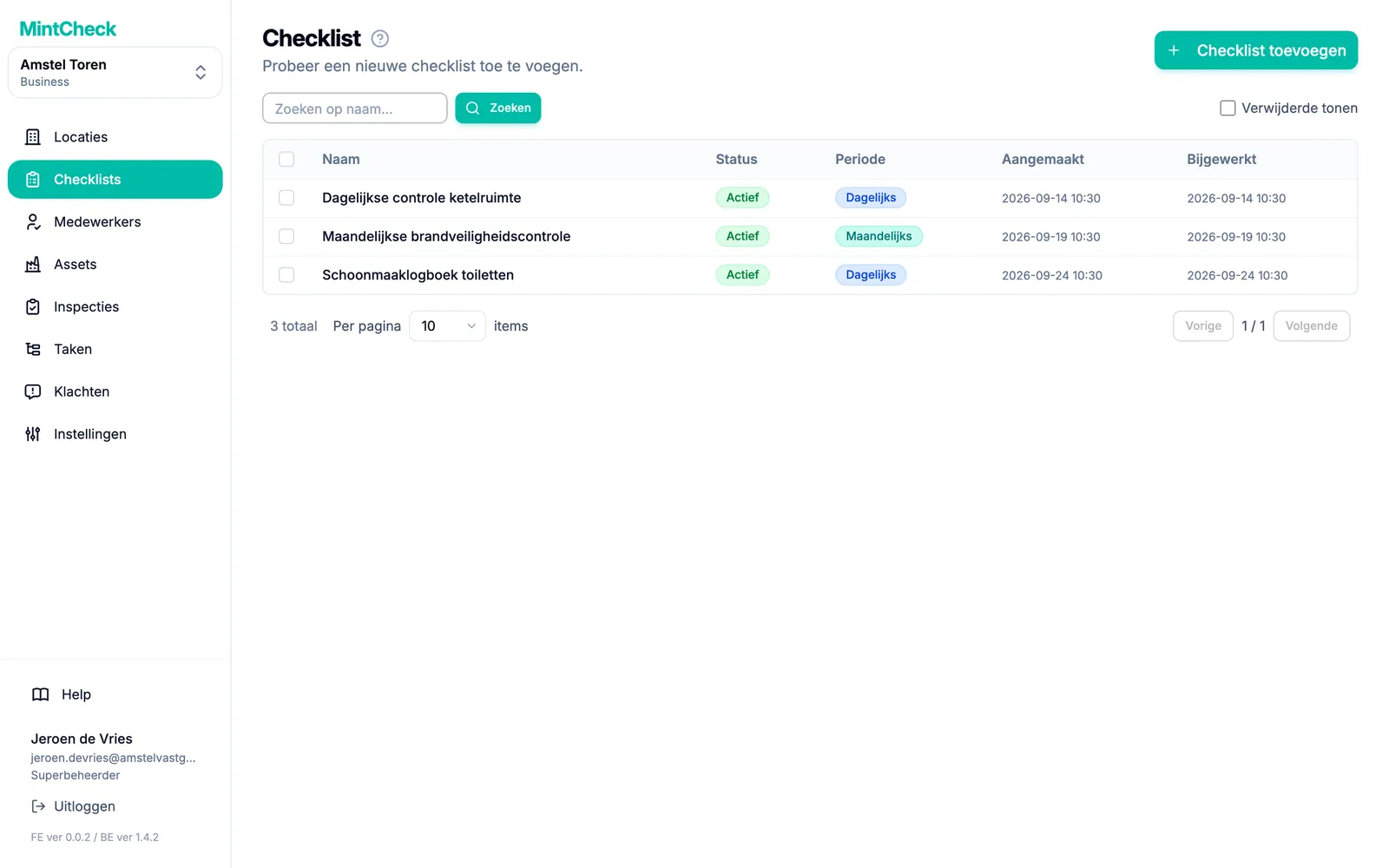
De lijst toont per checklist de Status en de Periode. Klik op een rij om de checklist te openen en te bewerken.
Een checklist maken
- Klik in de zijbalk op Checklists.
- Klik op Checklist toevoegen. De pagina Checklist toevoegen opent.
- Kies een startpunt:
- Klik op een sjabloon, zoals een brandblusser, een lift of een toilet. De naam, de items en de planning worden voor u ingevuld.
- Klik op Lege checklist om met een leeg formulier te beginnen.
- Controleer de Checklistnaam. Elke naam moet uniek zijn binnen de locatie.
- Stel de planning en de items in, zoals hieronder beschreven.
- Klik op Opslaan.
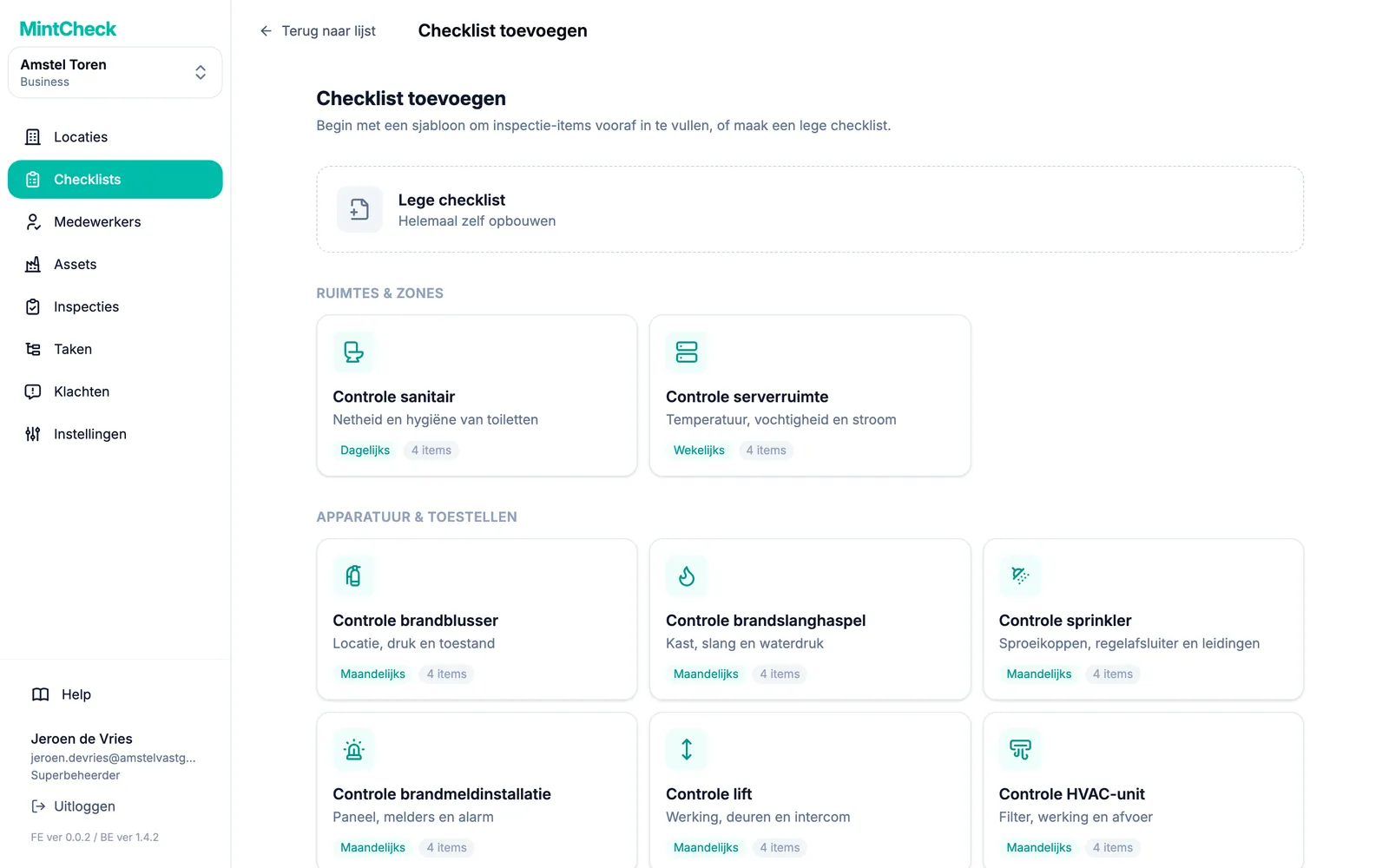
De sjablonen zijn ingedeeld per categorie, zoals Apparatuur & toestellen of Logboeken. Alles wat een sjabloon invult, kunt u vóór het opslaan nog wijzigen.
Inspectie-items toevoegen
Elke checklist heeft minstens één item nodig. Klik onder Inspectie-items voor elke vraag op Nieuw item toevoegen en kies het type:
| Type | Wat de medewerker doet |
|---|---|
| Controle | Vinkt een vakje aan ter bevestiging, bijvoorbeeld "Geen lekkage". |
| Meerkeuze | Kiest uit antwoorden die u opgeeft, bijvoorbeeld Normaal / Moet worden bijgevuld / Vervangen. |
| Tekst | Typt een korte notitie of een meterstand. |
| Afbeelding | Maakt of voegt een foto toe. |
Per item kunt u ook instellen:
- Verplicht antwoord: de medewerker kan pas verzenden als dit item is beantwoord.
- Medewerkers kunnen foto's bijvoegen: de medewerker kan bij dit item foto's als bewijs toevoegen. Foto-items vragen altijd om een foto, dus bij die items ziet u deze optie niet.
- Bij meerkeuze: voeg antwoorden toe met Optie toevoegen en schakel Meerdere antwoorden toestaan in als de medewerker meer dan één antwoord mag kiezen.
Sleep de greep links van een item om de volgorde te wijzigen. Twee items met hetzelfde type en dezelfde titel zijn niet toegestaan.
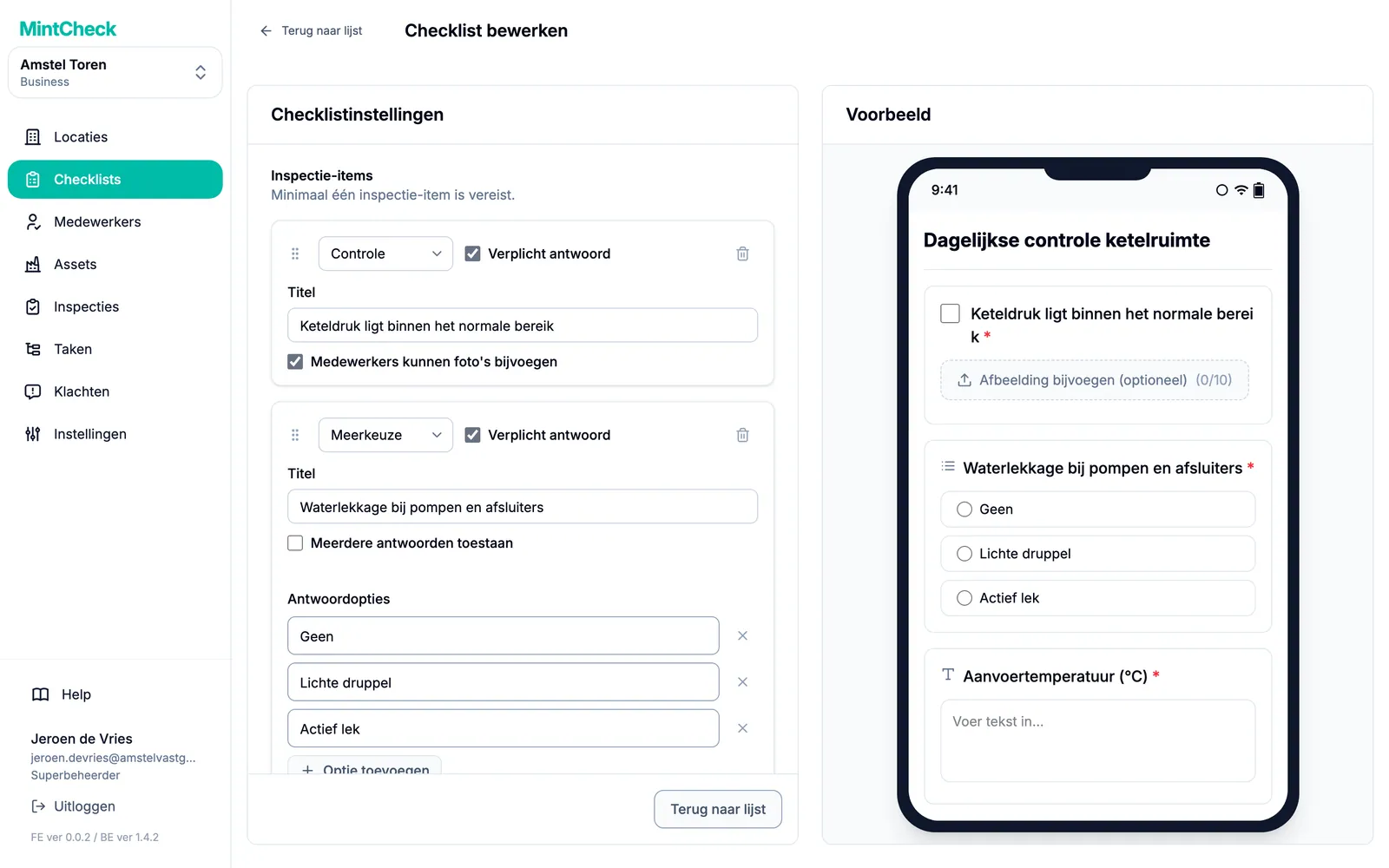
Rechts toont de Voorbeeld hoe de checklist eruitziet op de telefoon van een medewerker. Het voorbeeld wordt bijgewerkt terwijl u typt. Vanuit het voorbeeld wordt niets verzonden.
De planning instellen
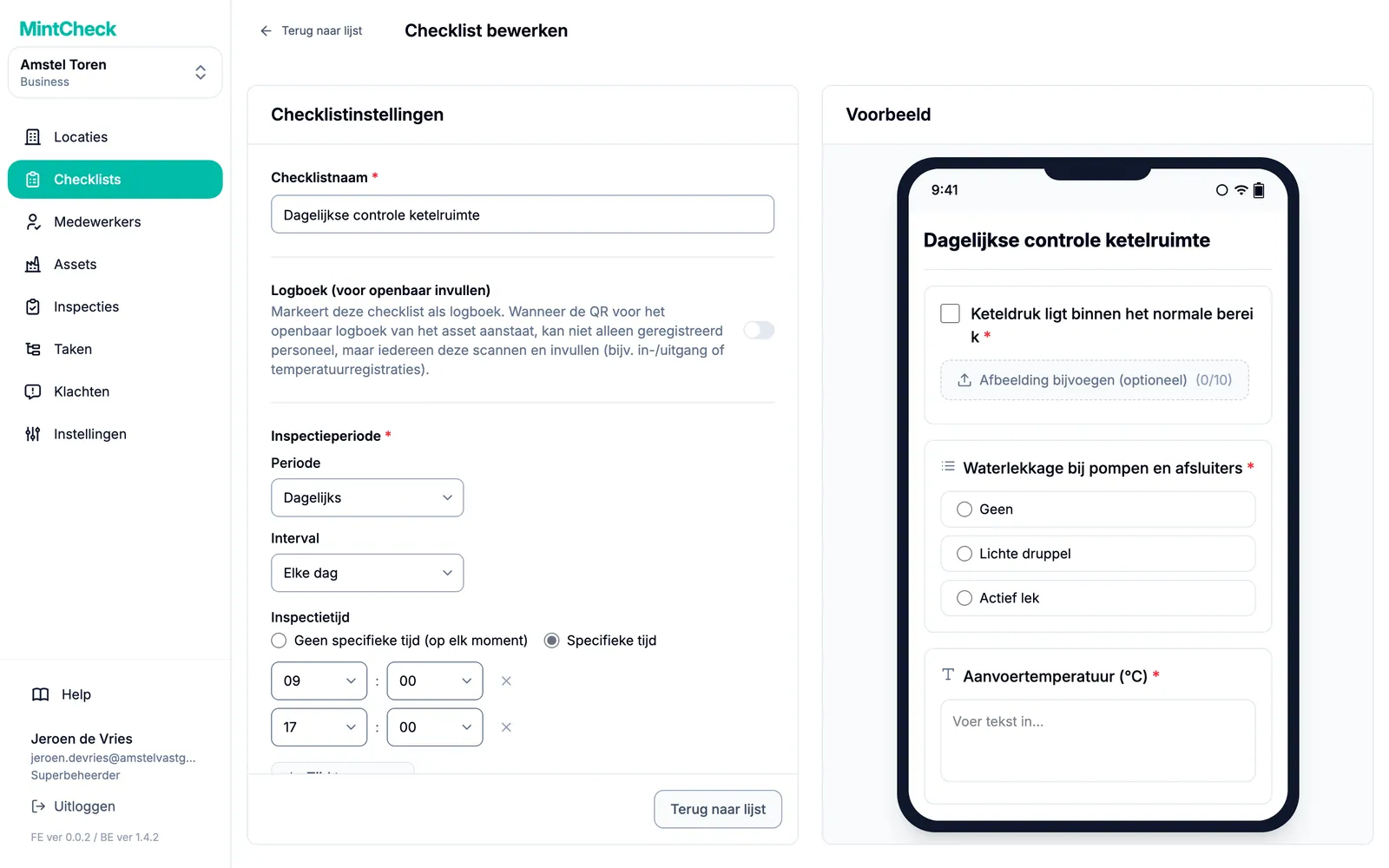
Kies onder Inspectieperiode een Periode:
- Dagelijks: elke dag, of om de paar dagen met Interval.
- Wekelijks: kies bij Dagen van de week bijvoorbeeld maandag en donderdag.
- Maandelijks: kies Op datum (bijvoorbeeld de 1e en de 15e, of Laatste dag van de maand) of Op weekdag (bijvoorbeeld de eerste maandag).
- Jaarlijks: kies bij Maanden de maanden en daarna de datums of weekdagen in die maanden.
Stel daarna de Inspectietijd in:
- Geen specifieke tijd (op elk moment): de inspectie kan op elk moment van de geplande dag worden uitgevoerd.
- Specifieke tijd: voeg een of meer tijdstippen toe met Tijd toevoegen. Elk tijdstip is een aparte inspectie, bijvoorbeeld 9:00 en 18:00 voor twee rondes per dag. Hetzelfde tijdstip kan niet twee keer worden toegevoegd.
Hoe geplande inspecties worden geteld
De dashboards tellen elk tijdstip één keer per gekoppeld asset. Een dagelijkse checklist met twee tijdstippen die aan drie assets is gekoppeld, geeft die dag 2 × 3 = 6 geplande inspecties. Een checklist die op Geen specifieke tijd (op elk moment) staat, telt als één tijdstip per geplande dag. Een checklist die aan geen enkel asset is gekoppeld, telt helemaal niet mee. Zie Locaties voor het lezen van het dashboard.
Moet een checklist worden ingevuld wanneer er iets gebeurt, en niet volgens een planning? Schakel dan Logboek (voor openbaar invullen) in. Zie Logboeken.
Een checklist aan assets koppelen
Een checklist doet niets zolang hij niet aan een asset is gekoppeld. U koppelt hem vanuit het asset:
- Open het asset via Assets, of voeg een nieuw asset toe.
- Open in het onderdeel Checklists de keuzelijst Gekoppelde checklists.
- Selecteer een of meer checklists en sla het asset op.
De assetlijst toont hoeveel checklists elk asset heeft. Zie Assets voor het volledige assetformulier.
Checklists bewerken, kopiëren of verwijderen
- Bewerken: klik op de checklist in de lijst. Wijzig de naam of de planning en klik op Instellingen bijwerken. Wijzig de items en klik op Items bijwerken. Wijzigingen gelden voor toekomstige inspecties.
- Kopiëren: vink een of meer checklists aan en klik op Dupliceren. Handig voor een vergelijkbare checklist met kleine verschillen.
- Pauzeren: de superbeheerder kan checklists aanvinken en met Status wijzigen op In afwachting zetten. Alleen checklists met de status Actief worden gepland en geteld.
- Verwijderen: vink de checklists aan en klik op Verwijderen.