Klachtenbox
Laat bezoekers problemen melden via een QR-code, met optionele e-mailverificatie, en zie waar meldingen binnenkomen.
Wat de klachtenbox doet
Met de klachtenbox kan iedereen een probleem met een asset melden, zonder account. Een bezoeker scant de klachten-QR-code bij het asset, beschrijft wat er mis is, voegt foto's toe en verstuurt de melding. U ontvangt die in MintCheck en kunt de klacht opvolgen.
Dit is handig voor plekken die het publiek dagelijks gebruikt, zoals toiletten, liften, lobby's of parkeerplaatsen. Mensen ter plaatse zien problemen vaak eerder dan uw personeel.
U schakelt de klachtenbox per asset afzonderlijk in.
De klachtenbox inschakelen
- Open Assets en klik op het asset.
- Scrol omlaag naar Instellingen voor klachtenbox.
- Schakel Klachtenbox inschakelen in. De instelling wordt direct opgeslagen.
- De QR-code voor klachten verschijnt naast de instellingen. Download of print de code en hang die op bij het asset. Zie QR-codes.
- Optioneel: schrijf een kort bericht bij Begeleidende tekst en klik op Begeleidende tekst opslaan. Bezoekers zien dit bericht bovenaan het formulier. Bijvoorbeeld: "Laat het ons weten als dit toilet schoongemaakt of gerepareerd moet worden."
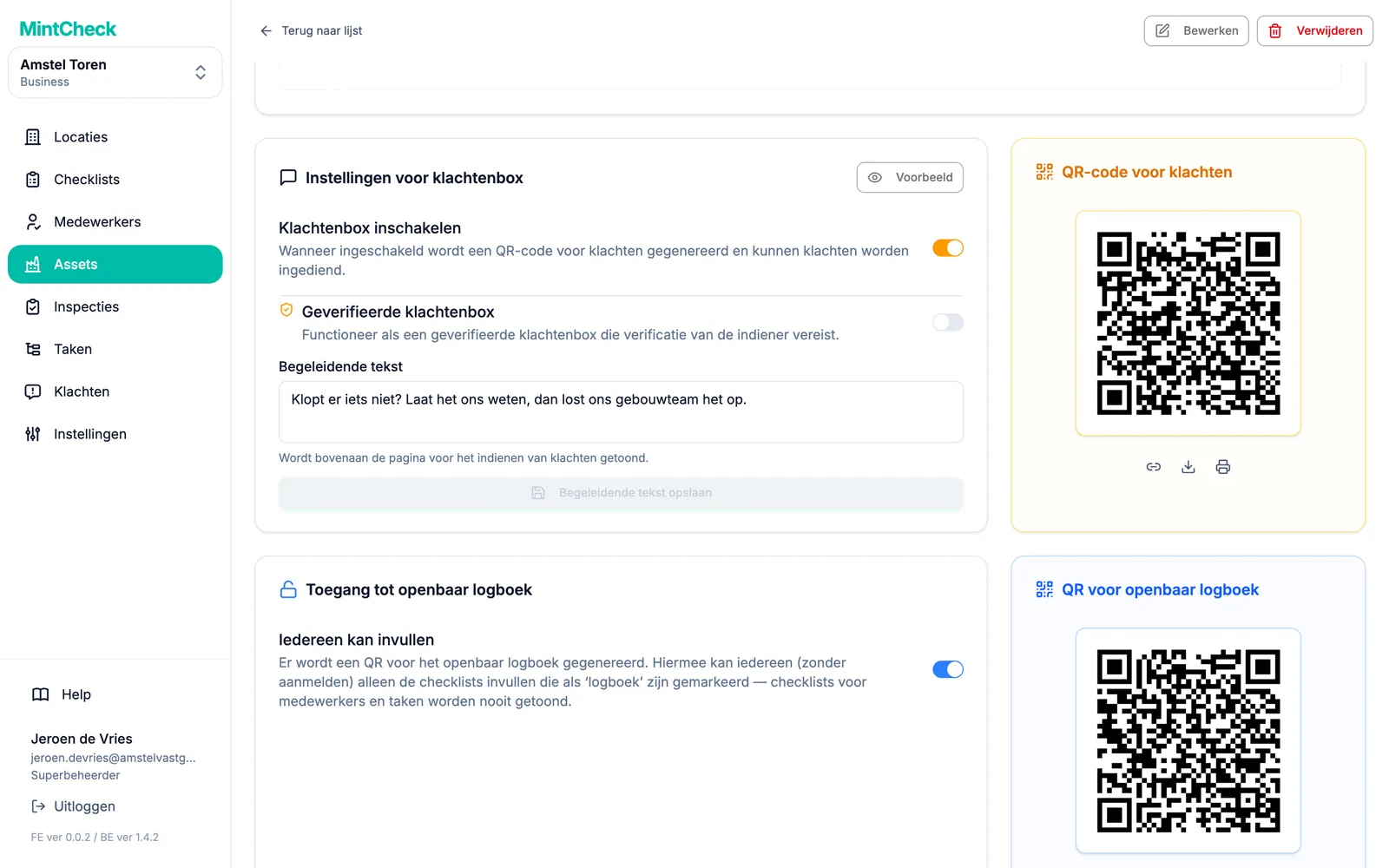
Wilt u geen klachten meer ontvangen? Schakel Klachtenbox inschakelen uit. Bezoekers die de QR-code scannen, zien dan een melding dat het asset geen klachten aanneemt.
E-mailverificatie verplicht stellen
Standaard kunnen bezoekers een klacht indienen zonder te laten zien wie ze zijn. Krijgt u valse of herhaalde klachten, dan kunt u om een e-mailcontrole vragen.
- Controleer in Instellingen voor klachtenbox of de klachtenbox is ingeschakeld.
- Schakel Geverifieerde klachtenbox in.
Vanaf dat moment moet de bezoeker een e-mailadres invullen en op Code verzenden klikken. MintCheck stuurt een code van 6 cijfers per e-mail. De bezoeker typt de code en klikt op Verifiëren. Pas dan kan de klacht worden verstuurd.
Wat bezoekers zien
Scant een bezoeker de klachten-QR-code, dan opent er een eenvoudig formulier op de telefoon:
- Bovenaan de naam van het asset en uw begeleidende tekst.
- Inhoud: een vak om het probleem te beschrijven. Dit is verplicht.
- Foto's toevoegen: maximaal 3 foto's, gemaakt met de camera van de telefoon.
- Een van deze twee:
- Als verificatie uit staat: een optioneel contactveld. Bezoekers die een reactie willen, kunnen een e-mailadres of telefoonnummer achterlaten.
- Als verificatie aan staat: Identiteitsverificatie, met de stappen voor de e-mailcode die hierboven zijn beschreven.
- Klacht verzenden. Na het versturen ziet de bezoeker een bevestiging en kan hij nog een klacht indienen.
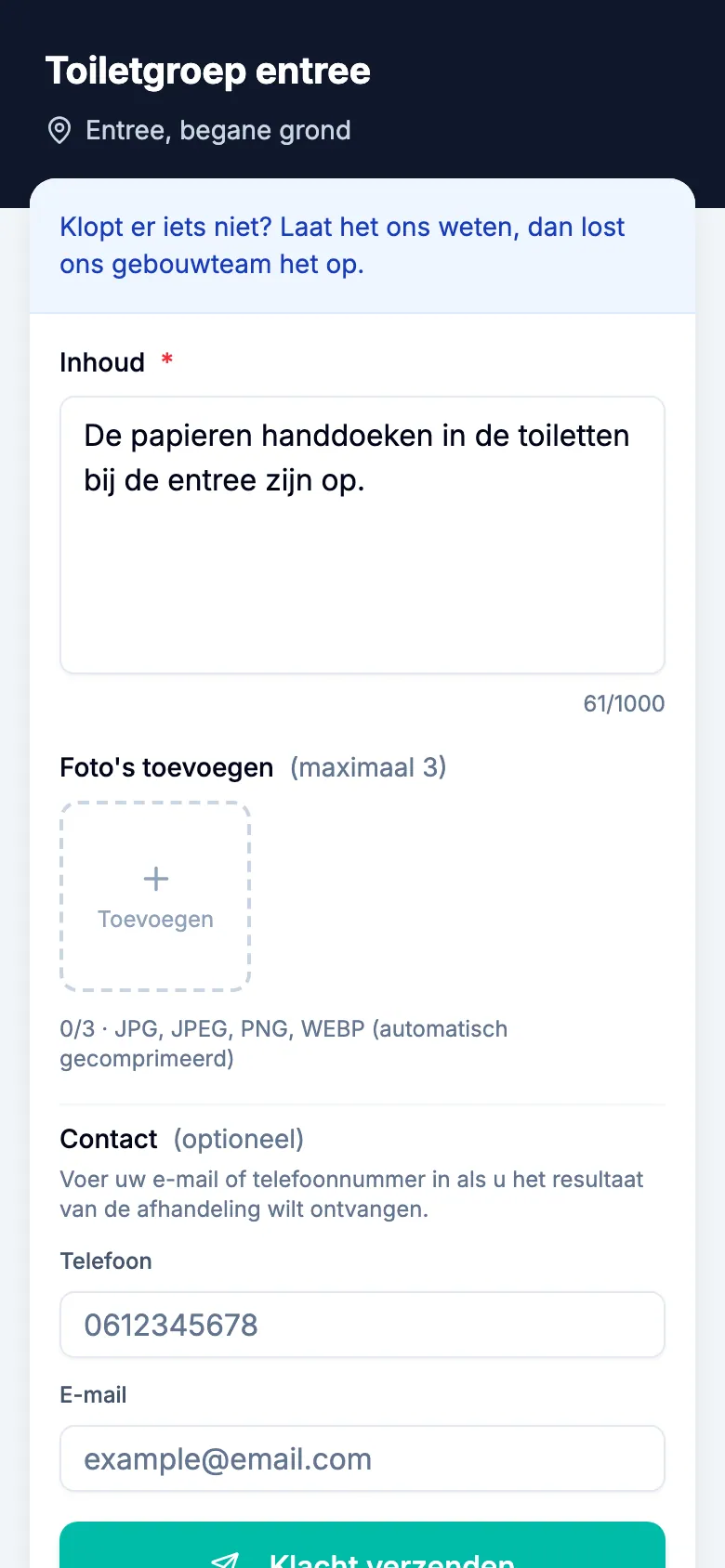
De bezoeker hoeft niet in te loggen en niets te installeren. Het formulier verschijnt in de taal van de telefoon van de bezoeker.
Waar klachten binnenkomen
Nieuwe klachten verschijnen op twee plaatsen:
- Klachten in de zijbalk, met de klachten van alle assets van de locatie. Zie Klachten voor het afhandelen en afsluiten ervan.
- Klachten onderaan de detailpagina van het asset, met alleen de klachten over dit asset.
Heeft de bezoeker een e-mailadres achtergelaten, dan ziet u dat in de details van de klacht en kunt u contact opnemen over het resultaat.