Inlog-QR voor medewerkers
Print of deel één QR-code waarmee medewerkers bij een locatie inloggen zonder een asset te scannen.
Waarvoor de inlog-QR van de locatie dient
Medewerkers loggen meestal in door de QR-code op een asset te scannen. Soms moet een medewerker echter inloggen voordat hij bij een asset staat. Bijvoorbeeld om aan het begin van de dienst de taken te bekijken, of om de MintCheck-app voor het eerst te installeren.
Daarvoor is de inlog-QR van de locatie. Het is één QR-code voor de hele locatie. Een medewerker scant die met een telefoon, logt in en komt op het startscherm van de medewerkersapp met zijn taken en geschiedenis. Een asset-QR is niet nodig.
Gebruik deze code als:
- Een nieuwe medewerker voor het eerst inlogt.
- Medewerkers Mijn taken willen bekijken voordat ze hun ronde lopen.
- U één inlogposter wilt ophangen bij de ingang, in de personeelsruimte of bij de beveiligingsbalie.
De QR-code openen, printen of delen
- Open het dashboard van de locatie. Klik op de locatiekaart in Locaties, of wissel in de zijbalk naar de locatie.
- Klik rechtsboven op Inlog-QR voor medewerkers. Er opent een venster met de QR-code.
- Controleer de naam van de locatie onder de QR-code. Dit moet de locatie zijn waar uw medewerkers bij horen.
- Kies wat u ermee wilt doen:
- Klik op Afdrukken om een pagina met de naam van de locatie en de QR-code te printen.
- Klik op Downloaden om de QR-code als afbeelding op te slaan. U kunt de afbeelding in een bericht versturen of in uw eigen poster verwerken.
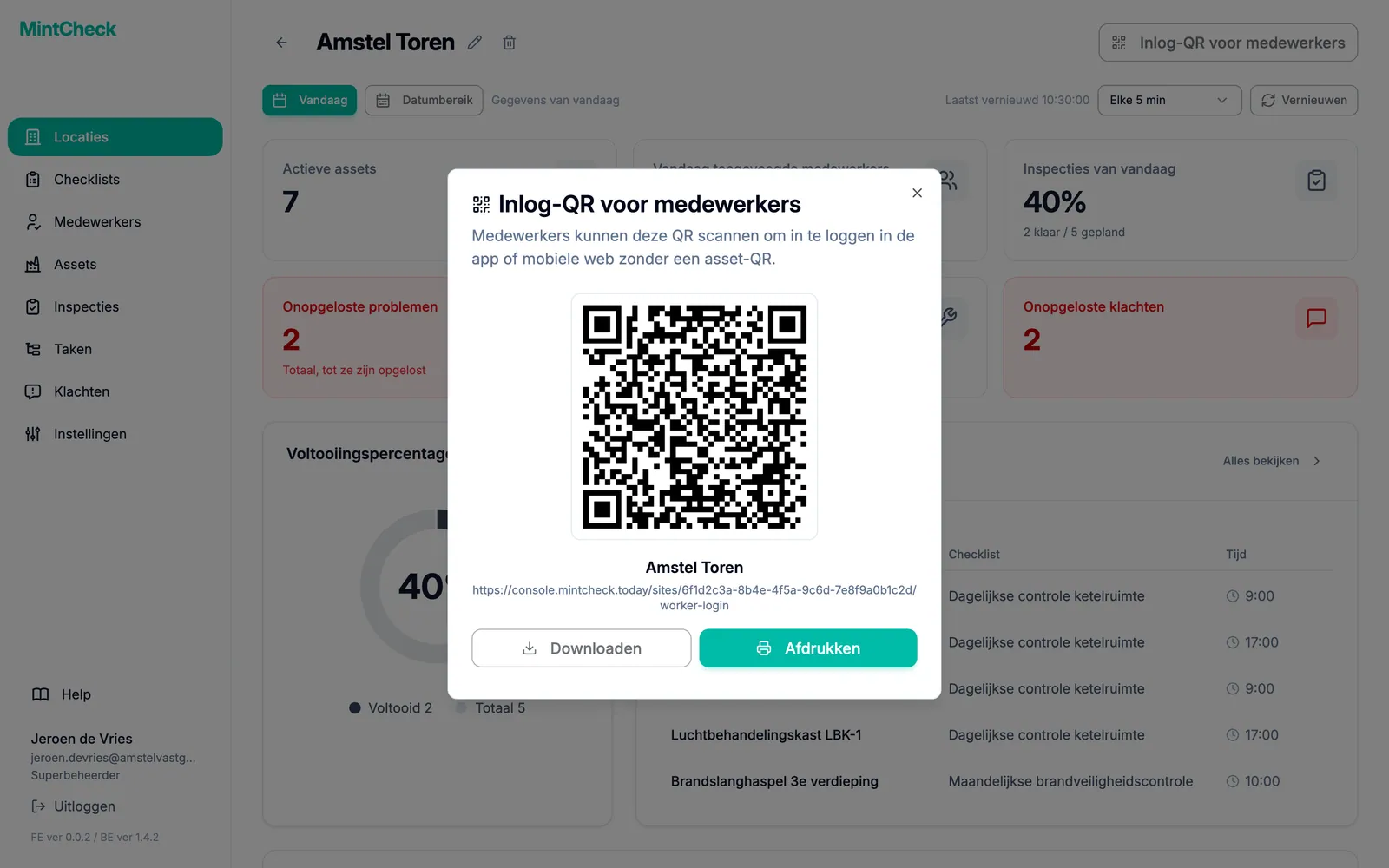
Onder de naam van de locatie staat ook het webadres van de QR-code. U kunt het kopiëren en naar een medewerker sturen, die het dan op de telefoon kan openen in plaats van te scannen.
Hoe medewerkers inloggen
- De medewerker scant de QR-code met de telefooncamera of de MintCheck-app.
- Er opent een inlogpagina met bovenaan de naam van de locatie.
- De medewerker kiest ID of Telefoon.
- De medewerker vult zijn Inlog-ID of Telefoonnummer in, precies zoals u die hebt geregistreerd, en tikt op OK.
- De medewerkersapp opent op Mijn taken.
Alleen medewerkers die u voor deze locatie hebt geregistreerd, kunnen inloggen. Kloppen de gegevens niet, dan ziet de medewerker een melding om contact op te nemen met zijn beheerder. Medewerkers die u hebt gedeactiveerd, kunnen niet inloggen. Zie Medewerkers om medewerkers te registreren. Wat medewerkers na het inloggen kunnen doen, leest u in De medewerkersapp.
Een login hoort bij één locatie
Elke locatie heeft een eigen inlog-QR. Een medewerker die ermee inlogt, is alleen bij die locatie ingelogd.
Scant dezelfde medewerker daarna een asset-QR van een andere locatie, dan gebruikt MintCheck de login niet opnieuw. Er verschijnt een melding dat de QR-code bij een andere locatie hoort, met het verzoek opnieuw in te loggen als medewerker van die locatie. De nieuwe login vervangt de oude. Zo zijn de checklists en taken van elke locatie alleen zichtbaar voor de eigen medewerkers.
Het scannen van een andere asset-QR van dezelfde locatie vraagt niet om opnieuw inloggen.
Inlog-QR van de locatie en asset-QR-codes
| QR-code | Waar u die vindt | Wat die doet |
|---|---|---|
| Inlog-QR van de locatie | Locatiedashboard | Logt een medewerker in bij de locatie en opent het startscherm van de medewerkersapp. |
| Asset-QR | Detailpagina van elk asset | Opent de checklists en taken van dat asset. Vraagt om in te loggen als dat nodig is. |
Zie QR-codes om QR-codes voor uw assets te printen.