Instellingen
Vind uw weg in elk tabblad van Instellingen en zie welke alleen de superbeheerder kan gebruiken.
Instellingen openen
In Instellingen beheert u uw organisatie en uw eigen account. Klik in de zijbalk op Instellingen. De tabbladen staan links op de pagina.
Welke tabbladen u ziet, hangt af van uw rol:
| Tabblad | Superbeheerder | Subbeheerder |
|---|---|---|
| Algemeen | Ja | Nee |
| Mededelingen | Ja | Nee |
| Beheerders | Ja | Nee |
| Facturering | Ja | Nee |
| Account | Ja | Ja |
| Juridisch | Ja | Nee |
De superbeheerder is de persoon die de organisatie heeft aangemaakt, of iemand die door hem is gepromoveerd. Subbeheerders zijn de beheerders die de superbeheerder voor één locatie toevoegt. Zie Beheerders.
Algemeen
Het tabblad Algemeen bevat de basisgegevens van uw organisatie.
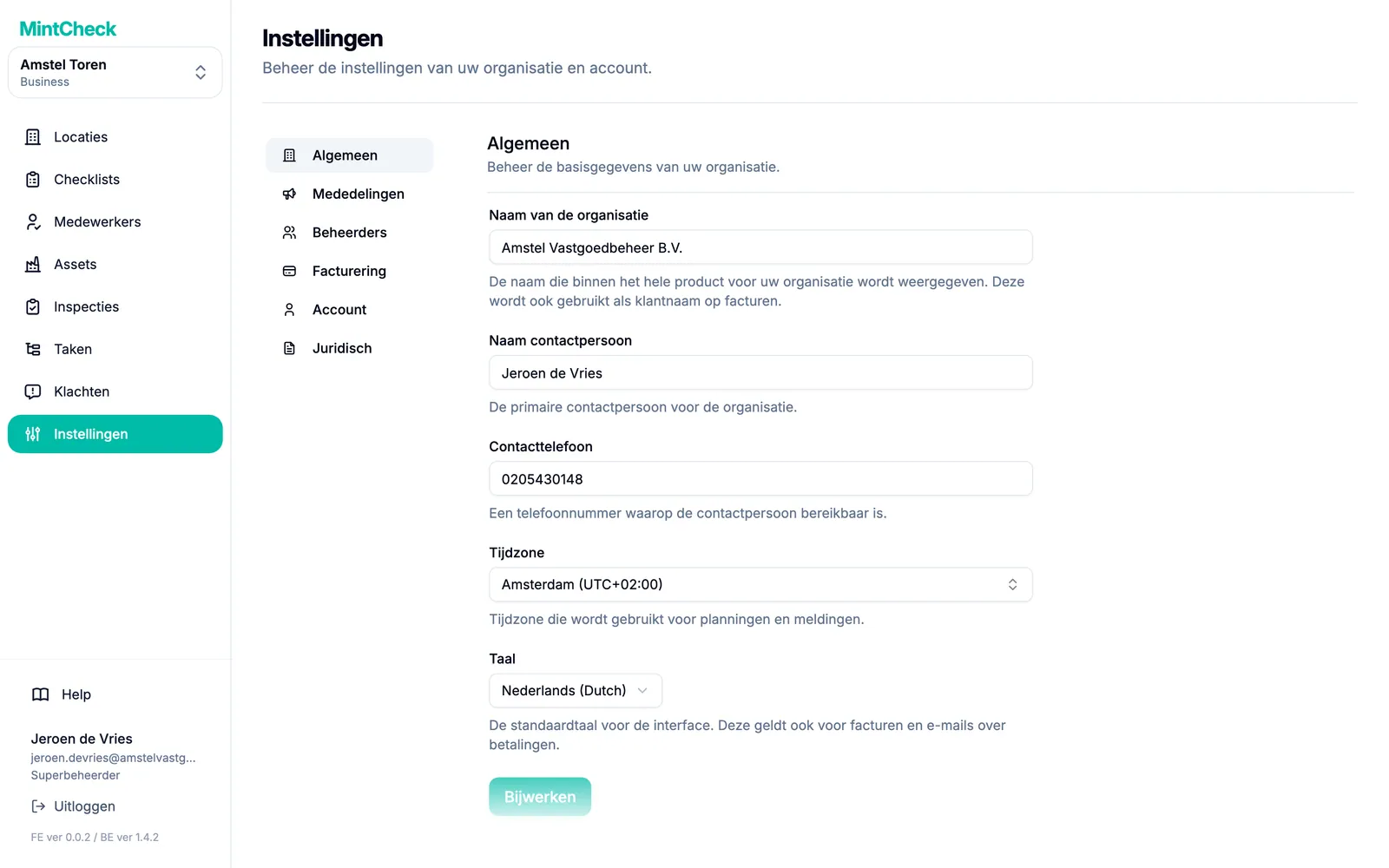
- Naam van de organisatie: de naam van uw organisatie zoals die overal in MintCheck wordt getoond.
- Naam contactpersoon en Contacttelefoon: de vaste contactpersoon van uw organisatie.
- Tijdzone: de tijdzone voor planningen en meldingen. Die bepaalt welke dag voor medewerkers als "vandaag" geldt en wanneer elk tijdstip van een checklist begint. Typ een plaatsnaam of een UTC-verschil om uw tijdzone snel te vinden.
- Taal: de standaardtaal van de interface, en de taal van de e-mailmeldingen die MintCheck naar beheerders stuurt, zoals meldingen over nieuwe klachten. MintCheck is beschikbaar in 37 talen.
Wijzig de velden die u nodig hebt en klik onderaan op Bijwerken. Richt u de organisatie voor het eerst in, dan heet de knop Opslaan.
Mededelingen
Een mededeling is een kort bericht in een banner bovenaan het scherm, bijvoorbeeld "Zaterdagochtend is de watertoevoer afgesloten".
- Open het tabblad Mededelingen.
- Kies de Doellocatie, of Alle voor alle locaties.
- Typ het Meldingstekst. Dit mag maximaal 500 tekens zijn.
- Kies de Doelgroep, dat wil zeggen welke beheerders de mededeling zien.
- Laat Onmiddellijk activeren aan staan om de mededeling direct te tonen.
- Klik op Melding aanmaken.
Uw mededelingen verschijnen in de lijst onder het formulier. Klik op een mededeling om die te bewerken of aan of uit te zetten.
Beheerders en facturering
- Beheerders: beheerders toevoegen, aan een locatie toewijzen en hun status en wachtwoord beheren. Dit tabblad is beschikbaar zodra u uw eerste locatie hebt aangemaakt. Zie Beheerders.
- Facturering: een abonnement kiezen, een betaalkaart registreren en eerdere facturen bekijken. Zie Abonnementen en facturering.
Account en juridische informatie
Het tabblad Account is voor uw eigen login. Elke beheerder kan hier het wachtwoord wijzigen:
- Vul uw Huidig wachtwoord in.
- Vul een Nieuw wachtwoord in. Dit moet minstens 8 tekens hebben, met letters, cijfers en een symbool.
- Vul het opnieuw in bij Wachtwoord bevestigen.
- Klik op Wachtwoord wijzigen.
Voor de superbeheerder bevat dit tabblad ook het onderdeel Gevarenzone, waarmee MintCheck voor de hele organisatie wordt opgezegd.
Het tabblad Juridisch toont de gebruiksvoorwaarden en het beleid die gelden voor uw gebruik van MintCheck. Klik op Volledig bekijken om een volledig document te lezen.