Taken
Maak eenmalige taken aan, wijs ze toe aan een asset, een medewerker of een tag en volg ze tot ze klaar zijn.
Wat een taak is
Een taak is een eenmalige klus die geen deel uitmaakt van een vaste checklist. Bijvoorbeeld: "Vervang het filter in luchtbehandelingskast 2" of "Repareer de kapotte lamp in de lobby". U maakt de taak aan, medewerkers zien die op hun telefoon en ronden die af met een notitie en foto's.
Open Taken in de zijbalk om alle taken te zien van de locatie waarin u werkt.
Een taak aanmaken
- Klik rechtsboven op Taak toevoegen.
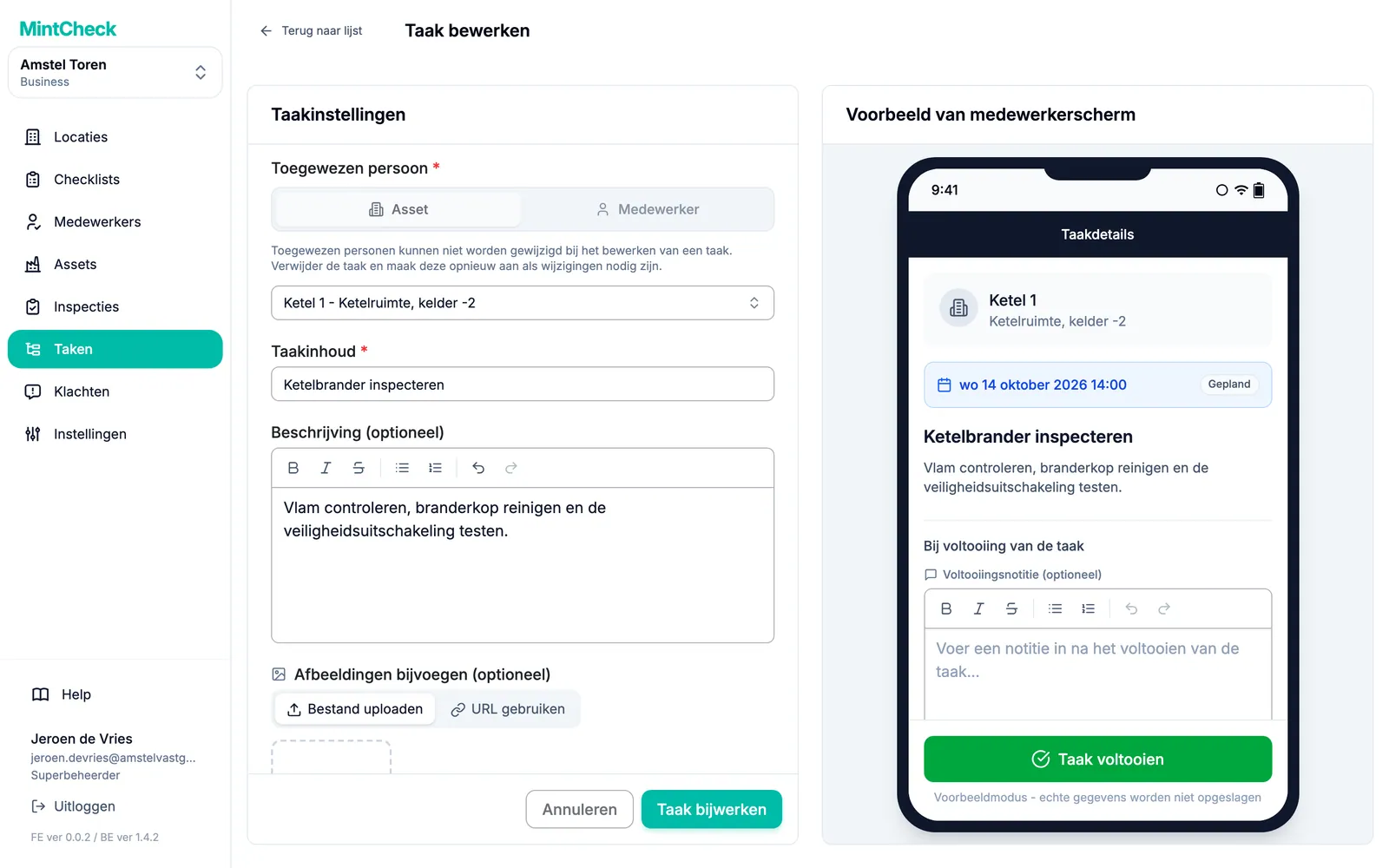
- Kies onder Toegewezen persoon voor wie de taak is: Asset of Medewerker. In het volgende onderdeel worden de opties uitgelegd.
- Kies het asset, de medewerker of de tag uit de lijst. U kunt typen om te zoeken.
- Vul de Taakinhoud in. Dit is de korte tekst die medewerkers als eerste zien.
- Voeg eventueel een Beschrijving (optioneel) en Afbeeldingen bijvoegen (optioneel) toe om de klus uit te leggen.
- Moet de klus op een bepaalde dag gebeuren, schakel dan Planning instellen in. Kies daarna de Datum. De Tijd (optioneel) is optioneel.
- Klik op Taak toevoegen. De taak verschijnt direct in de lijst.
Het voorbeeld naast het formulier toont hoe de taak eruitziet op de telefoon van de medewerker.
Een taak zonder planning is een directe taak: die moet zo snel mogelijk gebeuren. Een taak met planning heeft een einddatum. Is de taak dan nog niet afgerond, dan wordt die achterstallig.
Kiezen wie de taak uitvoert
Er zijn drie manieren om een taak toe te wijzen:
- Aan een asset: kies Asset. Elke medewerker die de QR-code van dat asset scant, ziet de taak. Dit is de eenvoudigste optie en werkt bij elk abonnement.
- Aan één medewerker: kies Medewerker en daarna Medewerker direct selecteren. Alleen die medewerker ziet de taak.
- Aan een werktag: kies Medewerker en daarna Selecteren op tag. Iedereen met die tag ziet de taak, en ieder van hen kan de taak afronden. Tags stelt u per medewerker in. Zie Medewerkers.
Niet elk abonnement bevat elke optie:
| Toewijzen aan | Gratis en betalen naar gebruik | Betalen naar gebruik met de add-on voor direct toewijzen | Business en Master |
|---|---|---|---|
| Een asset | Ja | Ja | Ja |
| Eén medewerker | Nee | Ja | Ja |
| Een werktag | Nee | Nee | Ja |
Zit een optie niet in uw abonnement, dan staat er een slotpictogram bij. Klikt u erop, dan legt een upgradevenster uit wat er nodig is. Een superbeheerder kan op Abonnementen bekijken klikken om de abonnementen te openen, of een gratis Business-proefperiode starten als de organisatie die nog niet heeft gebruikt. Subbeheerders zien een melding om contact op te nemen met de superbeheerder. Zie Abonnementen en facturering voor de prijzen.
Taken zoeken en filteren
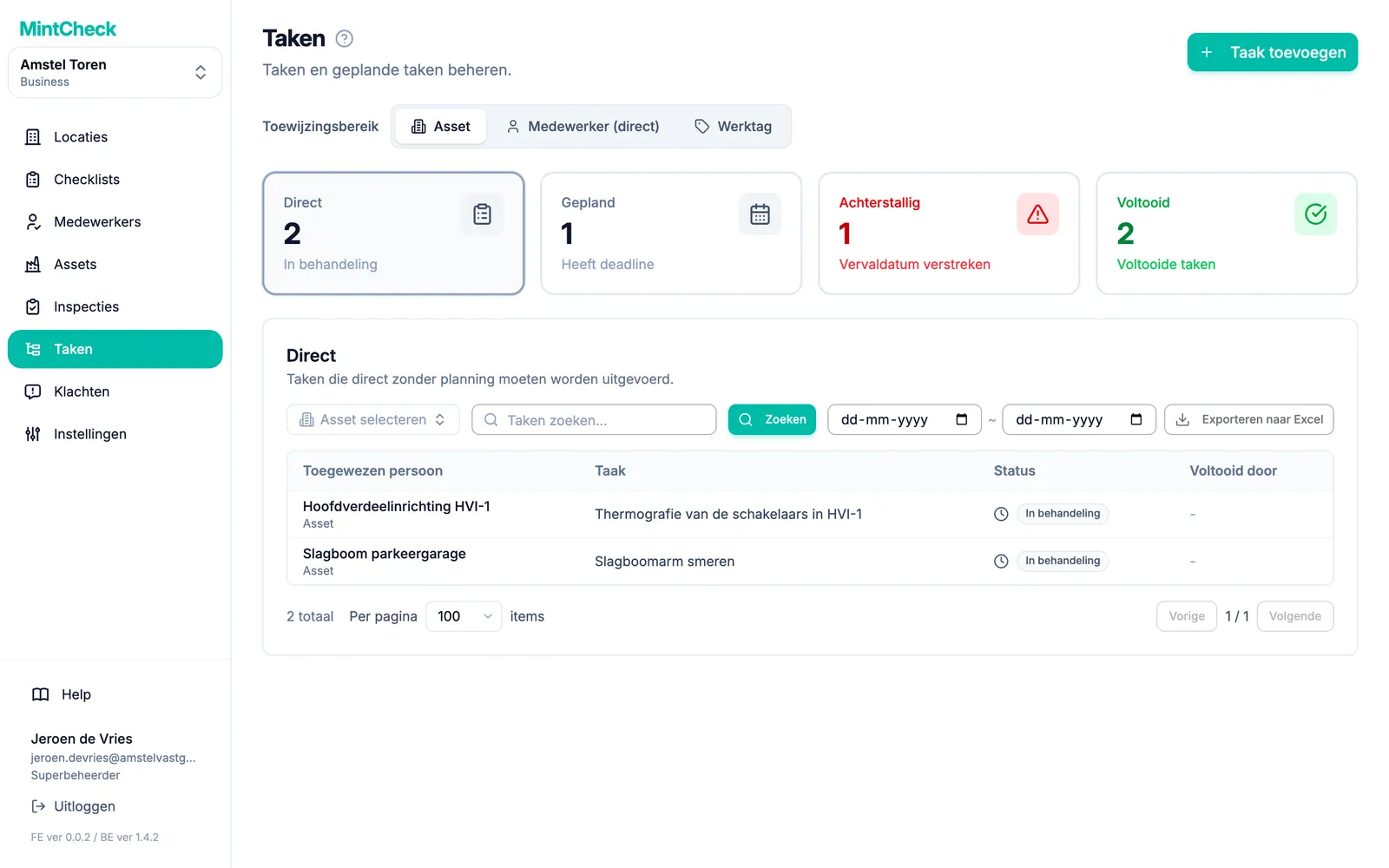
Bovenaan de lijst bepaalt de schakelaar Toewijzingsbereik welk soort taken u ziet: Asset, Medewerker (direct) of Werktag.
De vier kaarten daaronder verdelen de taken naar status. Klik op een kaart om de bijbehorende lijst te zien:
- Direct: openstaande taken zonder planning.
- Gepland: openstaande taken met een einddatum die nog niet verstreken is.
- Achterstallig: openstaande taken waarvan de einddatum verstreken is. De lijst toont hoeveel dagen elke taak te laat is.
- Voltooid: taken die klaar zijn.
Wilt u de lijst beperken? Typ een deel van een taaknaam en klik op Zoeken. In de assetweergave kunt u ook één asset kiezen. Klik op Opnieuw instellen om de filters te wissen.
U kunt ook een Startdatum en een Einddatum kiezen. De lijst wordt direct bijgewerkt. Naar welke datum de periode kijkt, hangt af van de kaart die u hebt geopend:
- Direct: de datum waarop de taak is aangemaakt.
- Gepland en Achterstallig: de einddatum.
- Voltooid: de datum waarop de taak is afgerond.
Taken exporteren en beheren
Klik op Exporteren naar Excel om de taken die u bekijkt als Excel-bestand te downloaden. Het bestand volgt de kaart, het bereik en de filters die u hebt gekozen, en bevat alle pagina's. Bij afgeronde taken staat ook wie elke taak heeft afgerond en met welke afrondingsnotitie.
Klik op een taak om Taakdetails te openen. Daar kunt u:
- Bewerken: de inhoud, foto's of planning wijzigen.
- Markeren als voltooid: de taak zelf afsluiten. Die wordt geregistreerd als afgerond door Beheerder, niet door een medewerker.
- Terugzetten naar in behandeling: een afgeronde taak heropenen. De afrondingsnotitie en foto's worden niet bewaard.
- Verwijderen: de taak verwijderen. Een verwijderde taak kan niet worden hersteld.
Hoe medewerkers taken zien
Medewerkers zien taken in de MintCheck-schermen voor medewerkers op hun telefoon:
- Assettaken verschijnen als een medewerker de QR-code van het asset scant, naast de checklists voor dat asset.
- Taken voor een medewerker of een tag verschijnen op het tabblad Mijn taken van de medewerker, en ook als de medewerker een willekeurig asset op de locatie scant.
De medewerker opent de taak, voegt eventueel een notitie en foto's toe en tikt op Taak voltooien. De taak verschuift dan in uw lijst naar Voltooid. Zie De medewerkersapp voor de kant van de medewerker.