Locaties en het locatiedashboard
Voeg locaties toe, hernoem en verwijder ze, lees het dashboard van elke locatie, wijzig de periode en wissel tussen locaties.
Wat een locatie is
Een locatie is één plaats die u beheert, zoals een gebouw, een campus of een winkel. In MintCheck hoort al het andere bij een locatie: assets, checklists, medewerkers, inspecties, taken en klachten. Wisselt u naar een andere locatie, dan toont elk menu de gegevens van die locatie.
Open Locaties in de zijbalk om het Locatiedashboard te zien. Daar staat één kaart per locatie, zodat u al uw locaties in één oogopslag kunt vergelijken.
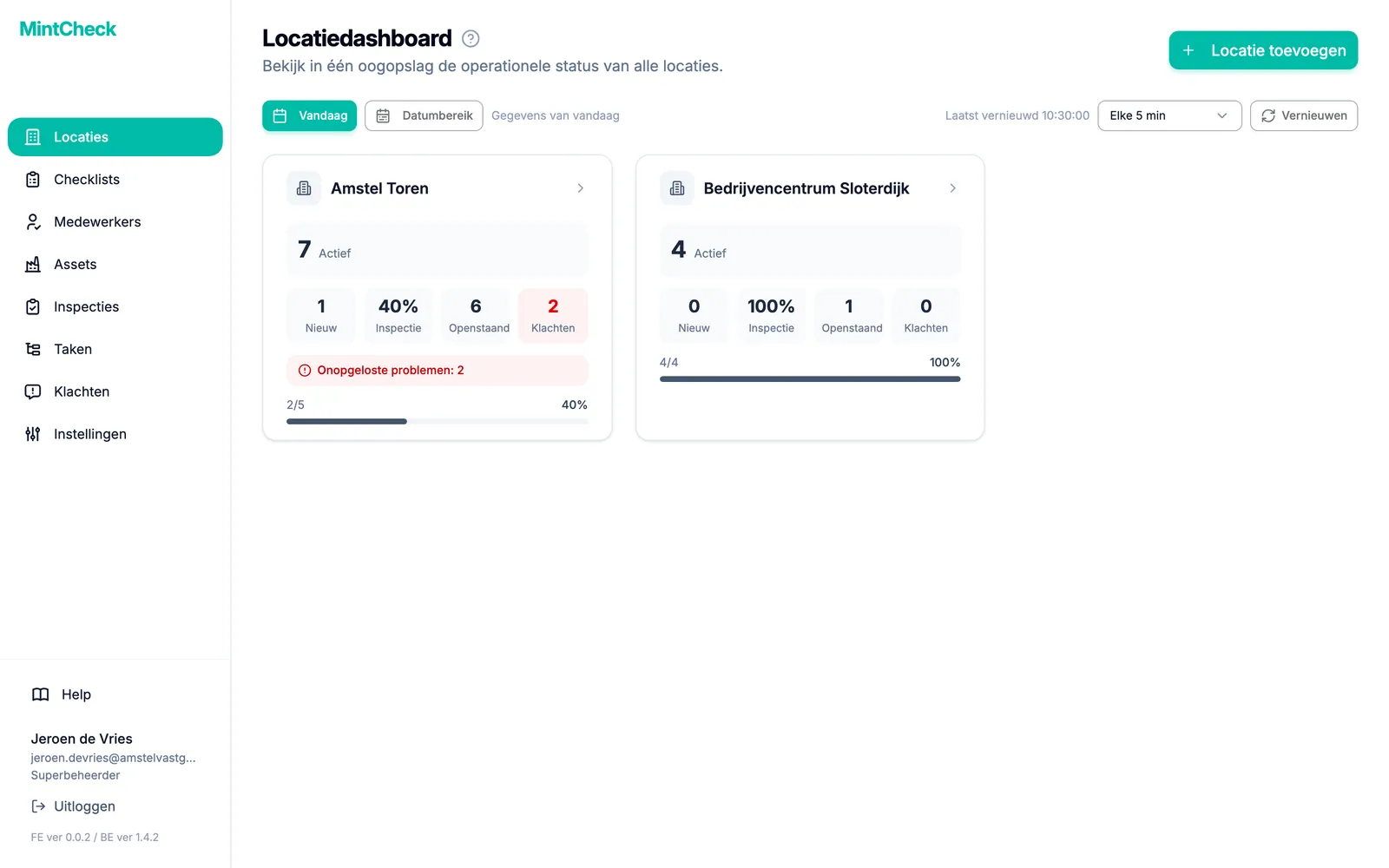
Elke kaart toont de naam van de locatie en vijf getallen voor de gekozen periode:
- Actief: het aantal assets dat op de locatie in gebruik is.
- Medewerkers: de geregistreerde medewerkers. Bekijkt u alleen vandaag, dan wordt dit Nieuw: de medewerkers die vandaag zijn toegevoegd.
- Inspectie: afgeronde inspecties ten opzichte van geplande inspecties, bijvoorbeeld 4/6.
- Openstaand: taken die nog niet klaar zijn.
- Klachten: klachten van het publiek.
Heeft een locatie inspectieproblemen die nog niet zijn opgelost, dan toont de kaart ook hoeveel, zodat u in één oogopslag ziet welke locaties aandacht nodig hebben.
Klik op een kaart om het eigen dashboard van die locatie te openen.
Een locatie toevoegen
Alleen de superbeheerder kan locaties toevoegen. Subbeheerders zien alleen de locaties die aan hen zijn toegewezen.
- Klik in de zijbalk op Locaties.
- Klik rechtsboven op Locatie toevoegen. Er opent een klein venster.
- Typ een naam bij Locatienaam.
- Klik op Toevoegen. De nieuwe locatie verschijnt als kaart in de lijst.
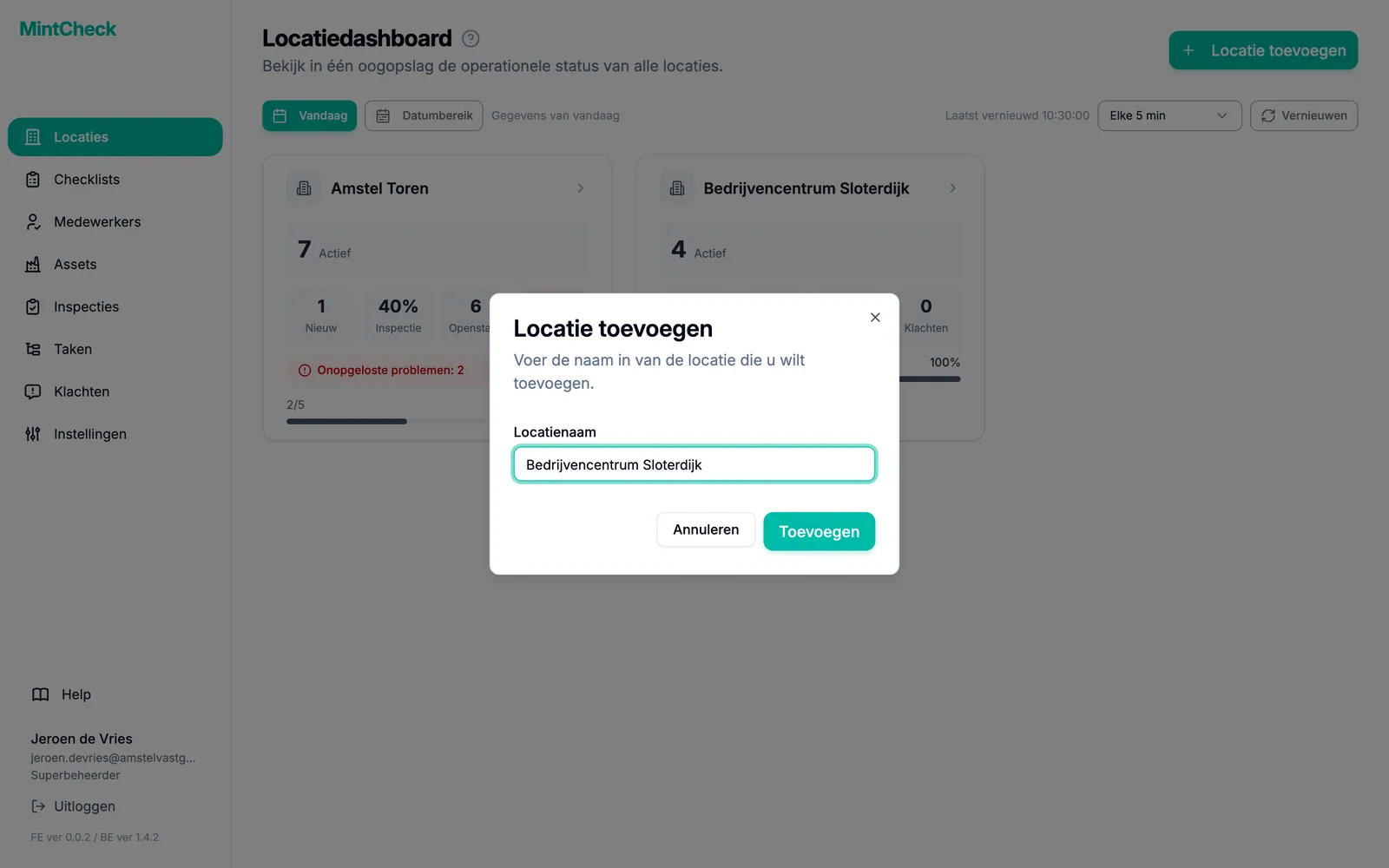
Elke locatienaam moet uniek zijn binnen uw organisatie. Is de naam al in gebruik, dan vraagt MintCheck u een andere naam te kiezen.
Na het toevoegen van een locatie zijn de volgende stappen meestal: checklists maken, assets registreren en medewerkers toevoegen. De Snelstart begeleidt u daar stap voor stap doorheen.
Een locatie hernoemen
Hebt u een locatienaam verkeerd getypt, of heeft de plek een nieuwe naam gekregen? Dan kunt u de naam wijzigen. Alleen de superbeheerder kan locaties hernoemen.
- Klik in de zijbalk op Locaties.
- Klik op de kaart van de locatie die u wilt hernoemen. Het locatiedashboard opent.
- Klik bovenaan op de knop met het potloodpictogram naast de naam van de locatie. Het venster Locatie hernoemen opent, met de huidige naam al ingevuld.
- Wijzig de naam bij Locatienaam.
- Klik op Opslaan. De nieuwe naam verschijnt meteen in de zijbalk, in de lijst met locaties en op het dashboard.
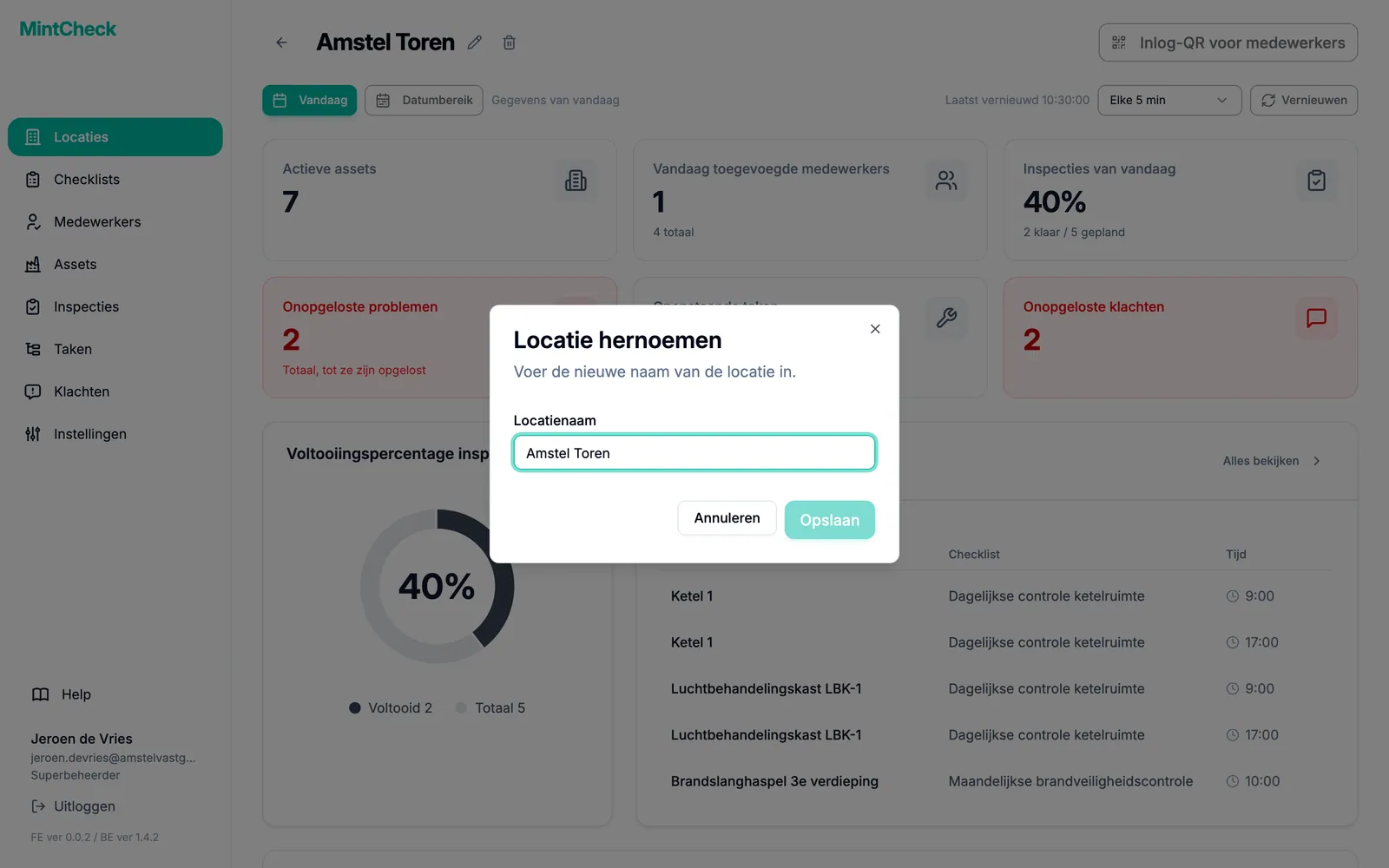
Als het venster opent, is de hele naam geselecteerd. Begint u te typen, dan vervangt u dus de hele naam. Wilt u maar een paar letters aanpassen, klik dan eerst op de plek die u wilt wijzigen. U kunt pas op Opslaan klikken als u de naam hebt gewijzigd. Net als bij een nieuwe locatie moet de nieuwe naam uniek zijn binnen uw organisatie.
Bij het hernoemen verandert alleen de naam. De assets, checklists, medewerkers en registraties van de locatie blijven zoals ze zijn, en alle QR-codes blijven werken. Hebt u de pagina met de Inlog-QR voor medewerkers eerder geprint, dan staat daar nog de oude naam op. Print de pagina opnieuw als u de nieuwe naam erop wilt hebben. Zie Inlog-QR voor medewerkers.
Een locatie verwijderen
U kunt een locatie verwijderen die u niet meer gebruikt. Door locaties te verwijderen verlaagt u ook het aantal locaties, bijvoorbeeld om over te stappen naar een abonnement dat minder locaties toestaat. Alleen de superbeheerder kan locaties verwijderen.
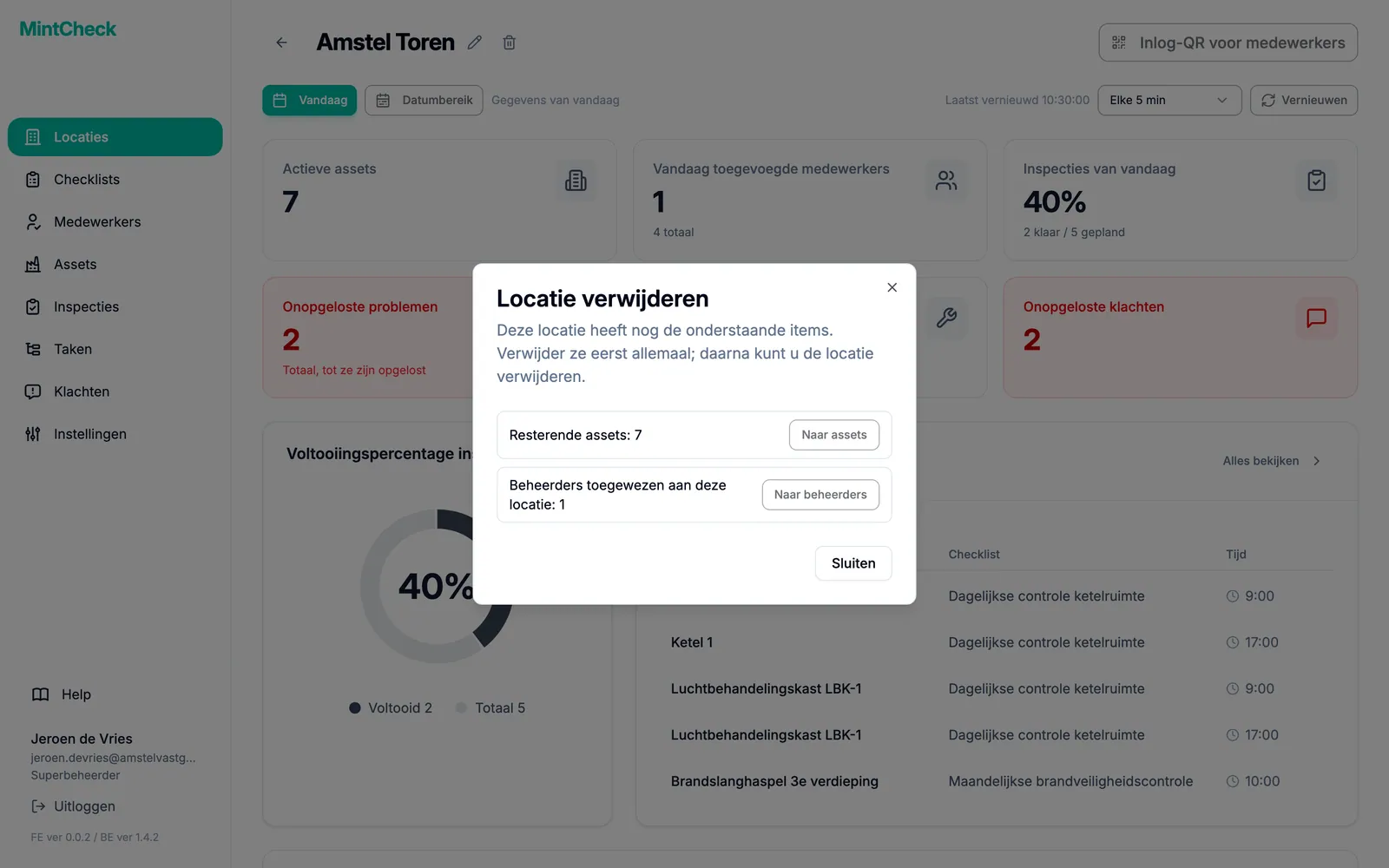
Een locatie kan alleen worden verwijderd als ze leeg is. Verwijder eerst alles wat er nog aan gekoppeld is:
- Assets: verwijder alle assets van de locatie op de pagina Assets.
- Subbeheerders: verwijder alle subbeheerders die aan de locatie zijn toegewezen op het tabblad Beheerders.
Verwijder daarna de locatie:
- Klik in de zijbalk op Locaties.
- Klik op de kaart van de locatie die u wilt verwijderen. Het locatiedashboard opent.
- Klik bovenaan op de knop met het prullenbakpictogram naast de naam van de locatie. Het venster Locatie verwijderen opent.
- Heeft de locatie nog assets of subbeheerders, dan toont het venster hoeveel er nog over zijn, met een knop naar elke pagina. Verwijder ze en probeer het opnieuw.
- Is de locatie leeg, lees dan het bericht en klik op Locatie verwijderen.
Het locatiedashboard lezen
Het locatiedashboard laat zien hoe het met één locatie gaat. Het opent als u op een locatiekaart klikt, en het is ook het eerste scherm dat een subbeheerder ziet.
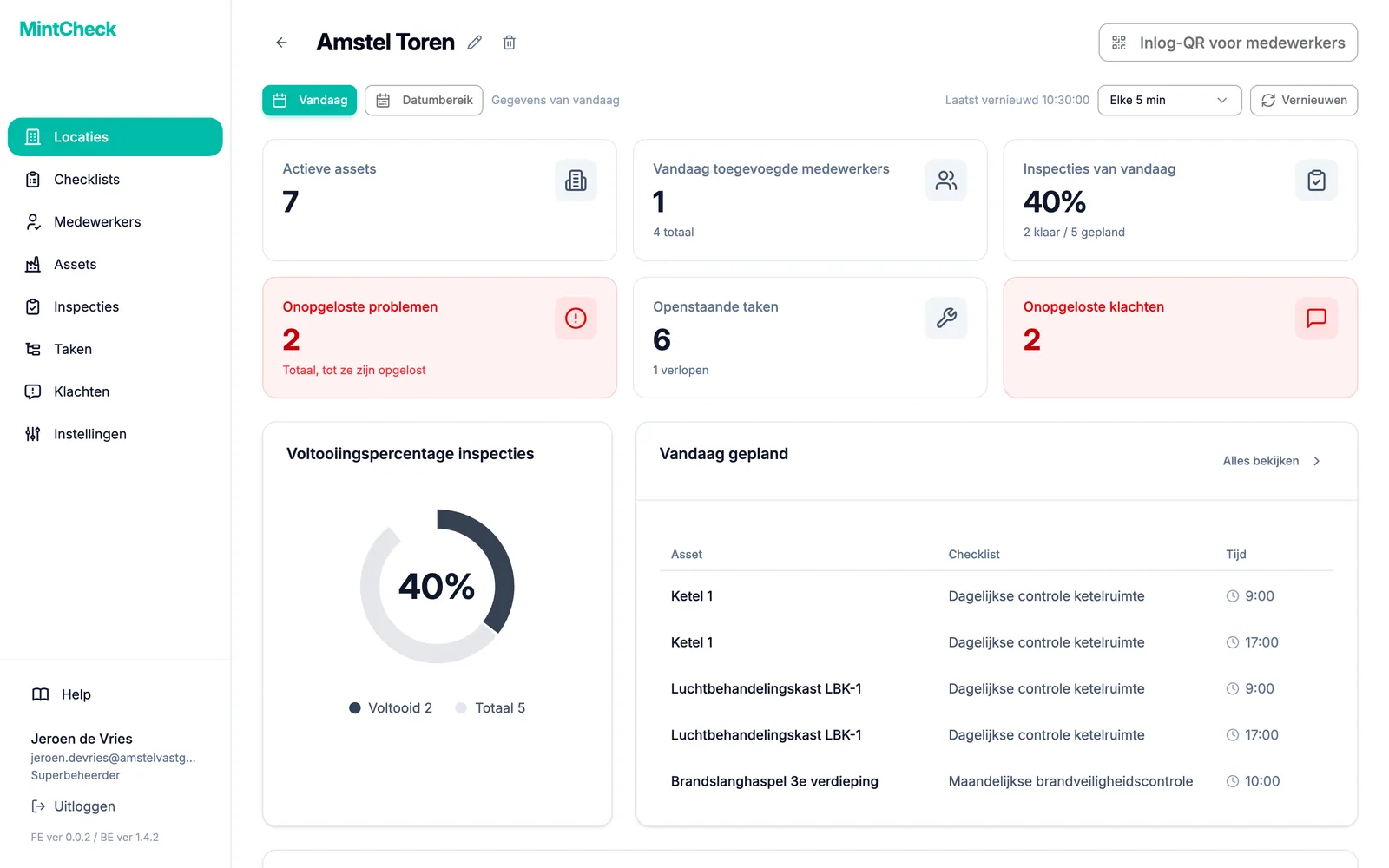
De kaarten bovenaan geven de belangrijkste cijfers. Klik op een kaart om naar de bijbehorende pagina te gaan.
- Actieve assets: assets die in gebruik zijn.
- Vandaag toegevoegde medewerkers: medewerkers die vandaag zijn toegevoegd. De kleine tekst eronder toont het totale aantal medewerkers.
- Inspecties van vandaag: het voltooiingspercentage, met daaronder hoeveel inspecties zijn uitgevoerd van het geplande aantal.
- Openstaande taken: taken die nog openstaan. Zijn er taken over hun einddatum heen, dan ziet u ook hoeveel er achterstallig zijn.
- Onopgeloste klachten: klachten die nog niemand heeft opgelost. De kaart wordt rood zodra er minstens één is.
- Onopgeloste problemen: problemen die bij inspecties zijn gevonden en nog niet zijn opgelost, geteld vanaf het begin en niet alleen vandaag. De kaart wordt rood zodra er minstens één is. Klik erop om die problemen in de inspectieregistraties te zien.
Onder de kaarten vindt u meer details:
- Voltooiingspercentage inspecties: een ringdiagram van afgeronde inspecties ten opzichte van het totaal geplande aantal.
- Vandaag gepland: elk asset en elke checklist die vandaag gepland staat, met het tijdstip.
- Inspecties van vandaag: inspecties die medewerkers al hebben verzonden, met de medewerker, het tijdstip en het resultaat. Kleine pictogrammen markeren herinspecties, toegevoegde foto's en problemen die al zijn opgelost. Zie Inspectieregistraties.
- Taakstatus: een ringdiagram van openstaande taken, verdeeld in normaal en achterstallig.
- Openstaande taken: de openstaande taken zelf. Klik op Alles bekijken om de volledige takenlijst te openen.
- Locatieklachten: recente klachten, alleen zichtbaar als die er zijn.
Hoe het geplande aantal wordt geteld
Het geplande aantal is niet het aantal checklists. MintCheck telt elk tijdstip van een checklist één keer voor elk asset dat eraan gekoppeld is. Een checklist met twee tijdstippen per dag (9:00 en 18:00) die aan drie assets is gekoppeld, geeft vandaag bijvoorbeeld 2 × 3 = 6 geplande inspecties. Checklists zonder vast tijdstip tellen als één tijdstip per geplande dag. Logboekchecklists hebben geen planning en tellen dus nooit mee. Herinspecties na een herstel tellen evenmin mee, dus ze verhogen het voltooiingspercentage niet. Meer hierover leest u in Checklists.
De periode wijzigen en vernieuwen
Standaard tonen beide dashboards de gegevens van vandaag. Gebruik de balk boven de kaarten om dit te wijzigen.
- Klik op Datumbereik.
- Kies een Startdatum en een Einddatum.
- Klik op Zoeken. De getallen tellen nu alles in die periode op.
- Klik op Vandaag om terug te gaan naar vandaag.
Voor een periode worden geplande en afgeronde inspecties op dezelfde manier geteld als voor één dag, alleen opgeteld voor elke dag in de periode. Een checklist met twee tijdstippen per dag die aan drie assets is gekoppeld, geeft bijvoorbeeld 6 geplande inspecties per dag, dus 42 voor een week. Herinspecties en logboekregistraties tellen niet mee, en een inspectie met een probleem telt gewoon als afgerond.
Het dashboard vernieuwt zichzelf automatisch. Kies in het intervalmenu hoe vaak, van Elke 1 min tot Elke 30 min, of Uit. Klik op Vernieuwen om direct bij te werken. Alle tijden worden getoond in de tijdzone van uw eigen apparaat.
Wisselen tussen locaties
De naam van de locatie waarin u werkt, staat bovenaan de zijbalk.
- Klik bovenaan de zijbalk op de naam van de locatie. Er opent een lijst met uw locaties.
- Klik op de locatie waarin u wilt werken. Een kort bericht bevestigt de wissel.
- De pagina wordt opnieuw geladen en elk menu toont nu de gegevens van de nieuwe locatie.
De superbeheerder ziet onderaan deze lijst ook Locaties beheren, waarmee het locatiedashboard opent. Subbeheerders die maar één locatie beheren, zien alleen de naam van de locatie, zonder lijst. Zie Beheerders om een subbeheerder toegang tot een locatie te geven.