Logboeken en openbare registraties
Leg op elk moment registraties vast met logboekchecklists en laat iedereen ze invullen via een openbare QR-code.
Logboeken en geplande checklists
De meeste checklists volgen een planning. Een brandblusser wordt één keer per maand gecontroleerd, een toilet twee keer per dag. MintCheck telt deze als geplande inspecties en toont hoeveel er zijn uitgevoerd.
Sommige registraties volgen geen planning. Ze worden gemaakt wanneer er iets gebeurt: een bezoeker komt het gebouw binnen, een voertuig vertrekt, een sleutel wordt uitgegeven, de temperatuur van een koelkast wordt afgelezen. Gebruik hiervoor een logboek.
Een logboek is een checklist waarbij Logboek (voor openbaar invullen) is ingeschakeld. De verschillen:
| Geplande checklist | Logboek | |
|---|---|---|
| Planning | Dagelijks, wekelijks, maandelijks of jaarlijks | Geen. Op elk moment invullen. |
| Hoe vaak | Eén keer per tijdstip | Zoveel registraties als nodig |
| Telt mee bij geplande inspecties | Ja | Nee |
| Wie kan invullen | Geregistreerde medewerkers | Geregistreerde medewerkers, en iedereen als het asset openbaar invullen toestaat |
Een logboek maken
- Klik in de zijbalk op Checklists en daarna op Checklist toevoegen.
- Kies in de categorie Logboeken een sjabloon, zoals een logboek voor in- en uitgang, schoonmaak, temperatuur, rondes, sleutels of voertuigen. Bij logboeksjablonen is Logboek (voor openbaar invullen) al ingeschakeld. U kunt ook beginnen met Lege checklist en het zelf inschakelen.
- Controleer de naam en de items. Items werken hetzelfde als in elke checklist: afvinken, meerkeuze, tekst en foto.
- Klik op Opslaan.
Staat Logboek (voor openbaar invullen) aan, dan zijn de planningsinstellingen verborgen. De editor toont: Een logboek heeft geen vast schema — het kan op elk moment worden ingevuld.
Koppel het logboek daarna, net als elke andere checklist, aan het asset waar het wordt ingevuld. Koppel bijvoorbeeld een in- en uitgangslogboek aan het asset "Hoofdingang". Zie Checklists voor het koppelen.
Iedereen het logboek laten invullen
Standaard kunnen alleen geregistreerde medewerkers een asset scannen. Een bezoeker of een bezorger kan dat niet. Moeten ook mensen die niet bij uw medewerkers horen registraties kunnen maken, schakel dan openbaar invullen in voor het asset.
- Klik in de zijbalk op Assets en open het asset.
- Zoek de kaart Toegang tot openbaar logboek.
- Zet de schakelaar aan. De kaart verandert in Iedereen kan invullen.
- Ernaast verschijnt de kaart QR voor openbaar logboek.
- Print de code met Afdrukken, sla die op met Downloaden of stuur de link met Link kopiëren.
- Hang de geprinte QR-code op waar mensen registraties maken, zoals bij de ingang.
U kunt dit ook instellen in het bewerkformulier van het asset, in hetzelfde onderdeel Toegang tot openbaar logboek.
Wie de QR-code van het openbare logboek scant, opent een eenvoudige pagina met de naam van het asset. Hij vult de items in en tikt op Verzenden. Inloggen is niet nodig. Na het verzenden kan hij op Nog een vermelding toevoegen tikken om de volgende registratie te maken.
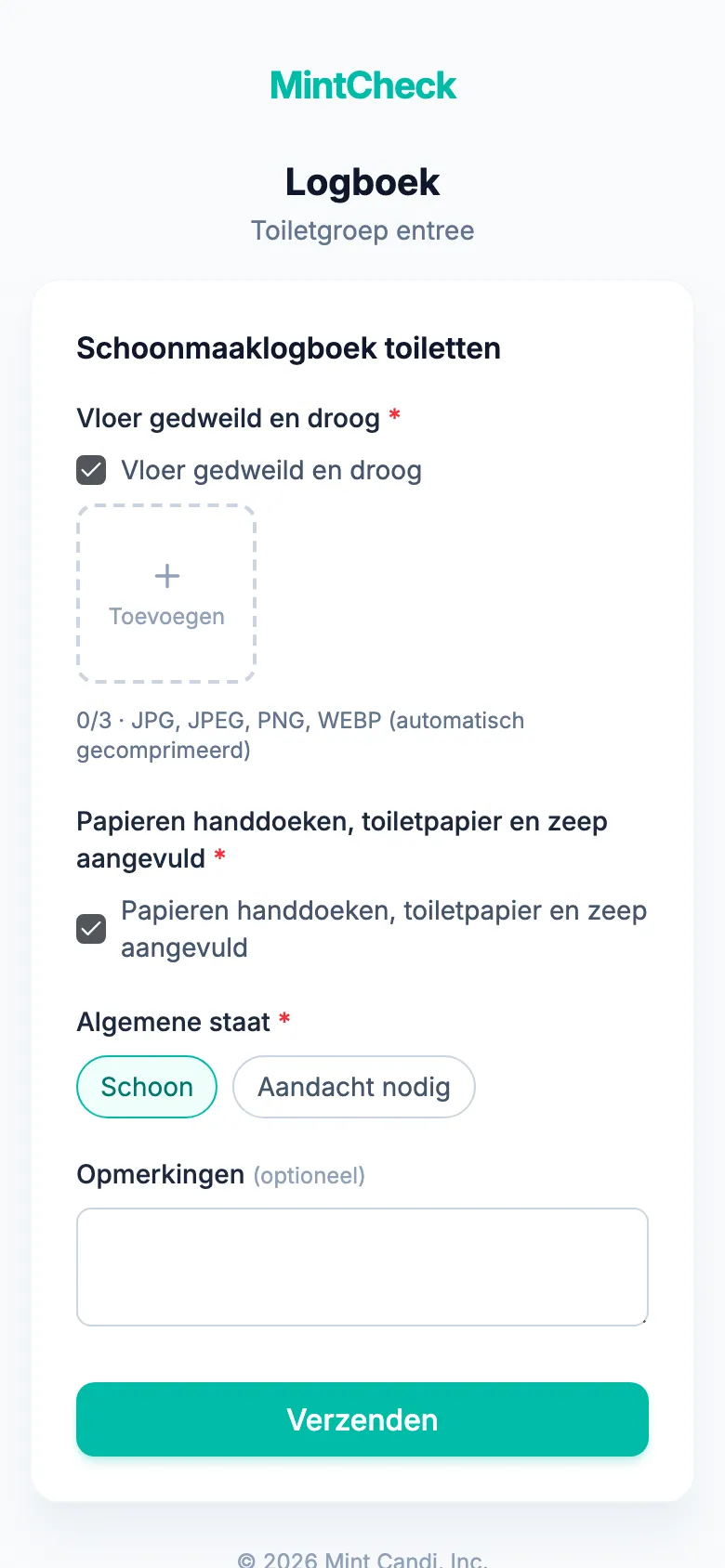
Wilt u geen openbare registraties meer? Zet de schakelaar uit. De kaart verandert in Alleen geregistreerde medewerkers en de QR-code van het openbare logboek werkt niet meer. Geregistreerde medewerkers kunnen het logboek nog steeds invullen door de gewone QR-code van het asset te scannen. Daar hebben logboekchecklists de badge Logboek.
Waar de registraties verschijnen
Logboekregistraties worden direct opgeslagen. U kunt ze op twee plaatsen bekijken:
- Assetdetails: open het asset. Het onderdeel Logboek toont alle registraties voor dat asset, de nieuwste eerst. Het verschijnt alleen als er een logboek aan het asset is gekoppeld.
- Inspecties: Inspecties toont logboekregistraties samen met inspecties. In plaats van een normaal of afwijkend resultaat hebben ze de badge Logboek. U kunt ze daar naar Excel exporteren.
Registraties van een geregistreerde medewerker tonen de naam van de medewerker. Registraties via de openbare QR-code tonen Anoniem. Tijden worden getoond in de tijdzone van uw eigen apparaat.
Meer over het bekijken van registraties leest u in Inspecties.