Snelstart
Richt een locatie, checklist, asset en medewerker in en voer in ongeveer 10 minuten uw eerste inspectie uit.
Voordat u begint
Met deze handleiding gaat u in ongeveer 10 minuten van een leeg account naar uw eerste afgeronde inspectie. U richt één locatie, één checklist, één asset en één medewerker in en doet daarna een testscan met uw eigen telefoon.
U hebt nodig:
- Een superbeheerdersaccount (het account waarmee u zich hebt geregistreerd).
- Een telefoon met camera, om de scan te testen.
Stap 1: Een locatie en een checklist maken
Een locatie is het gebouw of de plaats die u beheert. Alles wat u verder aanmaakt, hoort bij een locatie.
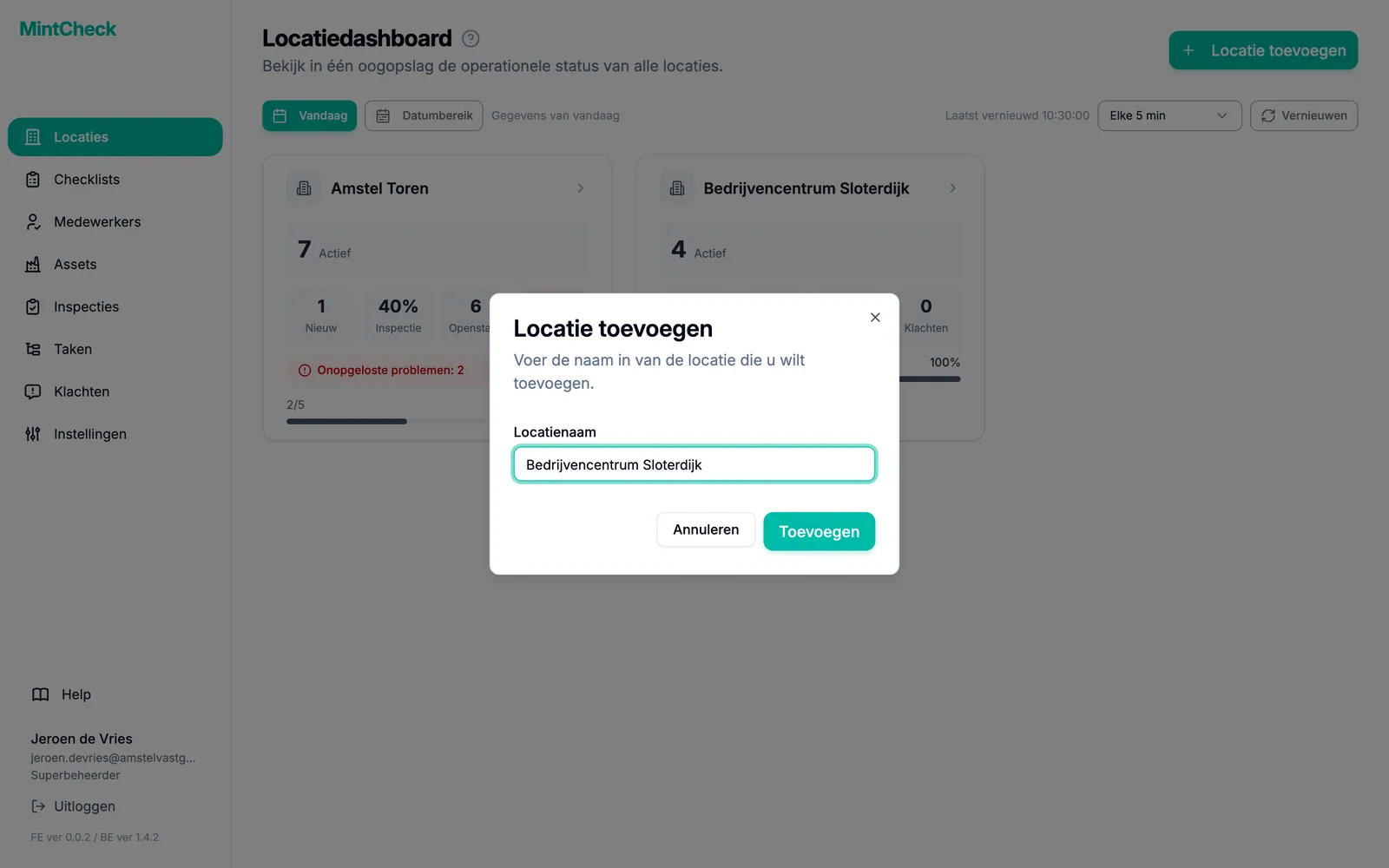
- Klik in de zijbalk op Locaties.
- Klik op Locatie toevoegen.
- Typ een Locatienaam en klik op Toevoegen.
- Controleer of de nieuwe locatie is geselecteerd in de locatiekiezer bovenaan de zijbalk.
Maak nu de checklist die uw medewerkers gaan invullen.
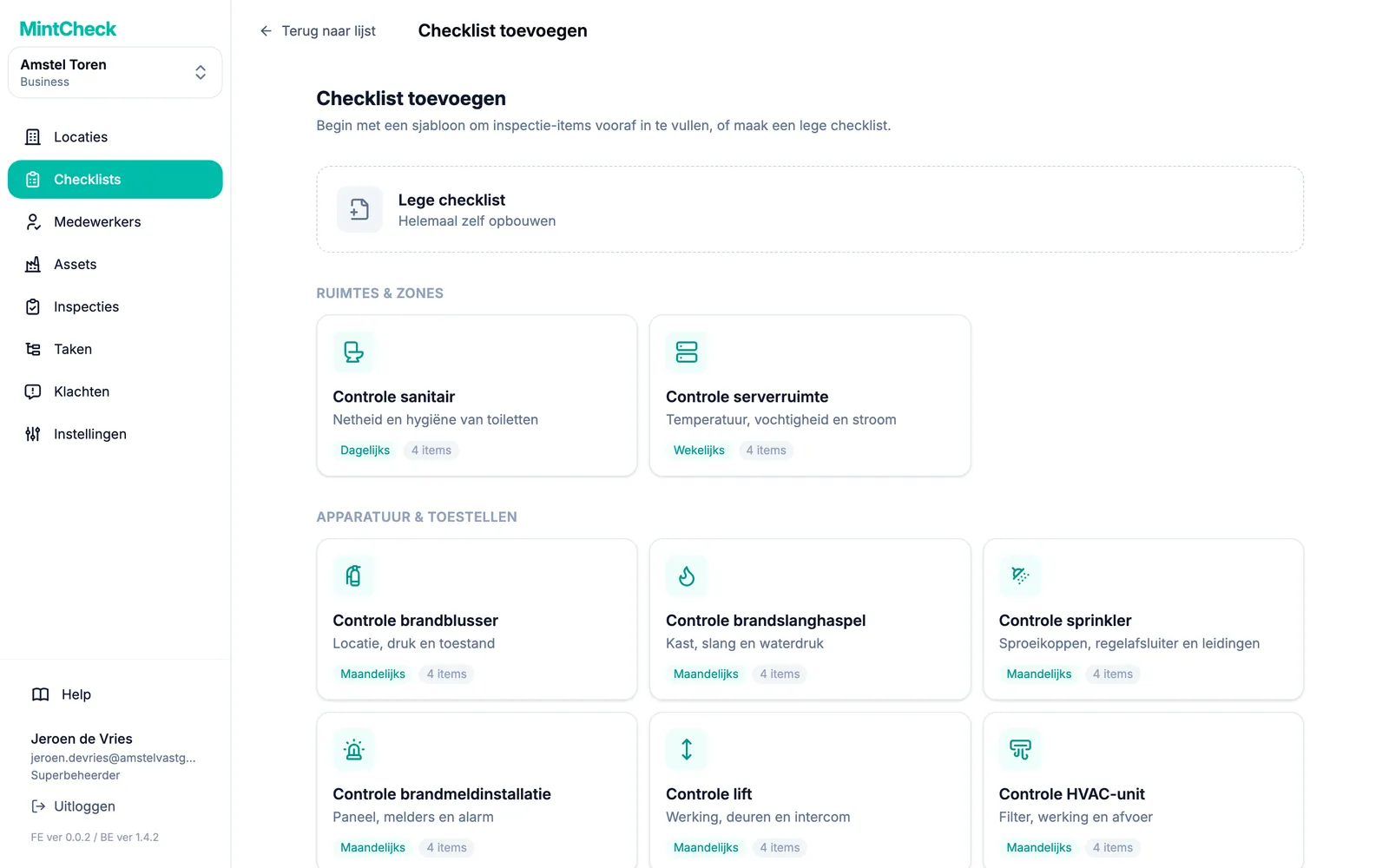
- Klik in de zijbalk op Checklists.
- Klik op Checklist toevoegen.
- Kies een sjabloon dat bij uw apparatuur past. De inspectie-items worden voor u ingevuld. Past er niets, kies dan Lege checklist.
- Stel de planning in, bijvoorbeeld dagelijks om 09:00. Pas de items aan als u wilt.
- Klik op Opslaan.
Meer informatie: Locaties en Checklists.
Stap 2: Een asset en een medewerker toevoegen
Een asset is het ding dat u inspecteert, zoals een pomp of een brandblusser. Door er een checklist aan te koppelen, weet MintCheck wat er wanneer moet worden geïnspecteerd.
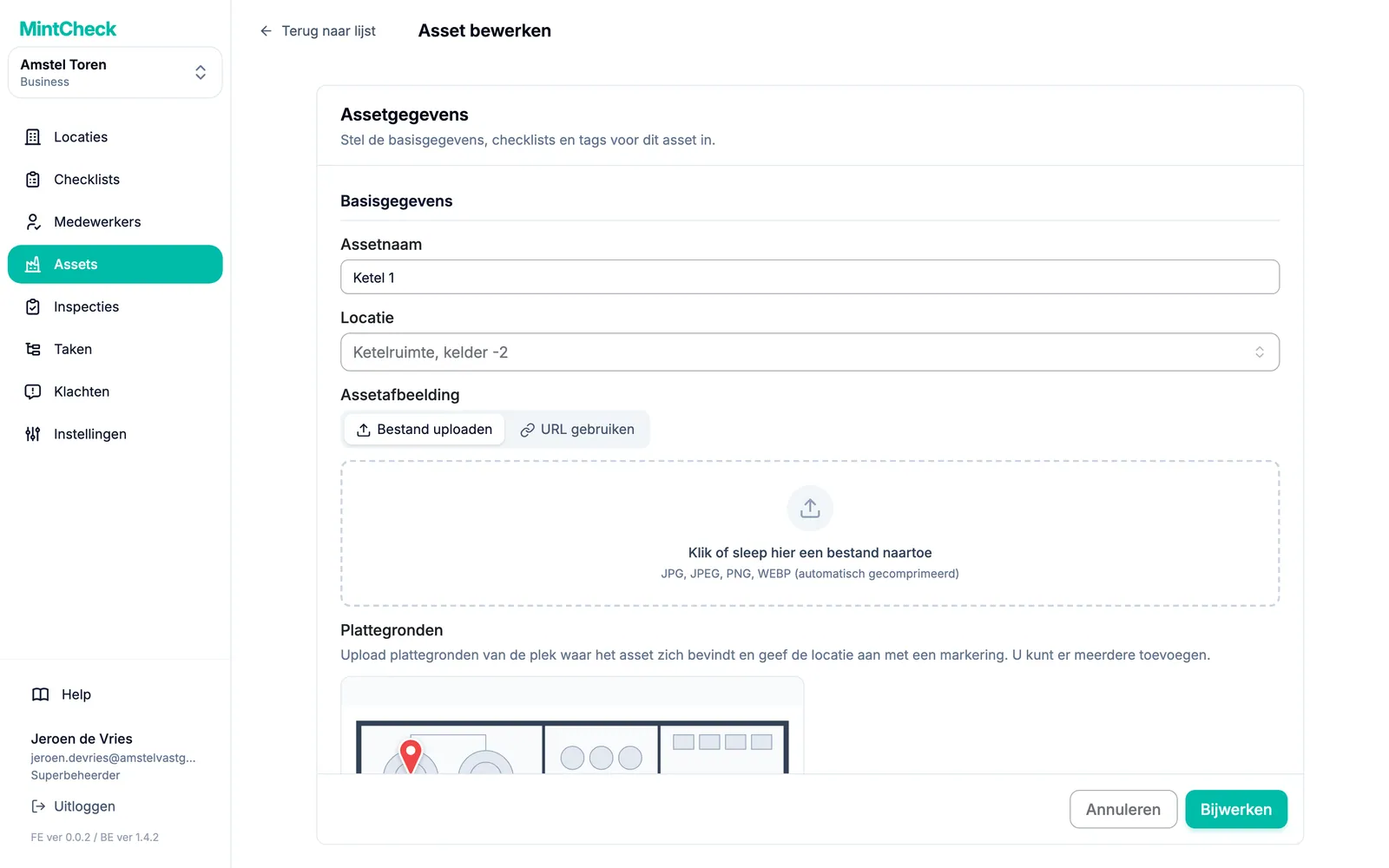
- Klik in de zijbalk op Assets.
- Klik op Asset toevoegen.
- Kies een sjabloon, of Leeg asset.
- Vul de Assetnaam in.
- Selecteer onder Gekoppelde checklists de checklist die u in stap 1 hebt gemaakt.
- Klik op Opslaan. MintCheck maakt een QR-code voor het asset aan.
Voeg nu de persoon toe die de inspectie uitvoert. Voor deze test kunt u uzelf toevoegen.
- Klik in de zijbalk op Medewerkers.
- Klik op Medewerker toevoegen.
- Vul een Login-ID en een Naam in. Een Telefoon is optioneel, maar daarmee kan de medewerker ook met een telefoonnummer inloggen.
- Klik op Toevoegen.
Meer informatie: Assets en Medewerkers.
Stap 3: De QR-code printen en een testscan doen
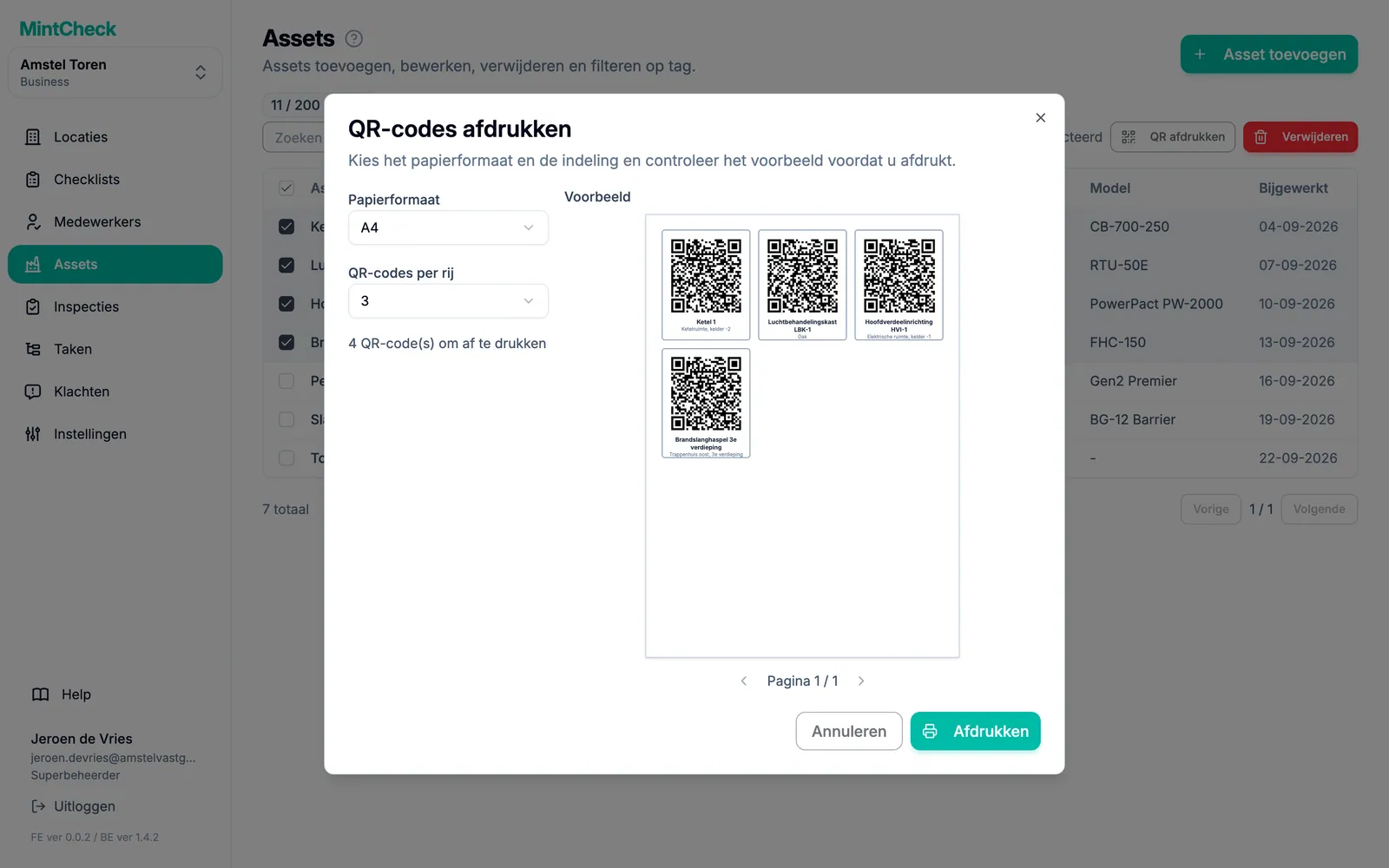
- Klik in de zijbalk op Assets.
- Vink het selectievakje van het asset aan en klik op QR afdrukken.
- Controleer het voorbeeld en print de pagina. Bevestig de QR-code op het asset, op een plek waar medewerkers erbij kunnen.
Test het nu zoals een medewerker dat zou doen:
- Scan de QR-code met de camera-app van uw telefoon en open de link.
- Log in met de login-ID of het telefoonnummer van de medewerker.
- Tik op Inspectie starten en kies de checklist.
- Beantwoord elk item, kies het algemene resultaat en tik op Verzenden.
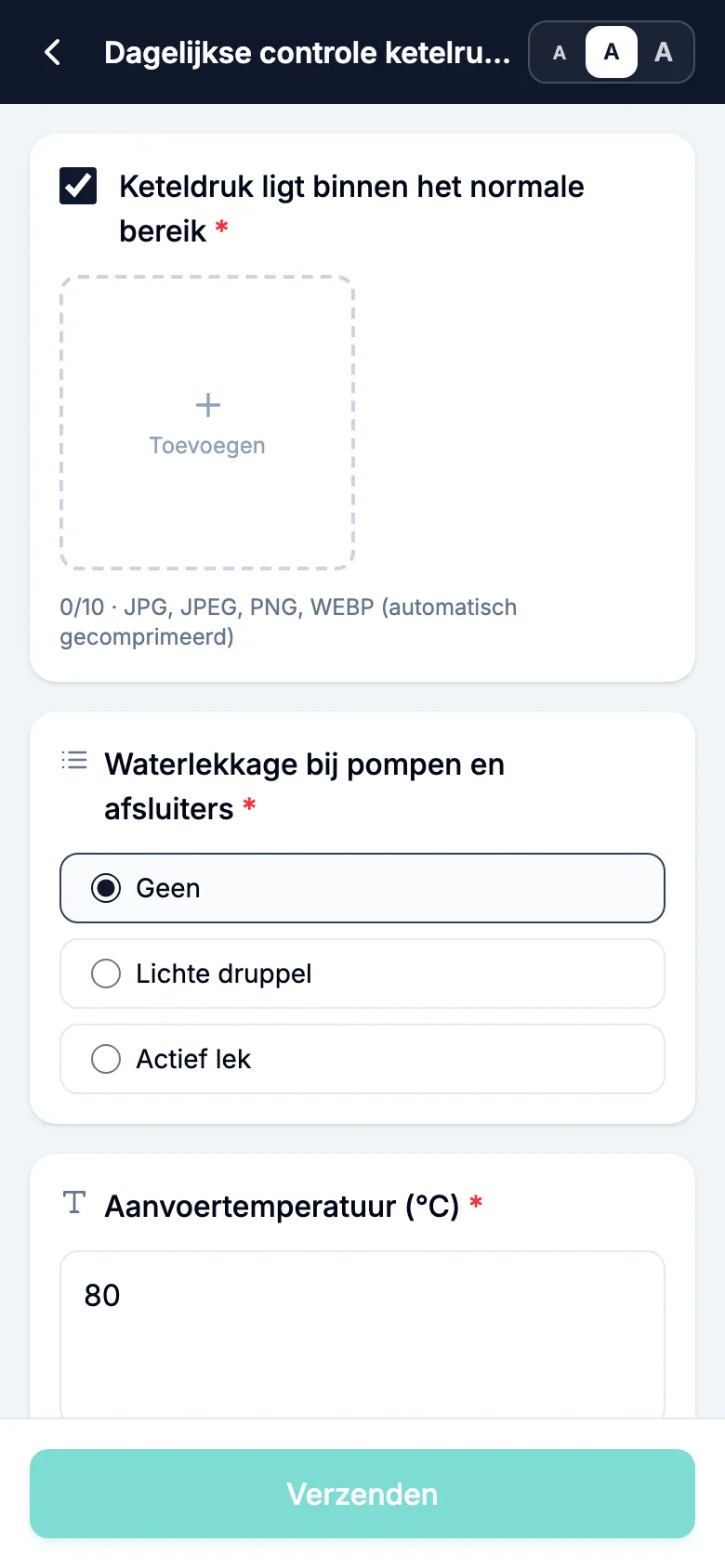
Meer informatie: QR-codes en Medewerkersapp.
Stap 4: De resultaten bekijken
- Klik in de beheerconsole in de zijbalk op Inspecties.
- Uw testinspectie verschijnt in Alle inspectieregistraties, met de tijd, de medewerker en het resultaat.
- Heeft de medewerker een probleem gemeld, dan verschijnt de inspectie ook in Afwijkende inspecties.
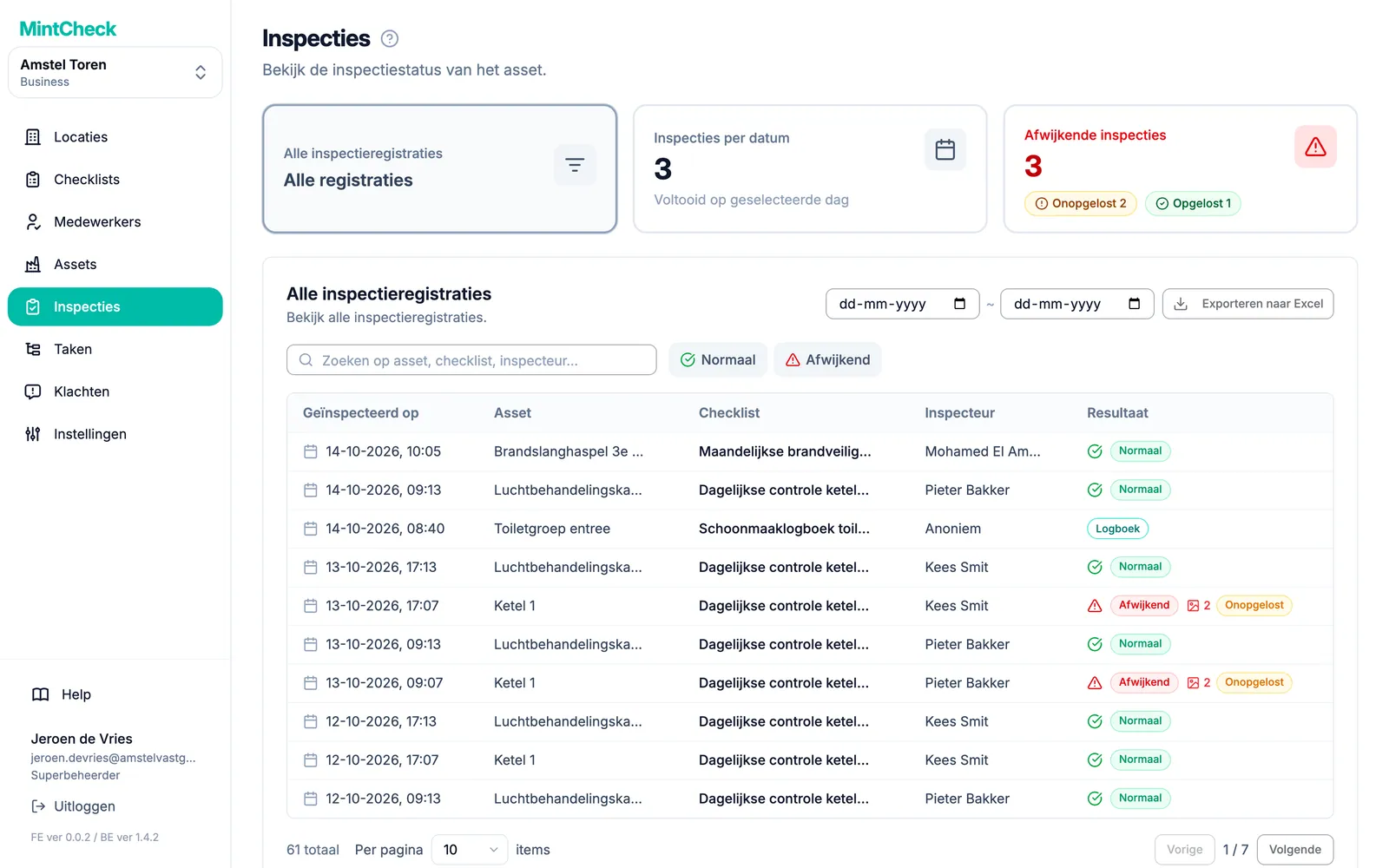
Klaar. Vanaf hier kunt u meer assets en medewerkers toevoegen, taken aanmaken en de klachtenbox inschakelen.