Assets
Voeg assets toe vanuit sjablonen, koppel checklists, bekijk de geschiedenis van elk asset en beheer abonnementslimieten.
Wat een asset is
Een asset is alles waarop u een QR-code plakt om het te beheren: een apparaat, een ruimte, een voertuig of een papieren logboek. Denk aan een lift of een brandblusser, een toilet of een vergaderzaal op een locatie, of een papieren logboek dat u wilt vervangen.
Elk asset krijgt een eigen QR-code. Medewerkers scannen die QR-code met hun telefoon om checklists in te vullen en taken voor het asset af te ronden. Als u dat inschakelt, kan het publiek er ook klachten mee indienen.
Open Assets in de zijbalk om alle assets van de huidige locatie te zien. U kunt zoeken op naam, filteren op tag met Tagfilter en een asset openen door op de rij te klikken.
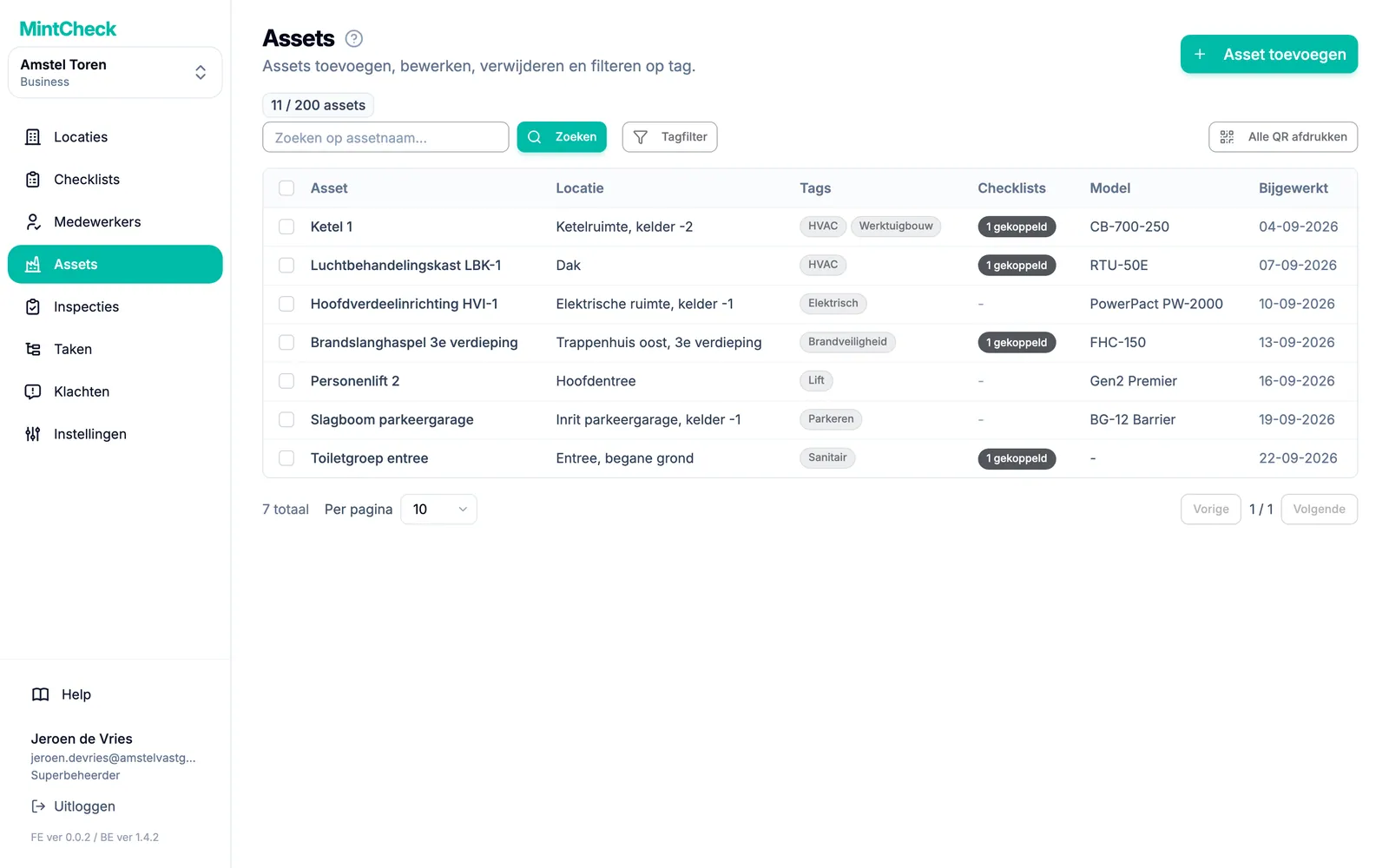
Een asset toevoegen
- Ga naar Assets en klik op Asset toevoegen.
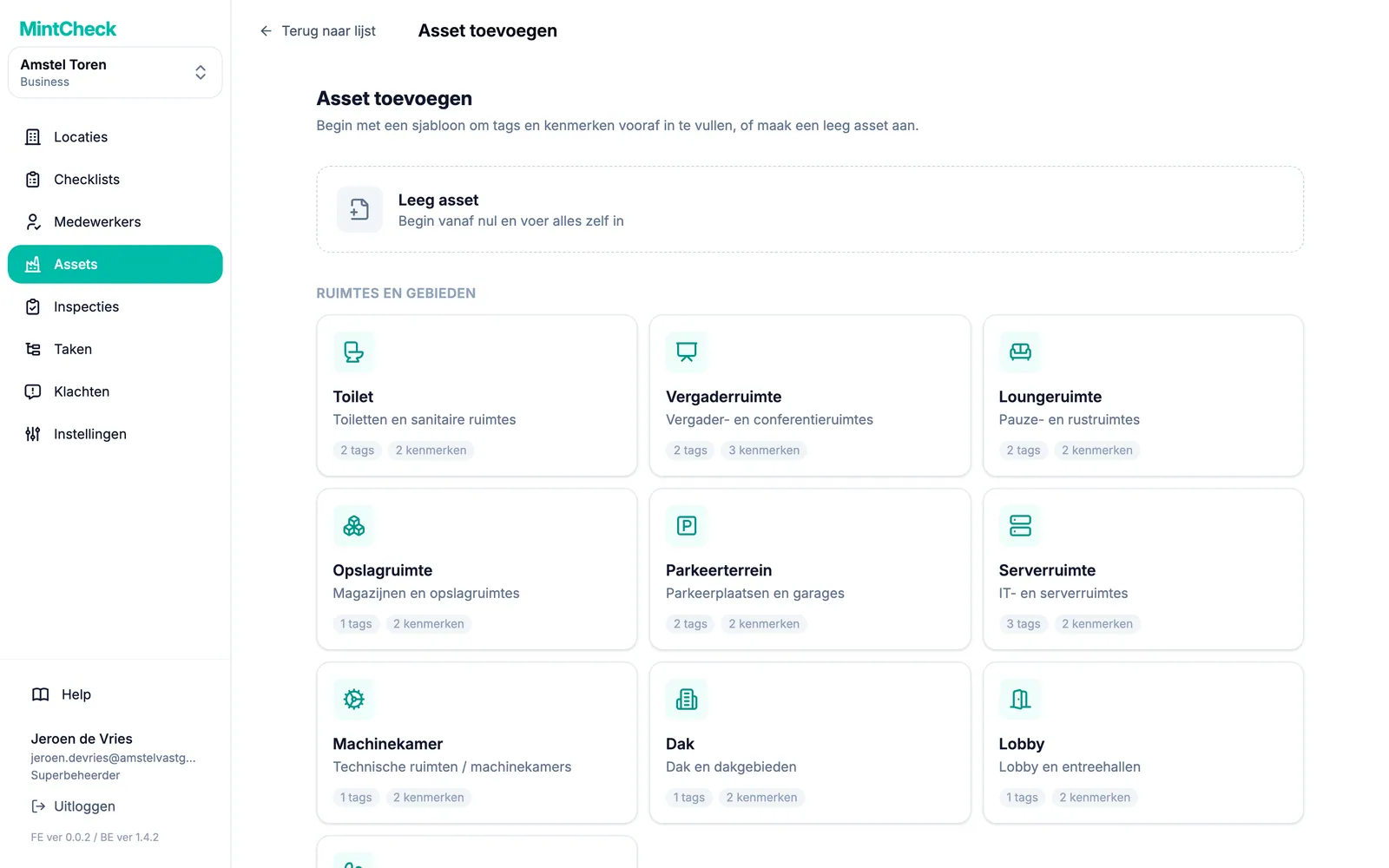
- De sjabloongalerij opent. Kies hoe u wilt beginnen:
- Klik op Leeg asset om alles zelf in te vullen.
- Of klik op een sjabloon, zoals een toilet, een brandblusser of een voertuig. De sjablonen zijn ingedeeld in Ruimtes en gebieden, Apparatuur en toestellen, Voertuigen, Logboeken en IT- en kantoorapparatuur.
- Het assetformulier opent. Als u een sjabloon hebt gekozen, zijn de tags en de namen van de eigen kenmerken al ingevuld. U hoeft alleen de waarden in te vullen.
- Vul het formulier in (zie de velden hieronder) en klik op Opslaan. Elke assetnaam moet uniek zijn binnen de locatie. Is de naam al in gebruik, dan vraagt MintCheck u een andere naam te kiezen.
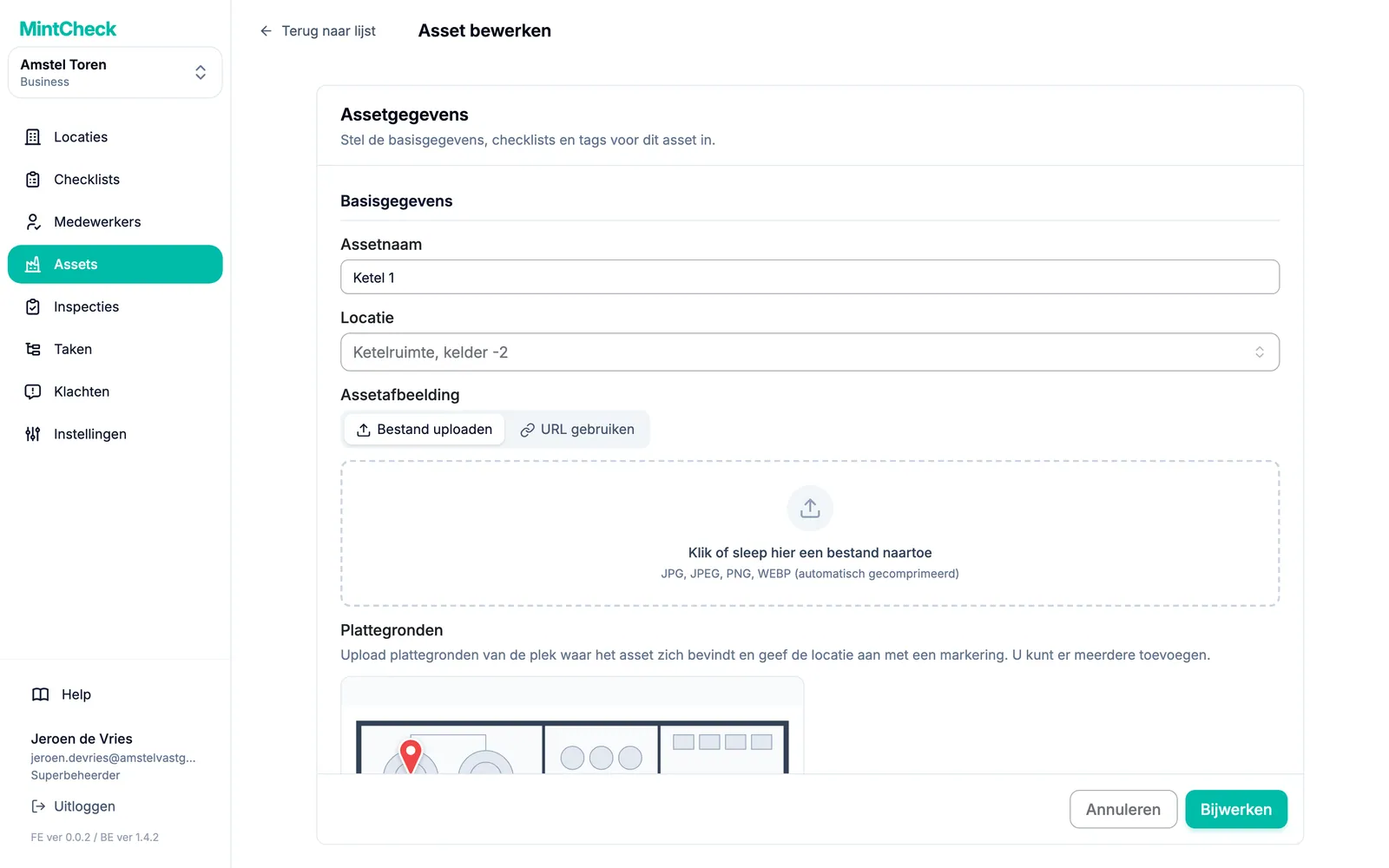
Het assetformulier invullen
Het formulier bestaat uit deze onderdelen:
- Assetnaam (verplicht): een naam die medewerkers herkennen, zoals "Toilet 2e verd. oost".
- Locatie (verplicht): kies een bestaande plaats of typ een nieuwe en voeg die toe.
- Assetafbeelding: met een foto kunnen medewerkers controleren of ze bij het juiste asset staan. Upload een fotobestand op het tabblad Bestand uploaden, of plak het adres van een afbeelding op internet op het tabblad URL gebruiken en klik op Importeren. MintCheck downloadt de afbeelding en bewaart een eigen kopie, zodat de foto blijft bestaan, ook als de oorspronkelijke website hem verwijdert.
- Plattegronden: upload plattegronden van de plek waar het asset staat en geef de locatie aan met markeringen. Zie "Het asset op een plattegrond markeren" hieronder.
- Model en Serienummer: optionele gegevens voor apparatuur.
- Assettags: korte labels zoals "Brandveiligheid" of "3e verd.". U kunt de assetlijst later op tag filteren.
- Gekoppelde checklists: de checklists die medewerkers voor dit asset invullen. U kunt er meer dan één kiezen.
- Toegang tot openbaar logboek: kies Alleen geregistreerde medewerkers, of Iedereen kan invullen voor logboekchecklists. Zie Logboeken.
- Aangepaste attributen: extra informatie als naam en waarde, zoals "Keuringsbedrijf" en het telefoonnummer ervan. Klik op Attribuut toevoegen om er een toe te voegen.
Bestaat de checklist die u nodig hebt nog niet? Open de checklistkiezer en kies Checklist aanmaken (nieuw tabblad). Maak de checklist aan in het nieuwe tabblad, ga terug en klik op de vernieuwknop naast de kiezer. Zie Checklists.
Het asset op een plattegrond markeren
In een groot gebouw kunnen medewerkers veel tijd kwijt zijn aan het zoeken naar een asset. Upload een plattegrond van de plek waar het asset staat en zet een markering op de locatie. Medewerkers kunnen de plattegrond dan openen vanuit het assetscherm en het asset vinden.
- Klik in het assetformulier onder Plattegronden op Plattegrond toevoegen en kies een afbeelding van de plattegrond. Kiest u meerdere afbeeldingen tegelijk, dan opent de editor voor elke afbeelding om de beurt.
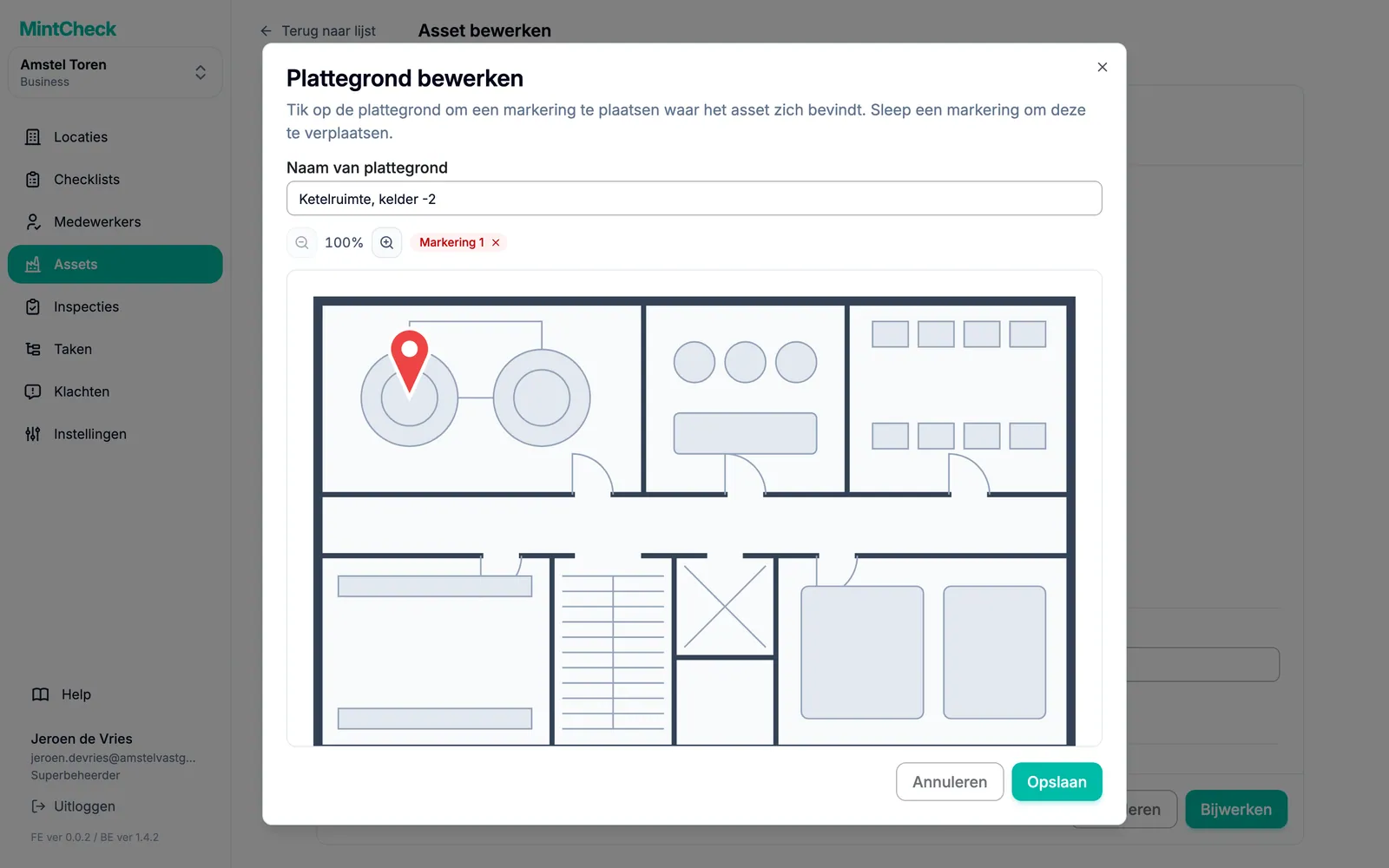
- Klik in de editor op de locatie van het asset op de plattegrond om een markering te plaatsen. Sleep een markering om die te verplaatsen, of klik op × naast het label om die te verwijderen. Zoom in met de zoomknoppen om de markering precies te plaatsen.
- Vul desgewenst het veld Naam van plattegrond in, bijvoorbeeld "Plattegrond 3e verdieping".
- Klik op Opslaan om de editor te sluiten. Klik daarna in het assetformulier op Opslaan (of op Bijwerken als u een asset bewerkt). De plattegronden worden alleen samen met het asset opgeslagen.
Elk asset kan maximaal 10 plattegronden hebben en elke plattegrond maximaal 20 markeringen. Wilt u de markeringen later verplaatsen? Klik dan op de potloodknop (Markeringen bewerken) bij een geüploade plattegrond. Plattegronden met hun markeringen verschijnen op de detailpagina van het asset en op het scherm Assetinformatie van de medewerker. Zie Medewerkersapp.
De detailpagina van een asset
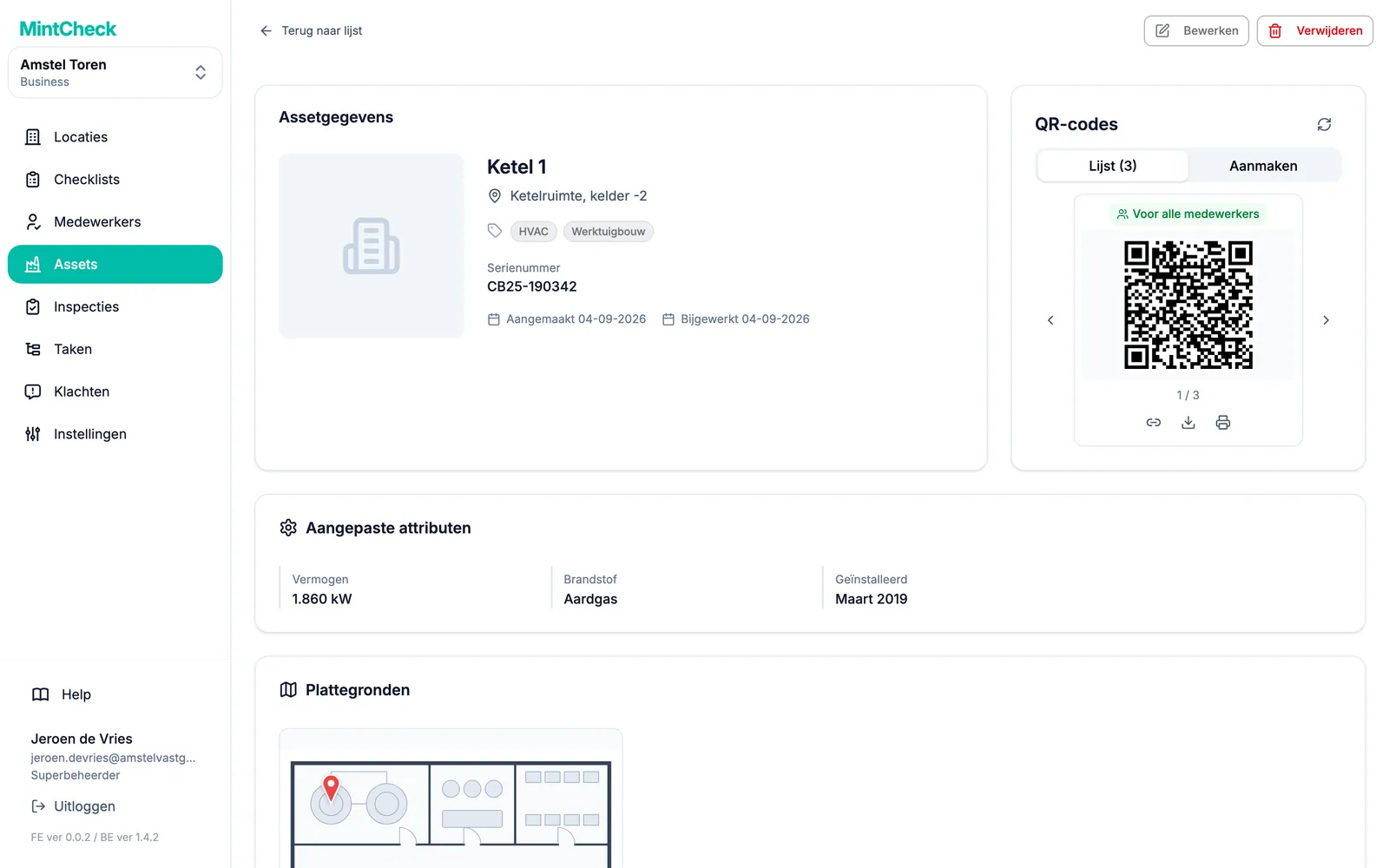
Klik op een asset in de lijst om de detailpagina te openen. Hier ziet u alles over het asset op één plek:
- Assetgegevens: de naam, de plaats, de foto en de QR-codes van het asset. Zie QR-codes.
- Plattegronden: de plattegronden met hun markeringen. Klik op een plattegrond om die op volledige grootte te bekijken.
- Gekoppelde checklists en Geplande inspecties.
- Inspectiegeschiedenis: alle inspecties die voor dit asset zijn uitgevoerd. Klik op een inspectie om de antwoorden en foto's te zien.
- Logboek: alleen zichtbaar als er een logboekchecklist is gekoppeld.
- Taken voor het asset: Openstaande taken, Directe taken, Achterstallige taken en Voltooide taken. Gebruik Exporteren naar Excel om afgeronde taken te downloaden. Zie Taken.
- Instellingen voor klachtenbox en Toegang tot openbaar logboek. Zie Klachtenbox.
Wilt u het asset wijzigen? Klik bovenaan op Bewerken. Hetzelfde formulier opent met de huidige waarden.
Abonnementslimieten en alleen-lezen assets
Naast de paginatitel ziet u hoeveel assets u gebruikt, bijvoorbeeld "12 / 30 assets". De teller wordt oranje als u de limiet nadert en rood als u die bereikt. Bij de limiet opent Asset toevoegen een upgrademelding in plaats van het formulier.
Heeft uw organisatie meer assets dan het abonnement toestaat, dan worden sommige assets alleen-lezen. Een melding boven de lijst vertelt u hoeveel. Er wordt niets verwijderd. Na een upgrade zijn ze meteen weer beschikbaar. Klik op Abonnementen bekijken om abonnementen te vergelijken. Limieten en prijzen staan in Abonnementen en facturering.
Assets verwijderen
U kunt één asset verwijderen via de detailpagina met Verwijderen. Zo verwijdert u er meerdere tegelijk:
- Vink in de assetlijst de selectievakjes van de assets aan.
- Klik op Verwijderen in de balk boven de lijst.
- Controleer het aantal in het bevestigingsvenster en klik op Verwijderen.