Inspectieregistraties
Bekijk afgeronde inspecties per dag of periode, controleer gemelde problemen en exporteer registraties naar Excel.
Wat de pagina Inspecties toont
Elke keer dat een medewerker een checklist verzendt, slaat MintCheck die op als inspectieregistratie. De pagina Inspecties verzamelt deze registraties voor de locatie waarin u werkt, zodat u kunt nagaan wat er is gedaan, wanneer en door wie.
Wilt u naar een andere locatie? Gebruik dan de locatiekiezer bovenaan de zijbalk. De pagina toont daarna de registraties van die locatie.
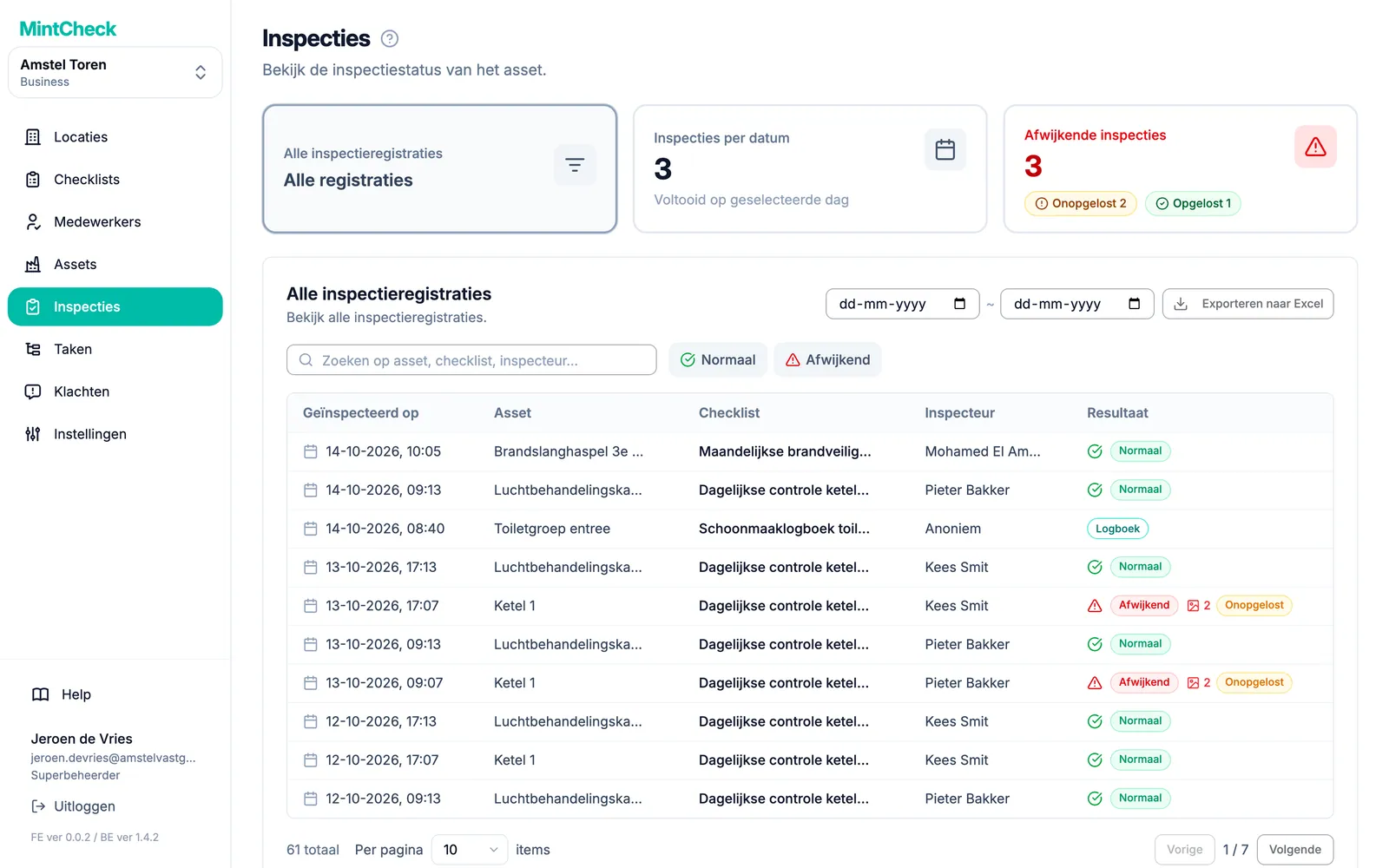
Bovenaan de pagina staan drie kaarten. Klik op een kaart om de bijbehorende weergave te openen:
- Alle inspectieregistraties: alle afgeronde inspecties op de locatie.
- Inspecties per datum: wat er voor één dag gepland stond en wat er die dag is afgerond.
- Afwijkende inspecties: alleen de inspecties waarbij een medewerker een probleem heeft gemeld.
Zien wat er voor een dag gepland stond
Gebruik Inspecties per datum om de planning te vergelijken met de resultaten van één dag.
- Klik op de kaart Inspecties per datum.
- Kies een dag met de datumknop. Gebruik de pijlen om een dag terug of vooruit te gaan, of klik op Vandaag om terug te springen naar vandaag.
- Onder Geplande checklists ziet u elke checklist die die dag gepland staat, met hoe vaak die terugkomt en de tijdstippen.
- Onder Voltooide inspecties ziet u de inspecties die medewerkers die dag daadwerkelijk hebben verzonden.
Staat een checklist in de eerste lijst, maar is er geen bijbehorende registratie in de tweede lijst, dan is die inspectie nog niet uitgevoerd.
Een medewerker kan nog steeds een controle registreren op een dag waarop de checklist niet is gepland. Die registratie verschijnt in de geschiedenis, maar telt niet mee in het geplande aantal van die dag.
Registraties voor een periode zoeken
De weergave Alle inspectieregistraties toont alle registraties, de nieuwste eerst. U kunt de lijst op drie manieren beperken:
- Op periode: kies rechtsboven een Startdatum en een Einddatum. De lijst wordt direct bijgewerkt. Klik op Opnieuw instellen naast de datums om de periode te wissen.
- Op tekst: typ in het zoekvak om een asset, een checklist of een inspecteur op naam te vinden.
- Op resultaat: klik op Normaal of Afwijkend om alleen die resultaten te tonen. Klik op Opnieuw instellen om weer alle resultaten te zien.
Elke rij toont Geïnspecteerd op, Asset, Checklist, Inspecteur en Resultaat. Registraties uit een logboek tonen in plaats van een resultaat de badge Logboek. Meer over logboeken leest u in Logboeken.
Kleine markeringen naast het resultaat vertellen u in één oogopslag meer:
- Een foto-icoon met een getal: zoveel foto's heeft de medewerker aan de probleemmelding toegevoegd.
- Herinspectie: deze registratie is een tweede controle van een eerder probleem.
- Opgelost of Onopgelost: bij een registratie met een probleem, of een latere controle heeft bevestigd dat alles weer in orde is.
Problemen bekijken
Markeert een medewerker een inspectie als Afwijkend, dan beschrijft hij ook het probleem en kan hij foto's toevoegen. Klik op de kaart Afwijkende inspecties om alleen deze registraties te zien. De kolom Afwijkingsrapport toont de beschrijving van de medewerker, en het foto-icoon toont hoeveel foto's er zijn toegevoegd.
De kaart Afwijkende inspecties toont hoeveel problemen er zijn gemeld, verdeeld in onopgelost en opgelost. Klik op het aantal onopgeloste problemen om direct naar de problemen te gaan die nog aandacht nodig hebben. Gebruik in de lijst Oplossingsstatus om te wisselen tussen Alle, Onopgelost en Opgelost, en kies een periode met de datumvelden.
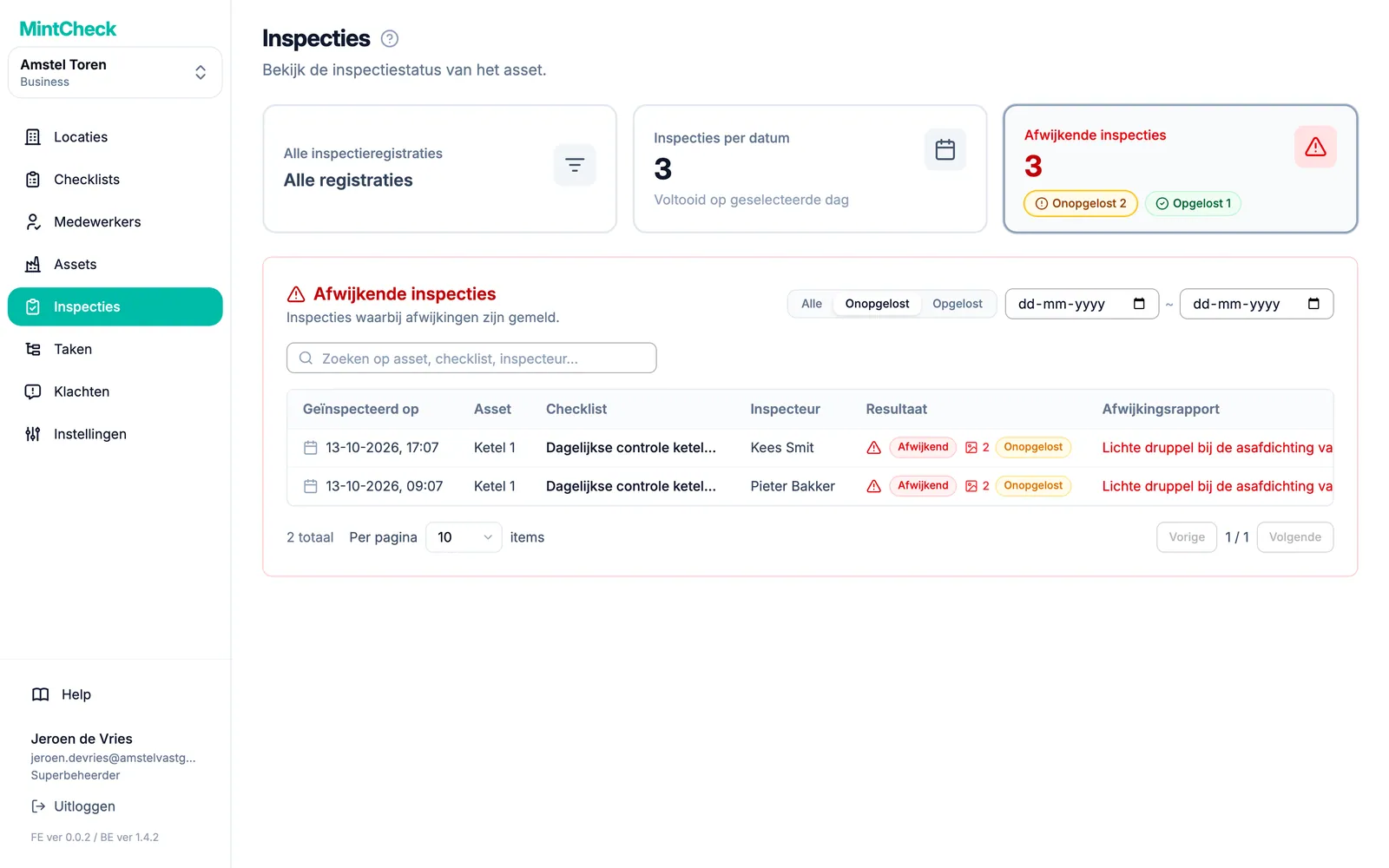
Is er niets misgegaan, dan blijft deze weergave leeg. Het is een goede gewoonte om hier minstens één keer per dag te kijken en een taak aan te maken voor alles wat gerepareerd moet worden. Zie Taken.
Hoe een probleem wordt opgelost
Een gemeld probleem blijft Onopgelost totdat iets bevestigt dat het is verholpen. Dat kan op drie manieren:
- Een herinspectie: na het herstel controleert een medewerker het asset opnieuw en is het resultaat Normaal.
- De volgende reguliere inspectie: de volgende geplande inspectie van hetzelfde asset en dezelfde checklist is Normaal.
- Een beheerder: u markeert het probleem zelf als opgelost en legt vast wat er is gedaan.
Nadat een probleem is verholpen, controleert een medewerker het asset opnieuw. Deze tweede controle is een herinspectie.
- Een herinspectie wordt opgeslagen als nieuwe registratie. De oorspronkelijke probleemmelding, met beschrijving en foto's, blijft precies zoals ze was.
- Is de herinspectie Normaal, dan verandert de oorspronkelijke registratie van Onopgelost in Opgelost.
- Herinspecties tellen niet als extra geplande of voltooide inspecties, dus ze veranderen het voltooiingspercentage van de dag niet.
- Zodra een registratie een herinspectie heeft, kan ze niet meer worden bewerkt.
Een aparte herinspectie is niet de enige manier om een probleem af te sluiten. Is de volgende reguliere inspectie van hetzelfde asset en dezelfde checklist Normaal, dan markeert MintCheck alle eerdere onopgeloste problemen van dat asset en die checklist automatisch als Opgelost. Is die inspectie opnieuw Afwijkend, dan blijven de eerdere problemen open. Registraties in een logboek sluiten nooit een probleem af.
Een medewerker kan een probleemmelding niet door bewerken omzetten naar Normaal. De beschrijving en foto's kan hij nog wel corrigeren, maar het probleem wordt alleen afgesloten door een normale herinspectie of een normale volgende inspectie.
Houd registraties met Onopgelost in de gaten: het probleem is gemeld, maar niemand heeft het herstel nog bevestigd. Ook het locatiedashboard toont hoeveel problemen nog niet zijn opgelost, ongeacht wanneer ze zijn gemeld. Medewerkers vinden de stappen in Medewerkersapp.
Een probleem zelf als opgelost markeren
Soms wordt een probleem afgehandeld zonder nieuwe inspectie, bijvoorbeeld als een aannemer een onderdeel heeft vervangen of als het loos alarm bleek. In dat geval kunt u het zelf afsluiten.
- Open de probleemregistratie vanuit de lijst.
- Klik op Markeren als opgelost.
- Schrijf bij Oplossingsnotitie (verplicht) wat er is gedaan. Zonder notitie kunt u niet bevestigen.
- Bevestig. De registratie verandert in Opgelost.
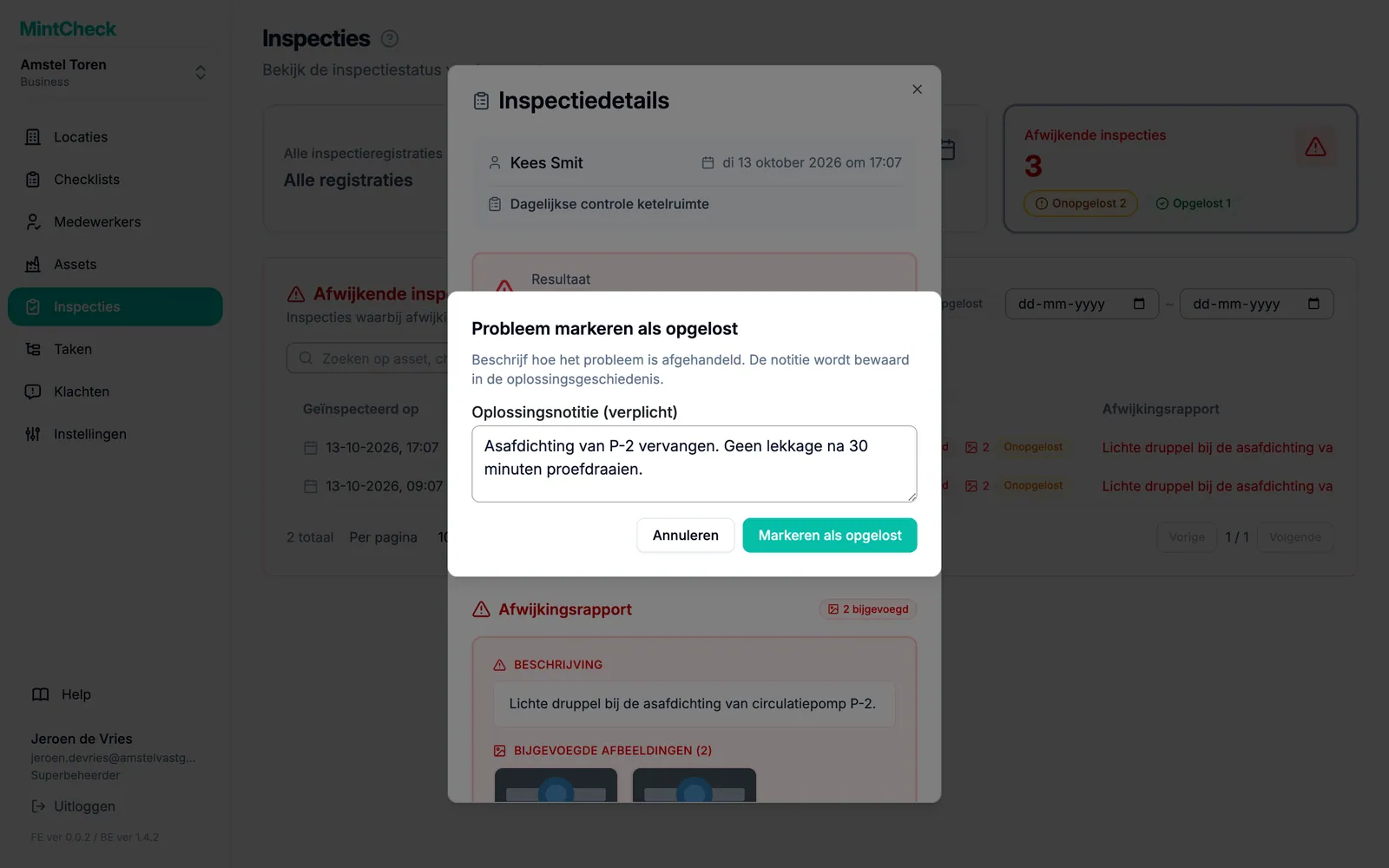
Superbeheerders en de beheerders van de locatie kunnen dit doen.
Bekijken hoe een probleem is opgelost, of het heropenen
Opent u een opgelost probleem, dan toont het onderdeel Oplossing hoe het is opgelost (Opgelost door herinspectie, Opgelost door volgende reguliere inspectie of Opgelost door beheerder), wanneer, door wie en met welke notitie. Is het afgesloten door een latere inspectie, klik dan op Oplossende registratie bekijken om die inspectie te openen. Wordt de checklist verwijderd of losgekoppeld van het asset, of wordt het asset verwijderd, dan worden nog onopgeloste problemen automatisch gesloten en tonen ze Gesloten: checklist verwijderd of Gesloten: asset verwijderd.
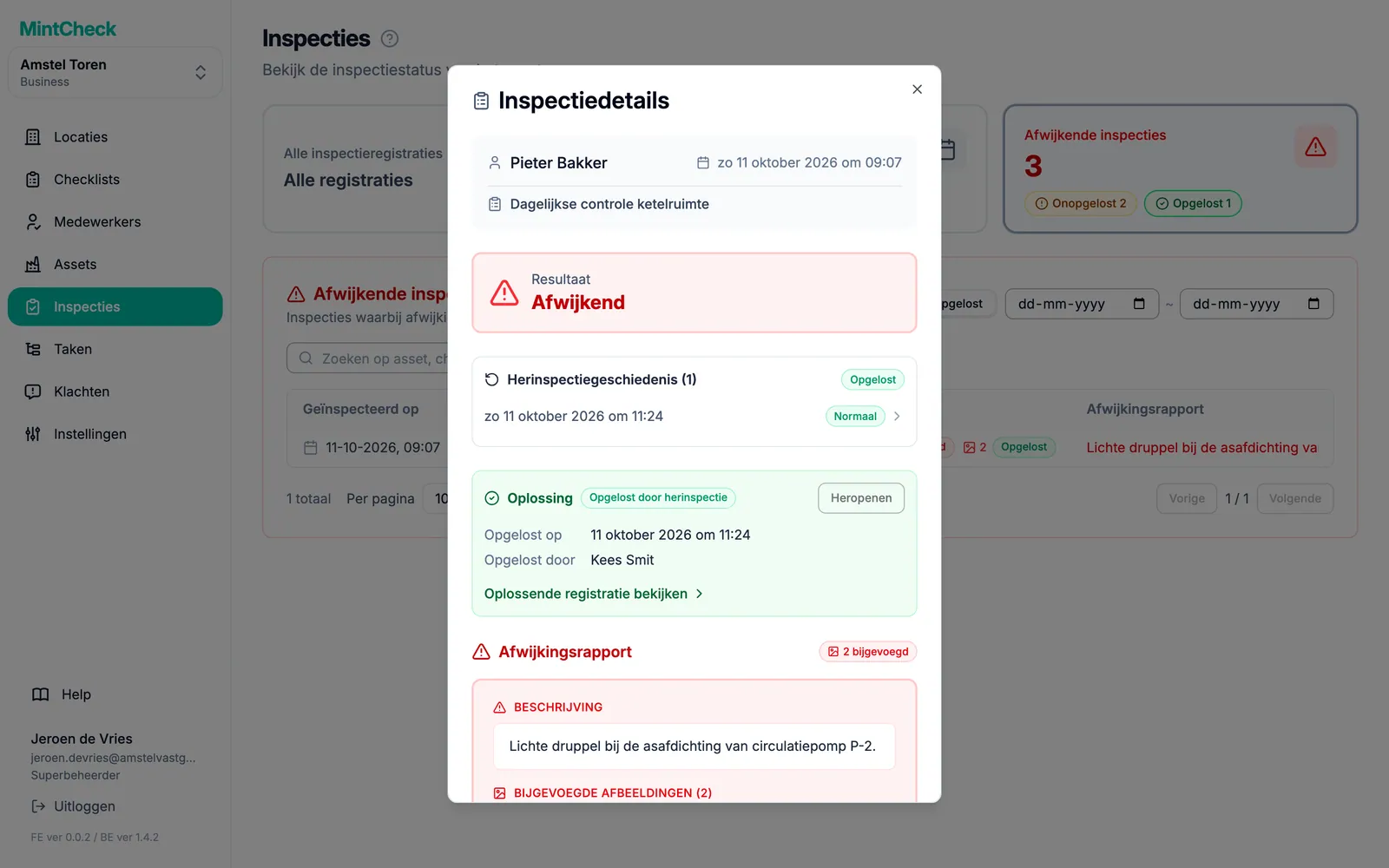
Blijkt het probleem toch niet verholpen, klik dan op Heropenen en bevestig. De registratie gaat terug naar Onopgelost, en u kunt het later opnieuw als opgelost markeren.
Een registratie openen
Klik op een rij om Inspectiedetails te openen. Het venster toont:
- Resultaat: het algemene resultaat dat de medewerker heeft gekozen.
- Afwijkingsrapport: de beschrijving van het probleem en de foto's, als het resultaat afwijkend was. Klik op een foto om die groter te zien.
- Itemantwoorden: het antwoord op elk checklistitem, zoals aangevinkte items, tekst, gekozen opties en foto's.
- Notities: eventuele extra opmerkingen van de medewerker.
Bij een registratie met een probleem toont het venster ook de herinspecties, met tijdstip en resultaat. Klik op een herinspectie om die te openen. Hebt u een herinspectie geopend, klik dan op Oorspronkelijke registratie bekijken om terug te gaan naar de oorspronkelijke probleemmelding.
Sluit het venster om terug te gaan naar de lijst.
Exporteren naar Excel
U kunt inspectieregistraties downloaden als Excel-bestand, bijvoorbeeld voor een maandrapport.
- Klik op de kaart Alle inspectieregistraties.
- Stel de Startdatum en de Einddatum in voor de periode die u nodig hebt. Laat ze leeg om alle registraties te exporteren.
- Klik op Exporteren naar Excel.
Het bestand bevat alle registraties in de gekozen periode, niet alleen de pagina die u bekijkt. Het vermeldt het inspectietijdstip, het asset, de checklist, de inspecteur, het resultaat en bij afwijkende resultaten de beschrijving van het probleem. Het zoekvak en de resultaatknoppen hebben geen invloed op wat er wordt geëxporteerd.