Klachten
Bekijk klachten die via QR-codes van assets zijn verstuurd en breng ze van ontvangen naar opgelost.
Waar klachten vandaan komen
Iedereen kan een probleem melden door de klachten-QR-code op een asset te scannen, bijvoorbeeld een kapotte handdroger in een toilet. De persoon beschrijft het probleem, kan tot 3 foto's toevoegen en verstuurt de melding. De klacht verschijnt dan in MintCheck bij de beheerders van die locatie.
MintCheck stuurt ook een e-mail naar de beheerders van die locatie en naar de superbeheerder zodra er een nieuwe klacht binnenkomt, en opnieuw telkens wanneer de status verandert. De e-mail is geschreven in de taal van uw organisatie en toont tijden in de tijdzone van uw organisatie. Beide stelt u in via Instellingen → Algemeen.
De klachtenbox wordt per asset ingeschakeld. Zie Klachtenbox om die in te stellen en de QR-code te printen.
Open Klachten in de zijbalk om alle klachten te zien van de locatie waarin u werkt.
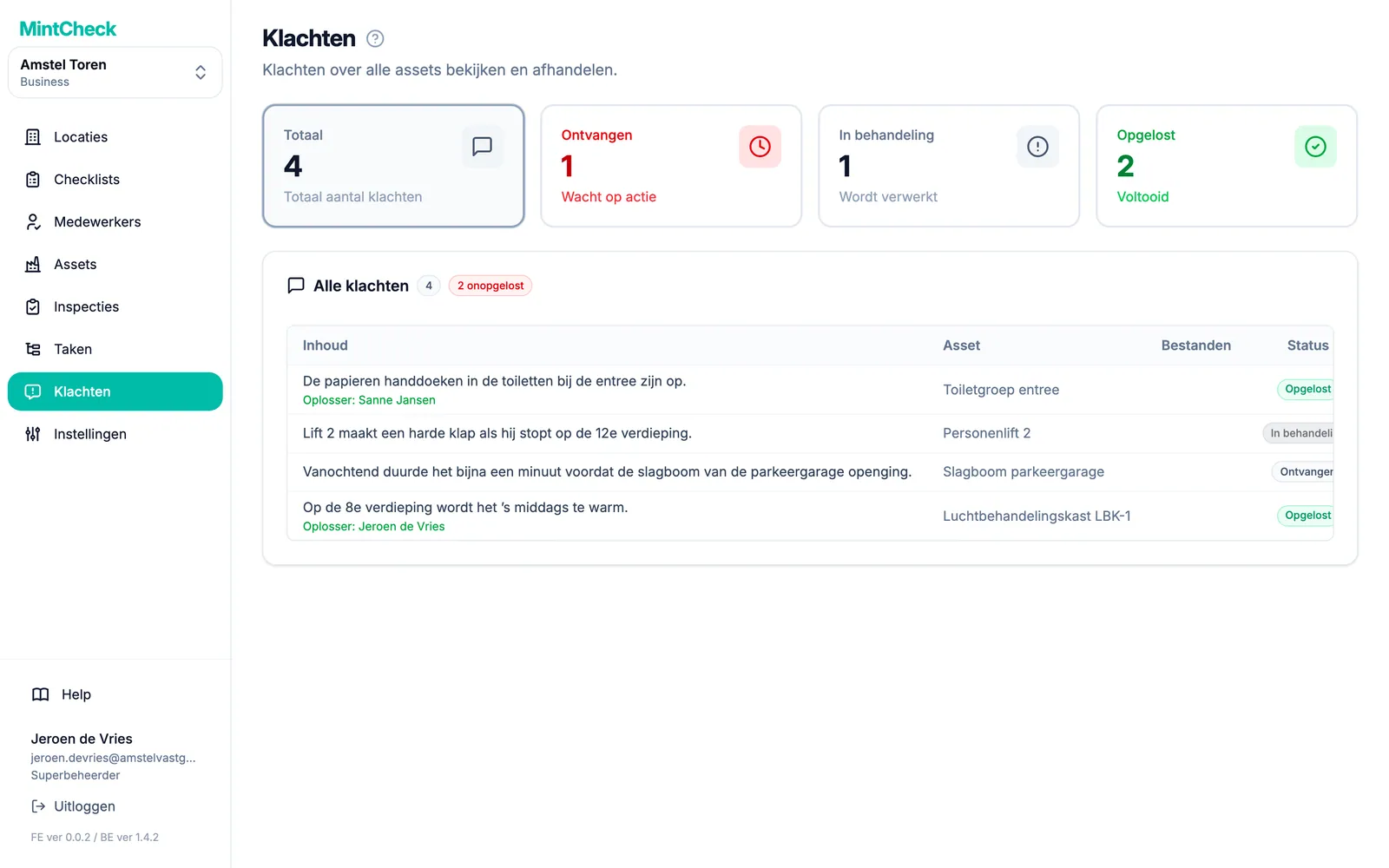
De klachtenlijst lezen
Bovenaan de pagina staan vier kaarten. Klik op een kaart om de lijst te filteren:
- Totaal: alle klachten op de locatie.
- Ontvangen: nieuwe klachten die nog niemand heeft opgepakt.
- In behandeling: klachten waar iemand mee bezig is.
- Opgelost: klachten die zijn afgehandeld.
Elke rij toont de Inhoud, het Asset waarover de melding gaat, het aantal Bestanden en de Status. Een badge naast de lijsttitel toont hoeveel klachten nog niet zijn opgelost.
Status van klachten
Een klacht doorloopt drie statussen, altijd in deze volgorde:
- Ontvangen: de klacht is binnengekomen. Elke klacht begint hier.
- In behandeling: iemand heeft de klacht opgepakt. U kunt notities toevoegen terwijl u eraan werkt.
- Opgelost: het probleem is verholpen of afgehandeld.
U kunt de middelste stap ook overslaan en een nieuwe klacht direct oplossen.
Een klacht openen en afhandelen
Klik op een rij om Klachtdetails te openen.
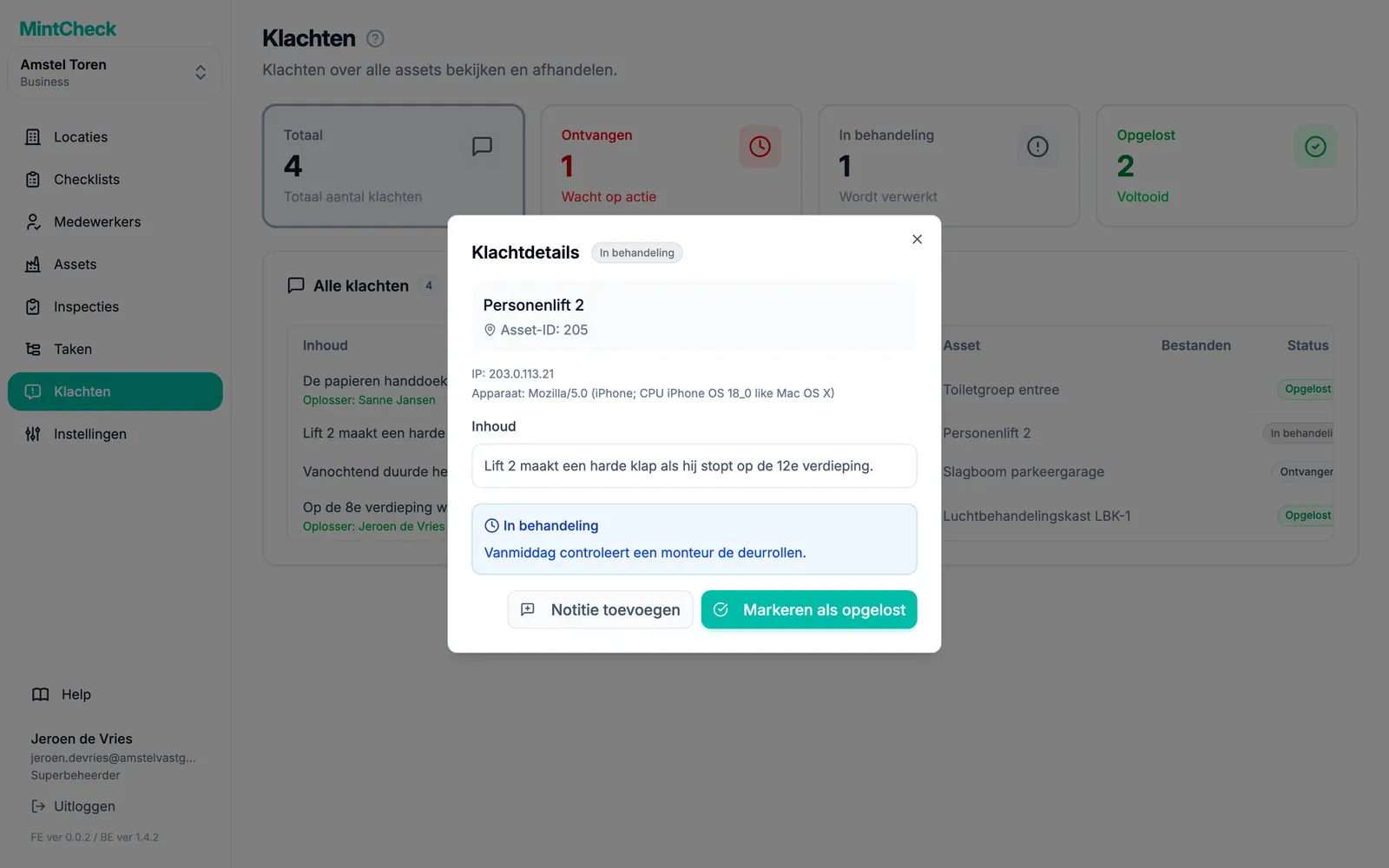
Het venster toont het asset, de Inhoud en eventuele foto's. Klik op een foto om die groter te zien. Heeft de persoon een telefoonnummer of e-mailadres achtergelaten, dan staat dat onder Contactgegevens indiener. U kunt het kopiëren of gebruiken om het resultaat door te geven.
Zo begint u aan een klacht:
- Klik op Markeren als in behandeling.
- Vul eventueel een Behandelingsnotitie in, bijvoorbeeld wie de klacht oppakt of wanneer iemand langskomt.
- Klik op Op in behandeling zetten.
Terwijl een klacht in behandeling is, klikt u op Notitie toevoegen om nieuwe updates vast te leggen. Elke nieuwe notitie komt na de eerdere. Eerdere notities kunnen niet worden bewerkt.
Zo sluit u een klacht af:
- Klik op Markeren als opgelost.
- Vul eventueel een Oplossingsnotitie (optioneel) in, bijvoorbeeld "Onderdeel vervangen".
- Klik op Markeren als opgelost.
Het detailvenster toont daarna wie de klacht heeft afgehandeld en welke notities zijn vastgelegd.
Geverifieerde en anonieme klachten
Elke klachtenbox werkt op een van twee manieren. U kiest dit in de klachtenboxinstellingen van het asset.
- Anoniem (standaard): iedereen kan een klacht indienen zonder naam. Contactgegevens zijn optioneel. De persoon laat alleen een telefoonnummer of e-mailadres achter als hij een reactie wil.
- Met identiteitsverificatie: de persoon moet eerst een e-mailadres invullen. MintCheck stuurt een code van 6 cijfers per e-mail, die binnen 10 minuten moet worden ingevuld. Pas dan kan de klacht worden verstuurd. Gebruik dit als u spam wilt beperken of een manier nodig hebt om te antwoorden.
In beide gevallen komt de klacht in dezelfde lijst terecht en handelt u die op dezelfde manier af. Bij geverifieerde klachten ziet u meestal het geverifieerde e-mailadres onder Contactgegevens indiener.