Medewerkersapp
Hoe medewerkers inloggen met een telefoon, inspecties uitvoeren, taken afronden en hun startscherm gebruiken.
Voordat u begint
Deze pagina is voor medewerkers. Uw leidinggevende kan hem printen of u de link sturen.
Met MintCheck gebruikt u uw eigen telefoon om inspecties vast te leggen en taken af te ronden. U hebt geen wachtwoord nodig. Wel nodig:
- Een telefoon met camera en internetverbinding.
- De login-ID of het telefoonnummer dat uw leidinggevende voor u heeft geregistreerd.
Alles begint met een QR-code. Richt de camera van uw telefoon op de QR-code van een asset en tik op de link die verschijnt.
Inloggen
- Scan de QR-code op het asset met de camera van uw telefoon.
- Het scherm Aanmelden medewerker opent. Kies ID of Telefoon.
- Vul uw login-ID in, of uw telefoonnummer met alleen cijfers.
- Tik op OK.
Daarna blijft u ingelogd terwijl u van asset naar asset gaat. Scan de volgende QR-code en u komt direct bij dat asset.
Andere manieren om in te loggen:
- Persoonlijke QR-code. Uw leidinggevende kan u een QR-code met uw naam geven. Daarmee wordt u automatisch ingelogd. Houd deze code voor uzelf.
- Inlog-QR van de locatie. Scan de inlogposter van de locatie om in te loggen en uw startscherm te openen zonder bij een asset te staan. Zie Inlog-QR voor medewerkers.
De MintCheck-app installeren
Installeer de MintCheck-app op uw telefoon. Tot u dat doet, kunt u hetzelfde werk doen in de telefoonbrowser, maar met de app wordt uw werk makkelijker:
- Maar één keer inloggen. Na de eerste keer inloggen blijft u in de app ingelogd, ook nadat u de app sluit of uw telefoon opnieuw opstart.
- Een melding als u een taak krijgt. Wijst uw leidinggevende een taak toe aan u of aan een van uw werktags, dan krijgt u meteen een melding op uw telefoon. Heeft de taak een begintijd, dan krijgt u ook 30 minuten van tevoren een herinnering.
- Herinneringen voor uw checklists. Nadat u een checklist één keer in de app hebt ingevuld, krijgt u 30 minuten voor elke geplande inspectie van die checklist een melding. U kunt elke herinnering aan- of uitzetten in Meldingsinstellingen.
Open om te beginnen mintcheck.today/app op uw telefoon. Op een iPhone komt u dan in de App Store, op een Android-telefoon in Google Play. U kunt MintCheck ook zelf in de App Store of Google Play opzoeken. Bent u in de telefoonbrowser op het assetscherm ingelogd, dan kunt u ook op App installeren tikken in de banner op dat scherm. Open de app en log in zoals hierboven beschreven. Vraagt de app toestemming om meldingen te sturen, sta dat dan toe. Anders ontvangt u geen meldingen.
Het assetscherm
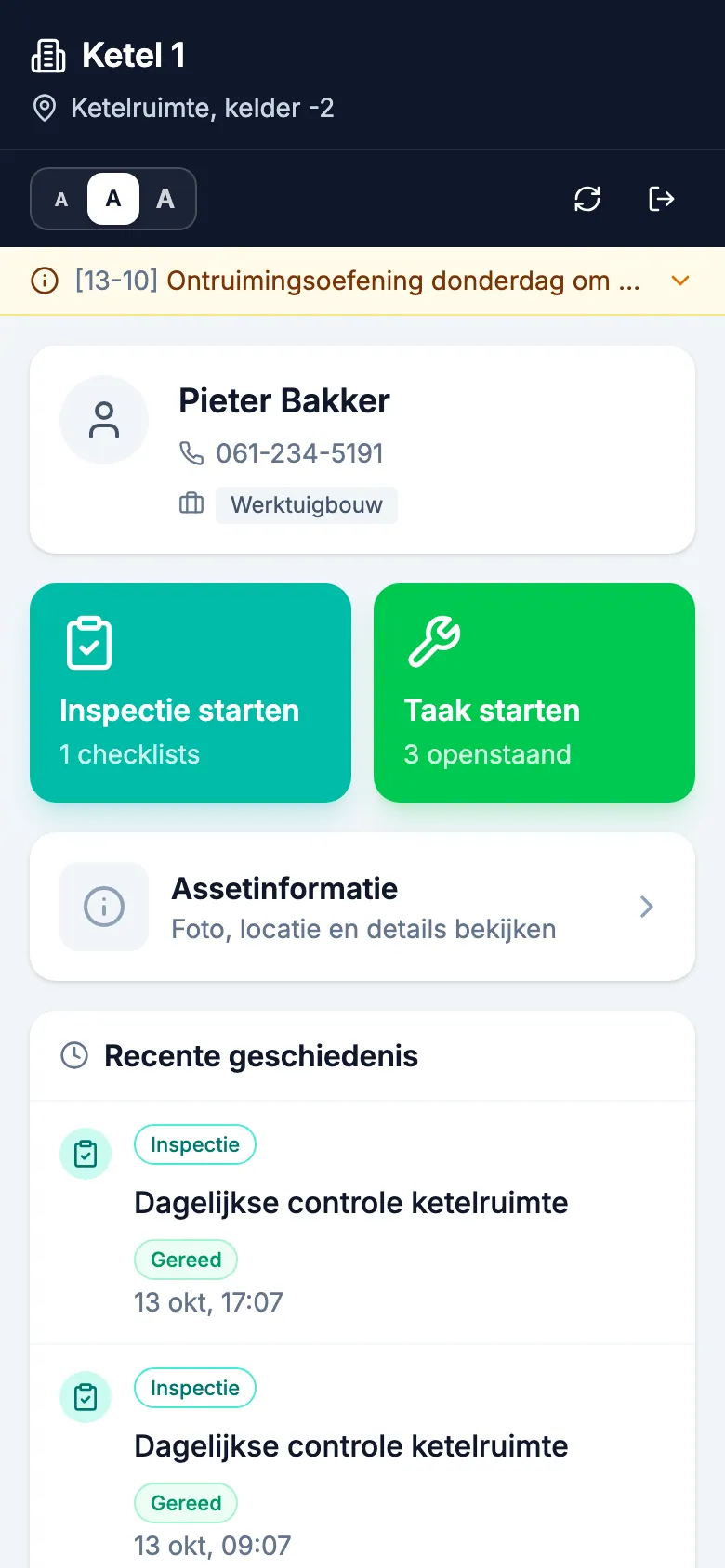
Na het inloggen ziet u het assetscherm. Bovenaan staan de naam en de plaats van het asset. Daaronder staan twee grote knoppen:
- Inspectie starten: een checklist voor dit asset invullen. De knop toont hoeveel checklists klaarstaan.
- Taak starten: de taken voor dit asset bekijken en afronden.
Tik daaronder op de kaart Assetinformatie om de gegevens te zien die uw leidinggevende heeft ingevuld (zie hieronder). Verderop toont Recente geschiedenis wat u onlangs hebt gedaan. Tik op een item om het opnieuw te openen.
In de kleine balk bovenaan staan drie A-knoppen om de tekst kleiner of groter te maken. Uw telefoon onthoudt uw keuze. Er zijn ook knoppen om het scherm te vernieuwen en om uit te loggen.
Assetinformatie bekijken
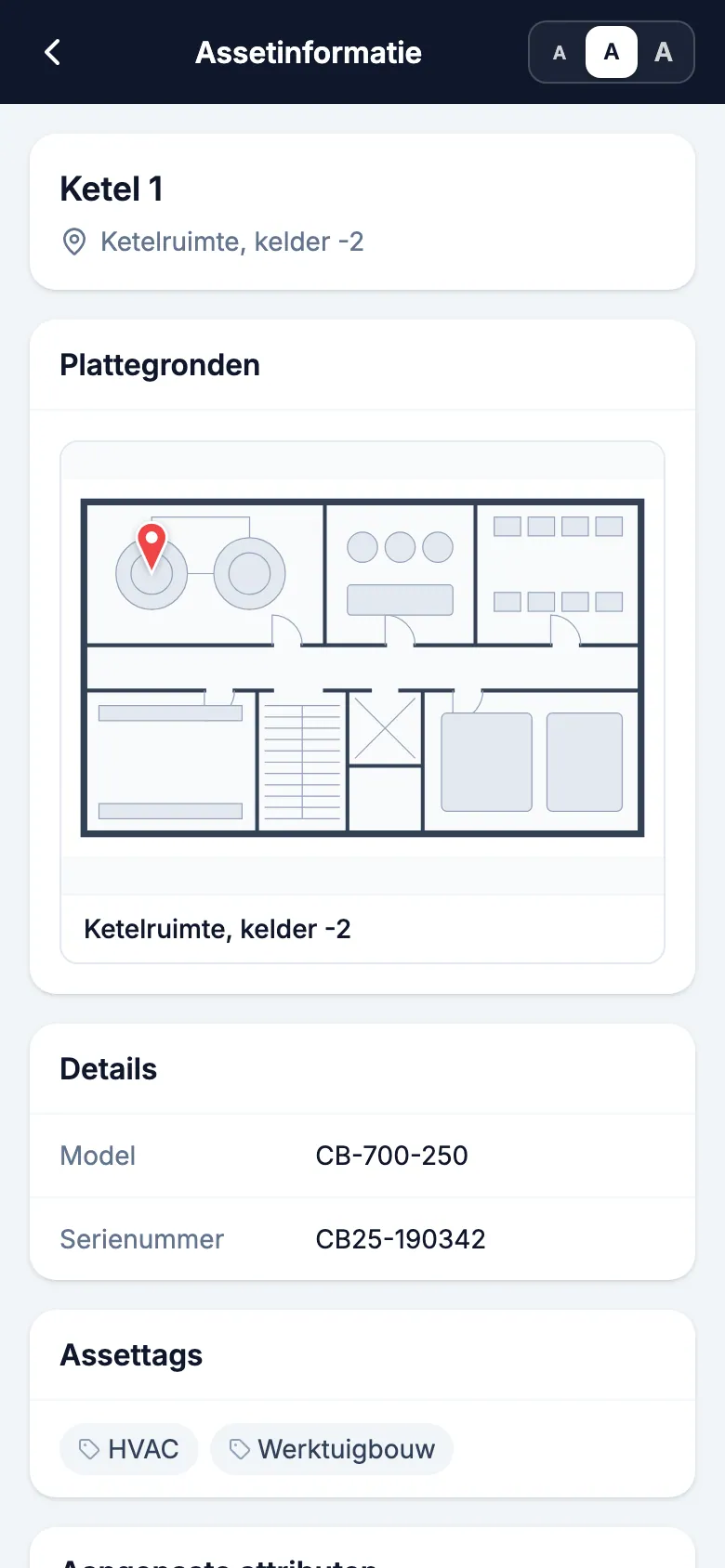
Tik op de kaart Assetinformatie om alles wat uw leidinggevende heeft ingevuld op één scherm te zien: de foto en de plaats, Details zoals Model en Serienummer, Assettags en Aangepaste attributen. Heeft uw leidinggevende plattegronden geüpload, dan ziet u ook Plattegronden met een markering op de locatie van het asset. Bekijk die als het asset moeilijk te vinden is.
Tik op een foto of plattegrond om die schermvullend te openen. Spreid twee vingers of tik twee keer om in te zoomen, en sleep om rond te kijken. Bent u klaar, tik dan op ✕ om te sluiten. Tik op de terugknop linksboven om terug te gaan naar het assetscherm.
Een inspectie uitvoeren
- Tik op Inspectie starten.
- Tik op de checklist die u wilt invullen. De lijst toont de checklists voor dit asset, met de tijdstippen van vandaag en hoeveel er al zijn gedaan.
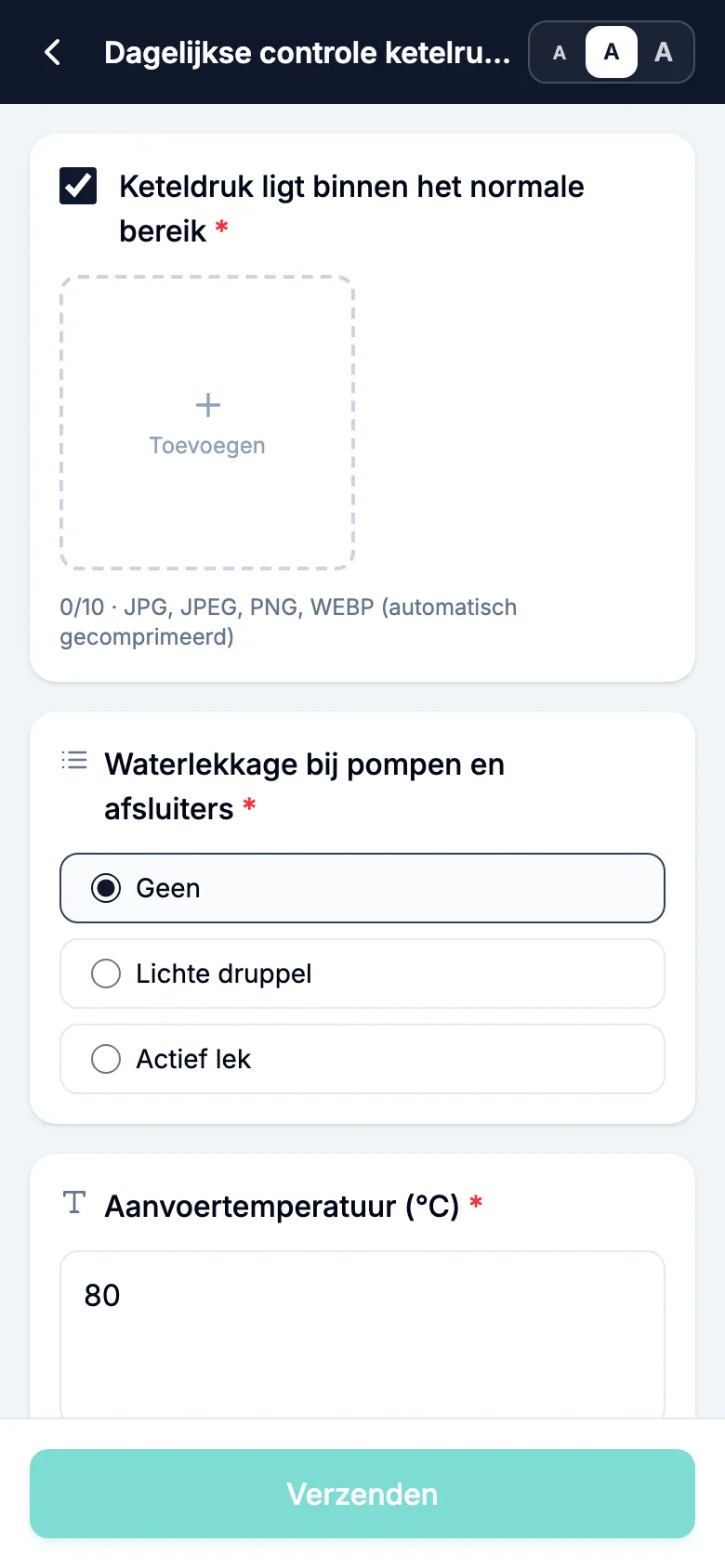
- Beantwoord elk item. Een item kan vragen om een vinkje, een korte tekst, een keuze of een foto. Bij sommige items staat dat een foto verplicht is. U kunt pas verzenden als u die hebt toegevoegd.
- Kies onderaan het algemene Inspectieresultaat: Normaal of Afwijkend.
- Kiest u Afwijkend, beschrijf het probleem dan bij Details van het probleem. U kunt foto's toevoegen.
- Tik op Verzenden.
Is de checklist voor vandaag niet gepland, dan toont MintCheck Vandaag is geen geplande dag. Tik op Toch controle vastleggen om door te gaan, of op Terug om weg te gaan. Een zo vastgelegde controle wordt in de geschiedenis opgeslagen, maar telt niet mee voor de geplande inspecties van vandaag.
Zijn alle tijdstippen van vandaag al gedaan, dan hangt wat u ziet af van wie ze heeft gedaan:
- U hebt het zelf gedaan en het resultaat was normaal: MintCheck opent uw eerdere antwoorden. U kunt ze corrigeren en op Bewerken tikken.
- Een andere medewerker heeft het gedaan: u kunt diens registratie niet wijzigen. Het scherm meldt alleen dat het klaar is.
- Er is een probleem gemeld dat nog niet is verholpen: het formulier opent als herinspectie (zie hieronder).
Opnieuw controleren na een herstel
Is een gemeld probleem verholpen, controleer het asset dan opnieuw, zodat uw leidinggevende weet dat het weer werkt. Dit heet een herinspectie. Elke medewerker kan dit doen, niet alleen degene die het probleem heeft gemeld.
- Scan de QR-code van het asset en open dezelfde checklist.
- Ziet MintCheck een probleem dat nog niet is verholpen, dan meldt het dat, ook als het probleem op een eerdere dag is gemeld. Het bericht toont wanneer het is gemeld en wat het probleem was. Zijn de tijdstippen van vandaag nog niet allemaal gedaan, tik dan op Doorgaan als herinspectie. Zijn ze allemaal gedaan, dan opent het formulier vanzelf als herinspectie.
- Beantwoord de items opnieuw en kies het resultaat.
- Tik op Herinspectie indienen.
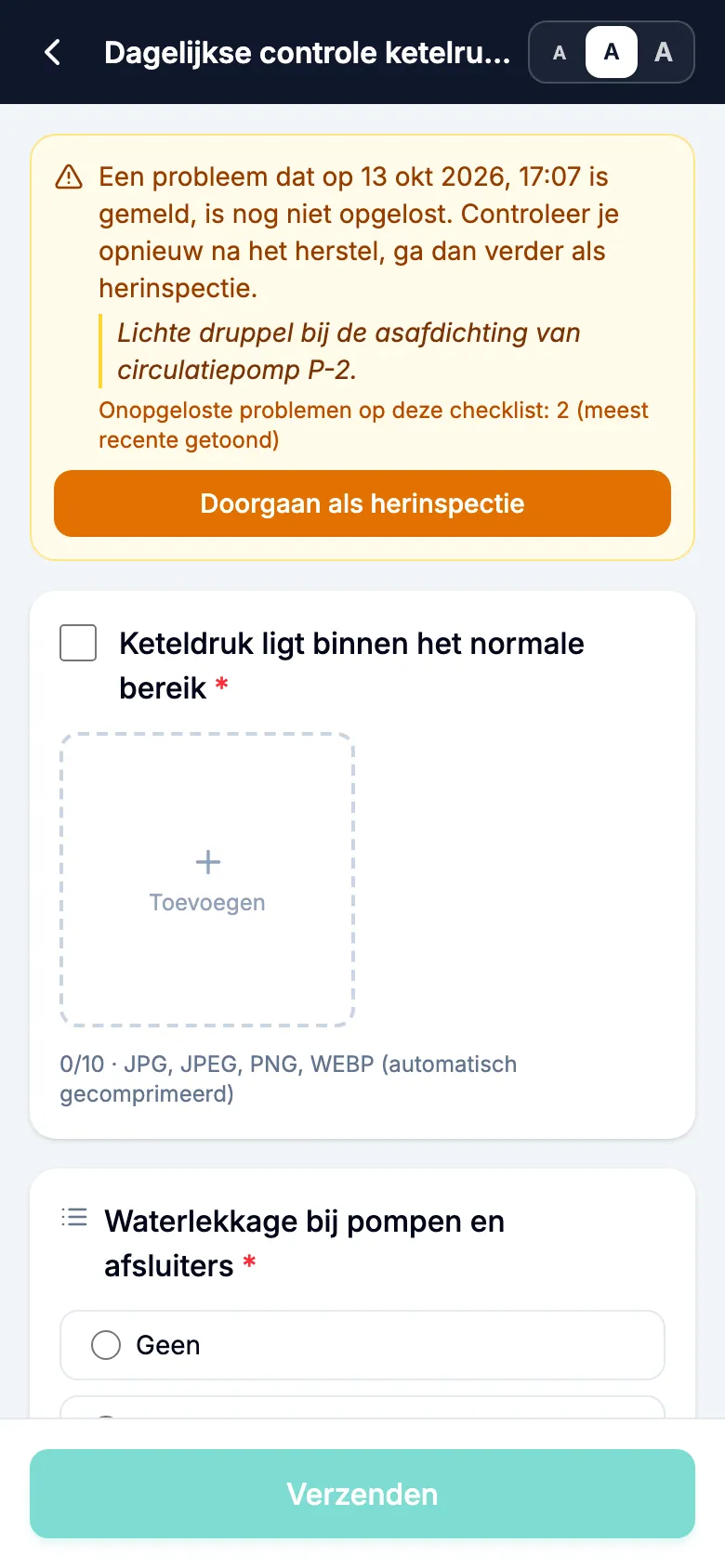
Uw herinspectie wordt opgeslagen als nieuwe registratie. De oorspronkelijke probleemmelding en de foto's blijven zoals ze waren. Zijn er meerdere onverholpen problemen op dezelfde checklist, dan toont MintCheck eerst het meest recente. Hebt u per ongeluk een herinspectie geopend, tik dan op Doorgaan als nieuwe inspectie om terug te gaan naar een gewone inspectie.
Een aparte herinspectie is niet altijd nodig. Is uw volgende geplande inspectie van dezelfde checklist op dat asset Normaal, dan markeert MintCheck het eerdere probleem ook als verholpen. U kunt een verstuurde probleemmelding niet door bewerken wijzigen naar Normaal, maar u kunt de beschrijving en foto's nog wel corrigeren.
Een taak afronden
- Tik op Taak starten.
- Taken die aan u persoonlijk of aan een van uw taaktags zijn gegeven, staan bovenaan onder Aan mij toegewezen. Daarna volgen de andere taken voor het asset. Taken waarvan de tijd verstreken is, zijn gemarkeerd met Achterstallig.
- Tik op een taak om de details en eventuele foto's van uw leidinggevende te lezen.
- Optioneel: schrijf een Notitie bij voltooiing (optioneel) en voeg Foto's van voltooiing (optioneel) toe.
- Tik op Taak voltooien.
U kunt een afgeronde taak later opnieuw openen om de notitie of foto's te wijzigen.
Uw startscherm
Het startscherm toont uw werk zonder dat u eerst een asset hoeft te scannen. U komt er na het inloggen met de inlog-QR van de locatie, of via de huisknop op het assetscherm in de MintCheck-app.
- Mijn taken: taken die aan u of aan uw taaktags zijn toegewezen. Tik op een taak om die af te ronden.
- Mijn geschiedenis: de inspecties en taken die u hebt afgerond, de nieuwste eerst. Een logboekitem toont een badge Logboek in plaats van een normaal of afwijkend resultaat.
- QR scannen: het volgende asset scannen. Gebruik in een telefoonbrowser in plaats daarvan uw camera-app.
- De belknop opent Meldingsinstellingen. In de MintCheck-app kunt u 30 minuten voor elke geplande controle een herinnering krijgen. Checklists verschijnen daar nadat u ze één keer hebt ingevuld.
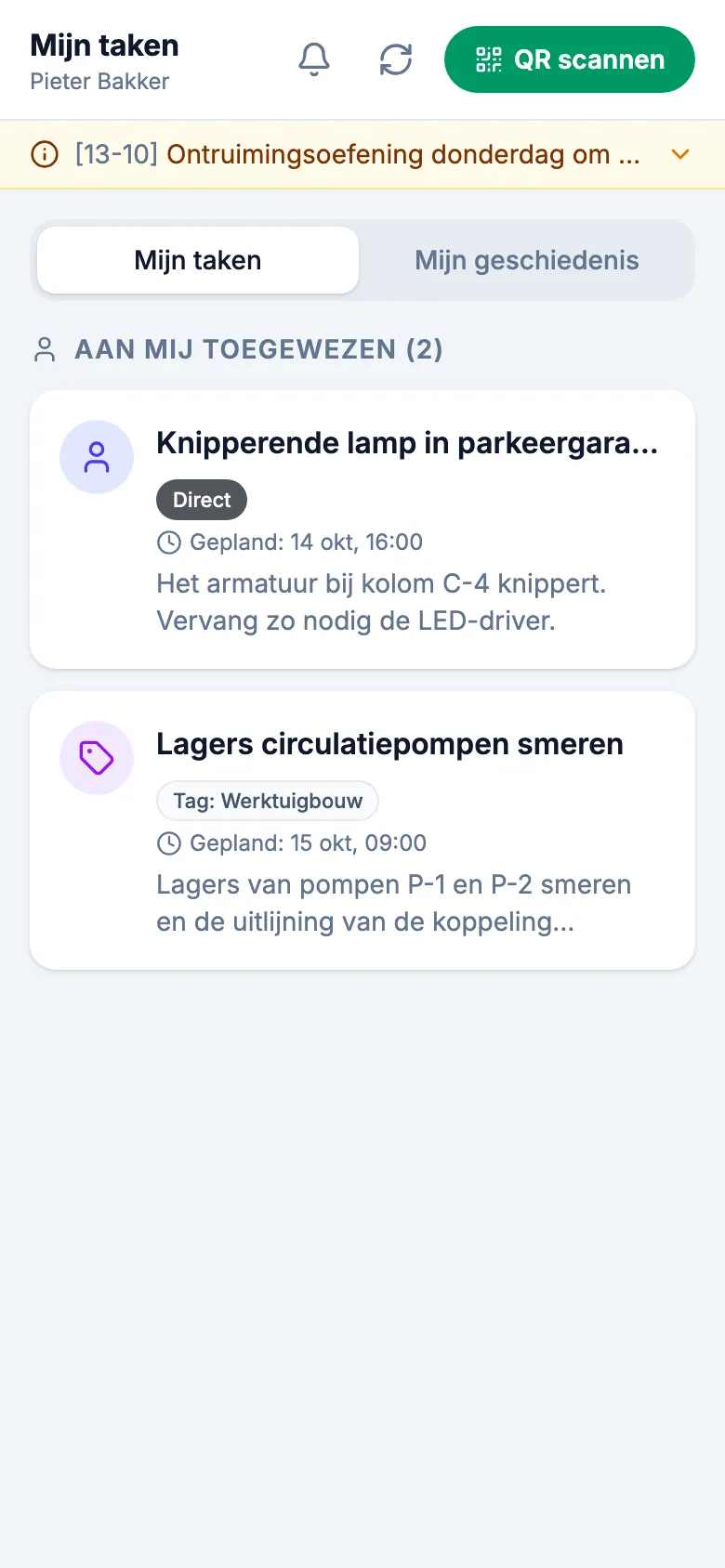
Ziet u bij Mijn taken geen taken, dan gebruikt uw locatie mogelijk geen taaktoewijzing. Scan dan gewoon de QR-codes van assets om te werken.