Beheerders
Voeg subbeheerders toe voor uw locaties, beheer hun status en wachtwoorden en zie waar ze toegang toe hebben.
Superbeheerders en subbeheerders
MintCheck kent twee soorten beheerders:
- Superbeheerder: beheert de hele organisatie. Wie zich registreert, is de eerste superbeheerder. Superbeheerders zien alle locaties, voegen locaties en beheerders toe en beheren het abonnement en de facturering.
- Beheerder: een subbeheerder die één locatie beheert. Een subbeheerder werkt alleen met de checklists, assets, medewerkers, inspecties, taken en klachten van die locatie.
Gebruik subbeheerders als elke locatie een eigen beheerder heeft. Geef bijvoorbeeld de beheerder van elk gebouw een eigen login voor dat gebouw.
Alleen een superbeheerder kan beheerders toevoegen of wijzigen, via Instellingen → Beheerders. U hebt minstens één locatie nodig voordat u een beheerder kunt toevoegen.
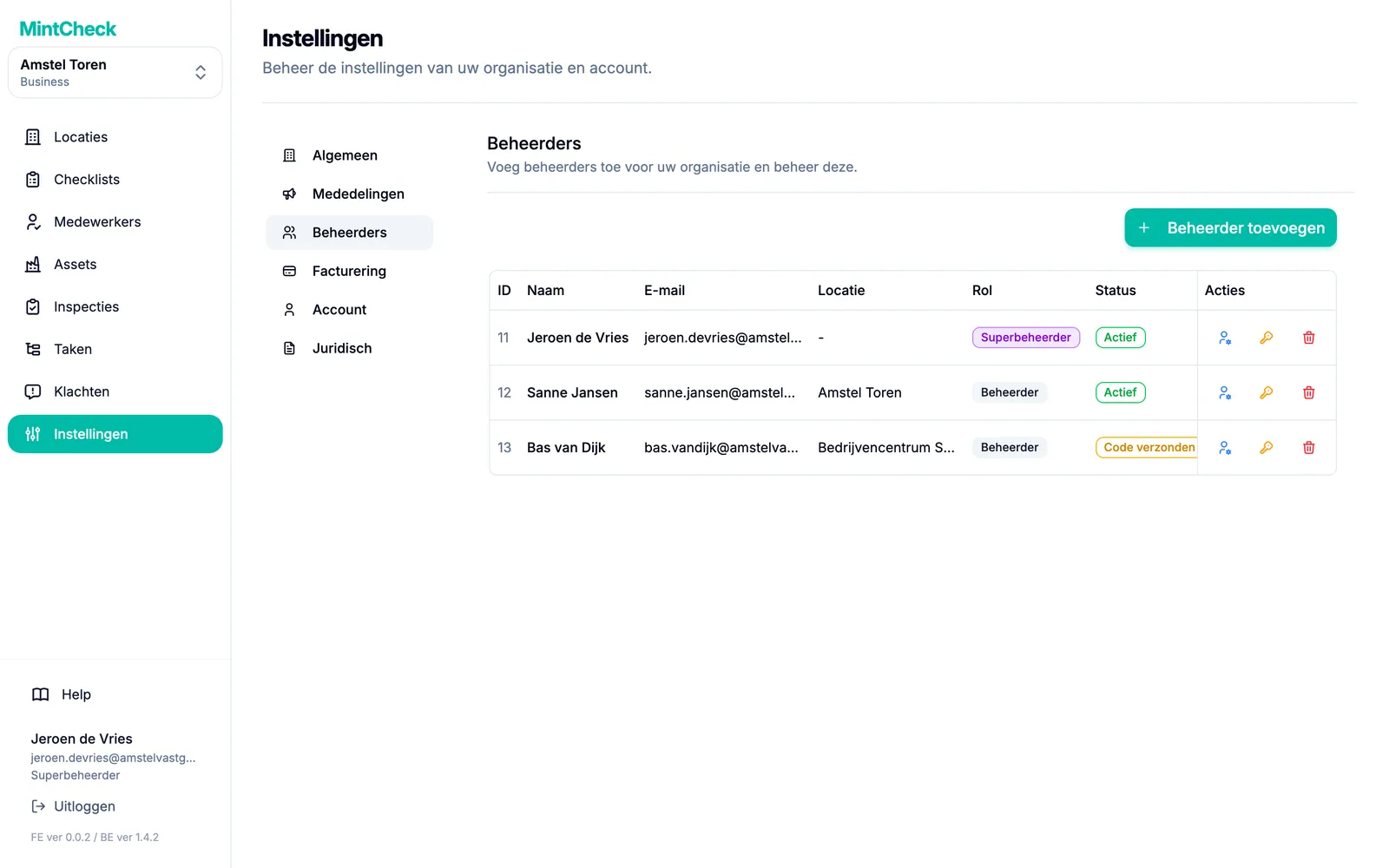
Een beheerder toevoegen
- Ga naar Instellingen → Beheerders.
- Klik op Beheerder toevoegen. Er opent een formulier.
- Vul de Naam en het E-mail van de persoon in.
- Stel een Tijdelijk wachtwoord in. Dit moet minstens 8 tekens hebben, met letters en cijfers.
- Kies de Locatie die deze persoon gaat beheren.
- Klik op Uitnodiging verzenden.
MintCheck stuurt een verificatielink naar dat e-mailadres. De nieuwe beheerder verschijnt in de lijst met de status Wacht op e-mailverificatie.
Geef de nieuwe beheerder het wachtwoord dat u hebt ingesteld persoonlijk door, of via een ander veilig kanaal.
Wat de nieuwe beheerder doet
De nieuwe beheerder hoeft maar twee dingen te doen:
- De e-mail van MintCheck openen en op de verificatielink klikken.
- Inloggen bij MintCheck met het eigen e-mailadres en het wachtwoord dat u hebt doorgegeven.
Na de verificatie verandert de status in Actief. Het wachtwoord kan op elk moment worden vervangen door een eigen wachtwoord via Instellingen → Account.
Een beheerder beheren
Elke rij in de lijst toont Naam, E-mail, Locatie, Rol en Status van de beheerder. Gebruik de pictogrammen in de kolom Acties:
- Status wijzigen: kies een Nieuwe status, bijvoorbeeld Inactief om iemand tijdelijk niet te laten inloggen. U kunt hier ook de rol wijzigen, bijvoorbeeld om van een subbeheerder een superbeheerder te maken.
- Wachtwoord wijzigen: stel een nieuw wachtwoord in als iemand het zijne vergeten is. Geef het nieuwe wachtwoord zelf door.
- Beheerder verwijderen: verwijder de persoon uit uw beheerders.
Wat subbeheerders wel en niet kunnen
Een subbeheerder logt in op dezelfde MintCheck-console als u, maar ziet minder:
- Alleen de toegewezen locatie is zichtbaar, niet uw andere locaties.
- De checklists, assets, medewerkers, taken, inspecties en klachten van die locatie kunnen worden beheerd.
- Er kunnen geen locaties worden toegevoegd.
- Het abonnement, de betaalkaarten en de facturen zijn niet zichtbaar en kunnen niet worden gewijzigd.
- In Instellingen is alleen Account zichtbaar, waar het eigen wachtwoord kan worden gewijzigd.
Probeert een subbeheerder iets waarvoor een groter abonnement nodig is, dan vraagt MintCheck om contact op te nemen met de superbeheerder. Zie Abonnementen en facturering en Instellingen.