QR-codes
Leer de soorten QR-codes kennen en download, print en plak labels voor uw assets.
Waarom QR-codes belangrijk zijn
In MintCheck is de QR-code de toegangsdeur tot een asset. Een medewerker scant de code om een checklist in te vullen of een taak af te ronden. Een bezoeker scant de code om een probleem te melden, zonder iets te installeren. Niemand hoeft een webadres te typen: de MintCheck-app of elke telefooncamera opent de code.
MintCheck maakt de QR-codes voor u aan. U hoeft ze alleen te printen en op te plakken waar mensen ze zien.
De soorten QR-codes
Elke QR-code opent een ander scherm voor een andere persoon. Hang alleen de codes op die u nodig hebt.
| QR-code | Waar u die vindt | Wie scant | Wat er opent |
|---|---|---|---|
| Asset-QR (Voor alle medewerkers) | Detailpagina van het asset, QR-codes | Elke geregistreerde medewerker | Het medewerkersscherm voor dit asset, nadat de medewerker heeft ingelogd |
| Persoonlijke medewerker-QR | Detailpagina van het asset, tabblad Aanmaken | Eén specifieke medewerker | Hetzelfde scherm, met die medewerker al ingelogd |
| QR-code voor klachten | Detailpagina van het asset, nadat u de klachtenbox hebt ingeschakeld | Iedereen, zoals bezoekers of huurders | Een formulier om een klacht met foto's te versturen |
| QR voor openbaar logboek | Detailpagina van het asset, als Iedereen kan invullen aan staat | Iedereen | Alleen logboekchecklists, zonder inloggen |
| Inlog-QR van de locatie | Locatiedashboard | Medewerkers van de locatie | Inloggen als medewerker, daarna het startscherm van de medewerkersapp |
Zie Klachtenbox voor de klachten-QR. Zie Logboeken voor de logboek-QR. Zie Inlog-QR voor medewerkers voor de inlog-QR van de locatie.
De QR-codes van een asset vinden, downloaden en printen
- Open Assets en klik op het asset.
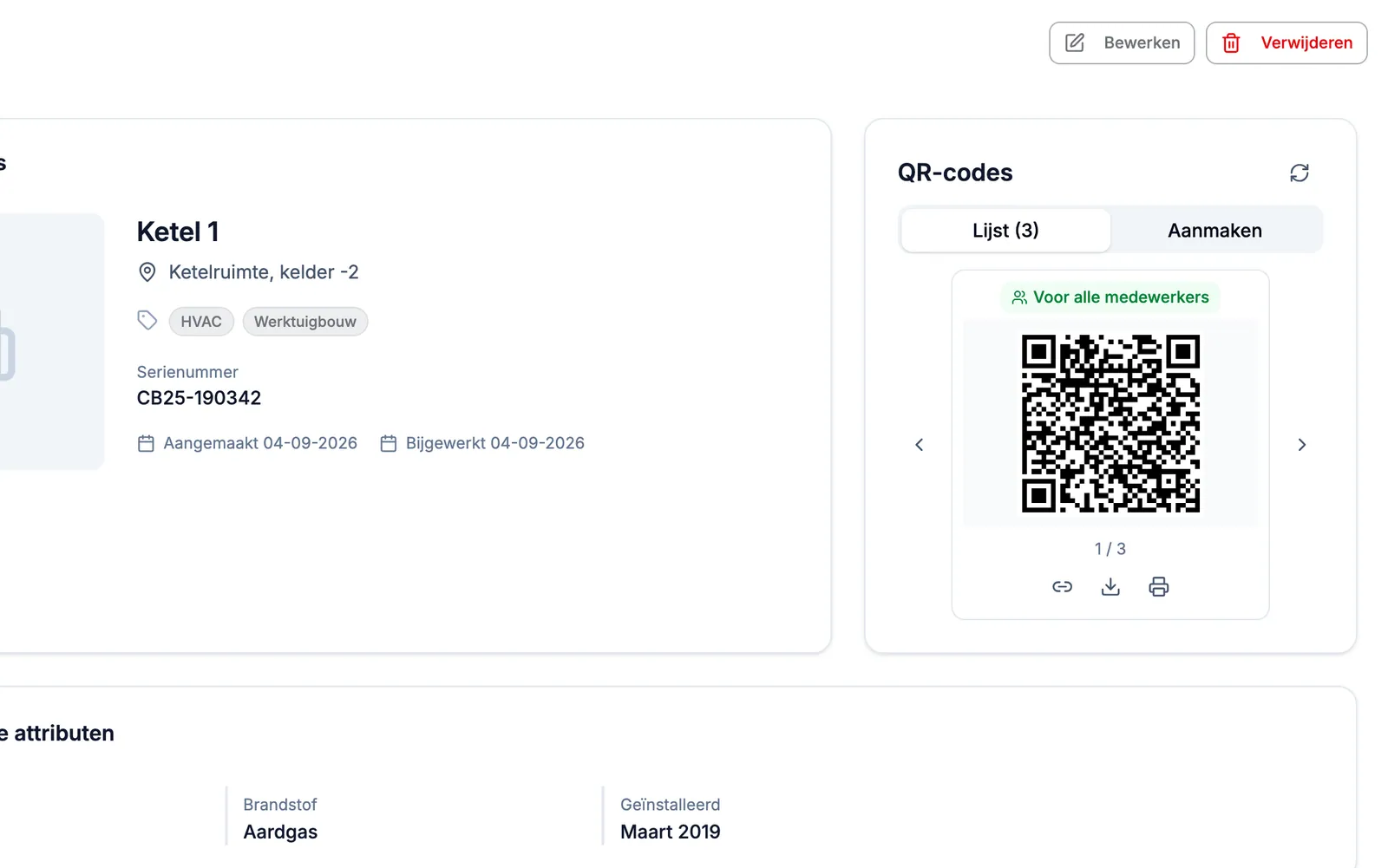
- Zoek QR-codes op de kaart Assetgegevens.
- Gebruik op het lijsttabblad de pijlen om tussen de QR-codes van dit asset te wisselen. Het label toont Voor alle medewerkers of de naam van de medewerker.
- Gebruik de knoppen onder de QR-code:
- Downloaden slaat de QR-code op als afbeelding.
- Afdrukken opent een afdrukpagina met de naam en de plaats van het asset.
- De linkknop kopieert het webadres, zodat u het in een bericht kunt versturen.
Zo maakt u een persoonlijke medewerker-QR:
- Klik op het tabblad Aanmaken.
- Klik op Medewerker selecteren en kies de medewerker.
- De nieuwe QR-code verschijnt op het lijsttabblad met de naam van de medewerker.
Wilt u een persoonlijke medewerker-QR verwijderen? Toon de code op het lijsttabblad en klik op Verwijderen. De asset-QR voor alle medewerkers kan niet worden verwijderd.
Veel QR-codes tegelijk printen
Als u een nieuwe locatie inricht, hebt u meestal voor elk asset een QR-code nodig. U kunt ze allemaal in één keer printen.
- Open Assets.
- Kies welke assets u wilt printen:
- Voor enkele assets: vink de selectievakjes aan en klik op QR afdrukken.
- Voor alle assets in de lijst: vink niets aan en klik op Alle QR afdrukken. Uw huidige zoekopdracht en tagfilter worden toegepast, over alle pagina's.
- Kies in QR-codes afdrukken het Papierformaat (A4, A5 of Letter) en het aantal QR-codes per rij (1 tot 4).
- Controleer de Voorbeeld. Elk label toont de QR-code, de naam van het asset en de plaats.
- Klik op Afdrukken.
Deze labels gebruiken de asset-QR voor alle medewerkers. Klachten- en logboek-QR-codes print u één voor één vanaf de detailpagina van elk asset.
Tips voor het opplakken van QR-labels
- Plak het label op borsthoogte, zodat iemand er een telefoon dicht bij kan houden.
- Plak het op het asset zelf of er direct naast, zodat de medewerker weet bij welk asset het hoort.
- Vermijd gebogen, vuile of sterk glanzende oppervlakken. Door schittering kan de camera de code soms niet lezen.
- Gebruik buiten of in natte ruimtes waterbestendig etiketpapier of een gelamineerd vel.
- Houd QR-codes voor medewerkers en de klachten-QR-code gescheiden. Bezoekers mogen alleen de klachten-QR-code zien.
- Scan het label na het opplakken één keer met uw eigen telefoon om te controleren of het juiste asset opent.