Arbeidere
Registrer arbeidere én og én eller fra Excel, bruk oppgavetagger og deaktiver arbeidere uten å miste historikken.
Hvem arbeiderne er
Arbeidere er personene som utfører arbeidet på stedet: renholdere, teknikere, vektere og så videre. De bruker ikke denne administrasjonskonsollen. De bruker telefonen til å skanne QR-koder på objekter, fylle ut sjekklister og fullføre oppgaver. Se Arbeiderappen.
Før en arbeider kan logge inn, må du registrere vedkommende her. Alle inspeksjoner og oppgaver arbeideren fullfører, registreres deretter i arbeiderens navn.
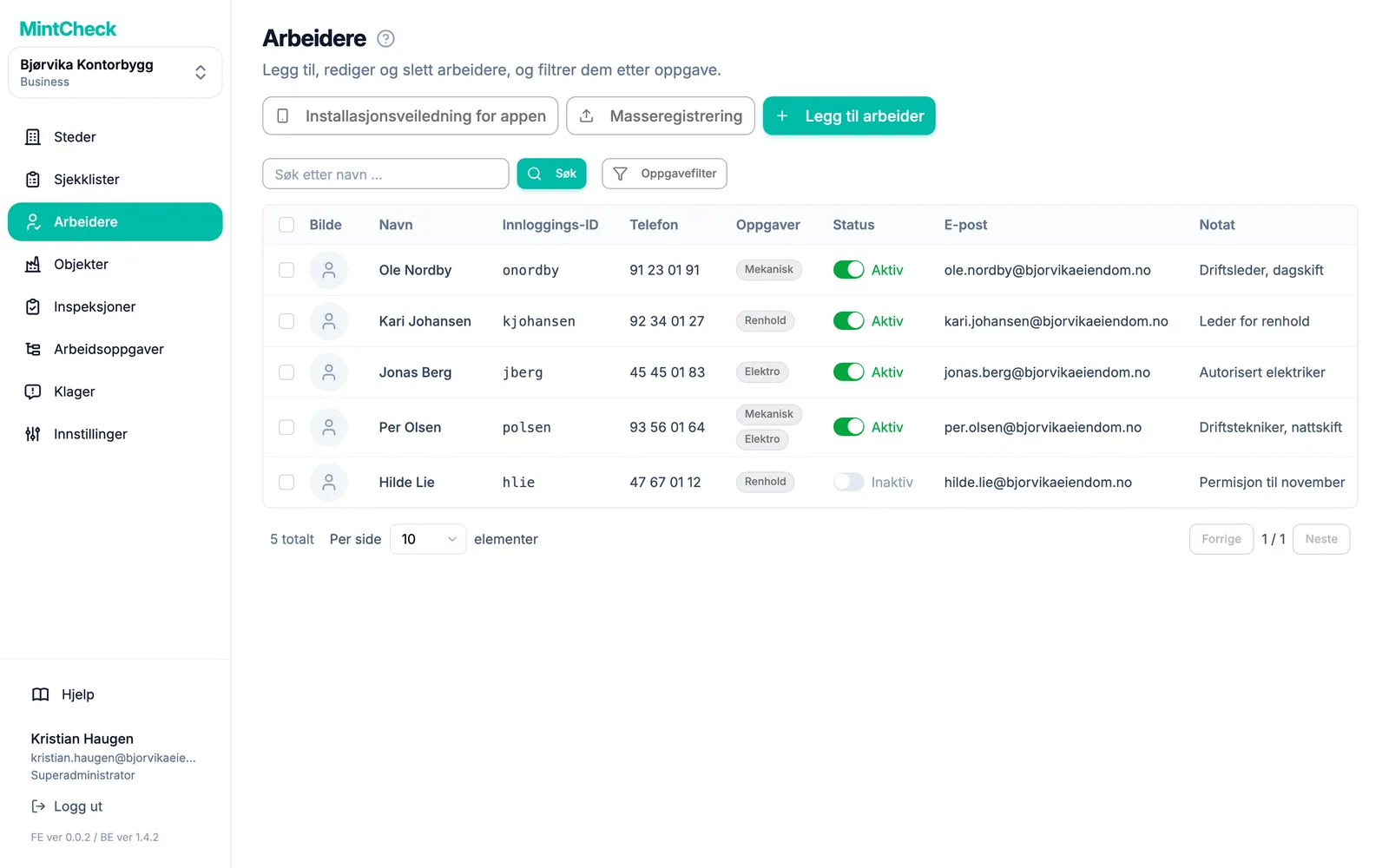
Åpne Arbeidere i sidemenyen for å se arbeiderne på det gjeldende stedet. Du kan søke etter navn og bruke Oppgavefilter for bare å vise arbeidere med en bestemt oppgavetagg.
Legg til en arbeider
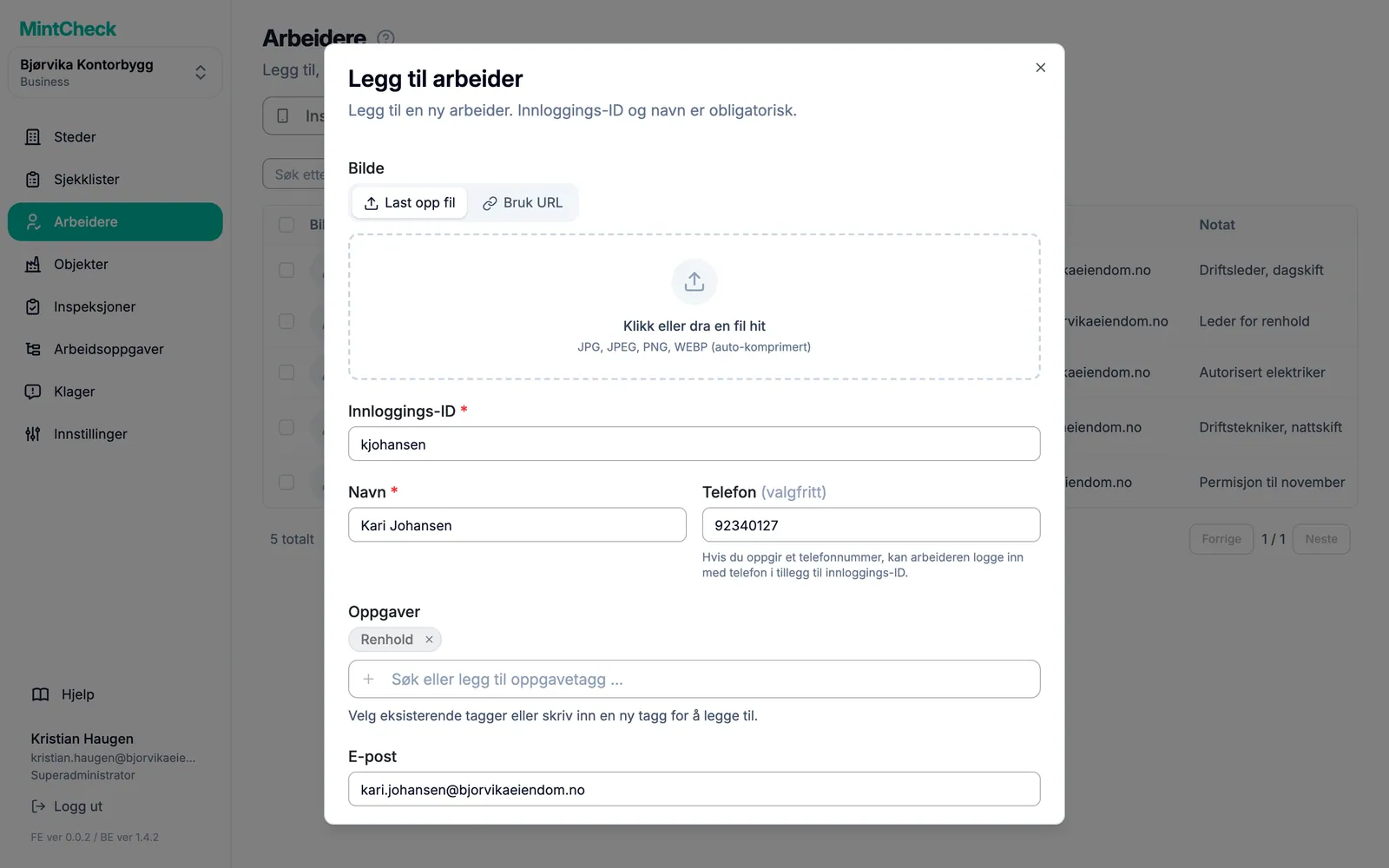
- Gå til Arbeidere og klikk på Legg til arbeider.
- Fyll ut skjemaet:
- Bilde: valgfritt. Det hjelper deg med å kjenne igjen folk i registreringene.
- Innloggings-ID (obligatorisk): 4 til 30 tegn. Bruk bokstaver, tall og
._-, for eksempelkim.jh. Den kan ikke endres senere. - Navn (obligatorisk).
- Telefon: valgfritt. Skriv bare sifre, uten mellomrom eller bindestreker. Hvis du fyller det ut, kan arbeideren også logge inn med dette nummeret i stedet for innloggings-ID-en.
- Oppgaver: oppgavetagger, for eksempel «Renhold» eller «Elektro». Velg eksisterende tagger eller skriv inn en ny.
- E-post og Notat: valgfritt.
- Klikk på Legg til.
- Gi arbeideren innloggings-ID-en eller telefonnummeret. Det brukes første gang arbeideren skanner en QR-kode.
For å endre opplysningene om en arbeider senere klikker du på raden til arbeideren. Vinduet Rediger arbeider åpnes. Endre det du trenger, og klikk på Lagre.
Registrer mange arbeidere fra Excel
Hvis du har en lang personalliste, kan du registrere alle på én gang med en Excel-fil.
- Gå til Arbeidere og klikk på Masseregistrering.
- Klikk på Last ned mal. En Excel-fil lastes ned.
- Fyll ut én rad per arbeider. Navn og telefonnummer er obligatorisk. Skriv oppgavetagger atskilt med komma, for eksempel
Renhold, Sanitær. E-post og notat er valgfritt. - Lagre filen. Gå tilbake til MintCheck og last den opp (xlsx eller xls).
- MintCheck kontrollerer hver rad og viser resultatet. Rader med problemer er merket med årsaken. Rett dem i filen og last opp på nytt ved behov.
- Klikk på registreringsknappen for å legge til arbeiderne.
Ved Excel-opplasting blir telefonnummeret til hver arbeider også innloggings-ID-en.
Hjelp arbeiderne med å installere appen
Arbeiderne bruker MintCheck-appen: de forblir innlogget, skanner QR-koder rett i appen og får varsler om oppgavene sine. Send dem installasjonslenken, så får de appen raskt. Inntil de har installert den, kan de jobbe i nettleseren på telefonen.
- Gå til Arbeidere og klikk på Installasjonsveiledning for appen.
- Vinduet Installasjonsveiledning for arbeiderappen åpnes med en QR-kode og en kort lenke. Lenken åpner App Store på en iPhone og Google Play på en Android-telefon.
- Del QR-koden eller lenken på den måten som passer teamet ditt:
- La arbeiderne skanne QR-koden på skjermen din. Hvis du vil skrive den ut, klikker du på Last ned under QR-koden og lagrer den som et bilde.
- Klikk på Kopier lenke for å kopiere bare lenken.
- Klikk på Kopier melding for å kopiere en kort melding med lenken og en forklaring på hvordan man logger inn. Lim den inn i en SMS eller en gruppechat.
Etter installasjonen åpner arbeiderne appen og skanner QR-koden for stedsinnlogging eller QR-koden på et objekt. De logger inn med samme innloggings-ID eller telefonnummer som før. Se Arbeiderappen.
Oppgavetagger
En oppgavetagg beskriver hva en arbeider gjør, for eksempel «Renhold», «Sikkerhet» eller «Elektro». En arbeider kan ha flere tagger.
Tagger er nyttige på to måter:
- Finne folk. Filtrer arbeiderlisten etter tagg for å se for eksempel alle renholderne.
- Tildele arbeid til en gruppe. I planer som støtter det, kan du tildele en arbeidsoppgave til en tagg. Alle med taggen ser oppgaven, og hvem som helst av dem kan fullføre den. Se Arbeidsoppgaver og Planer og fakturering.
Hold taggnavnene korte og konsekvente. «Renhold» og «Renholder» regnes som to forskjellige tagger.
Deaktiver en arbeider
Arbeidere fjernes aldri fra MintCheck. Når noen slutter eller ikke lenger jobber på stedet, setter du vedkommende som inaktiv. Arbeideren kan ikke lenger logge inn, men alle tidligere inspeksjoner og oppgaver blir liggende i registreringene.
Det finnes to måter:
- Slå av bryteren i kolonnen Status i listen. Den viser Inaktiv.
- Eller merk av for én eller flere arbeidere, klikk på Slett over listen og bekreft. De valgte arbeiderne settes til Inaktiv.
Hvis personen kommer tilbake, slår du bryteren på igjen. Arbeideren er da Aktiv og kan logge inn med den samme innloggings-ID-en.