Loggbøker og offentlige oppføringer
Registrer oppføringer når som helst med loggboksjekklister, og la hvem som helst fylle dem ut ved å skanne en offentlig QR-kode.
Loggbøker og planlagte sjekklister
De fleste sjekklister følger en tidsplan. Et brannslukningsapparat kontrolleres én gang i måneden, et toalett to ganger om dagen. MintCheck teller disse som planlagte inspeksjoner og viser hvor mange som er utført.
Noen registreringer følger ingen tidsplan. De skrives hver gang noe skjer: en besøkende kommer inn i bygningen, et kjøretøy kjører ut, en nøkkel leveres ut, temperaturen i et kjøleskap leses av. Til dette bruker du en loggbok.
En loggbok er en sjekkliste der Loggbok (for offentlig utfylling) er slått på. Forskjellene:
| Planlagt sjekkliste | Loggbok | |
|---|---|---|
| Tidsplan | Daglig, ukentlig, månedlig eller årlig | Ingen. Fyll ut når som helst. |
| Hvor ofte | Én gang per tidspunkt | Så mange oppføringer som trengs |
| Telles med i planlagte inspeksjoner | Ja | Nei |
| Hvem kan fylle den ut | Registrerte arbeidere | Registrerte arbeidere, og alle andre hvis objektet tillater offentlige oppføringer |
Opprett en loggbok
- Klikk på Sjekklister i sidemenyen og deretter på Legg til sjekkliste.
- I kategorien Loggbøker velger du en mal, for eksempel logg for inn- og utpassering, rengjøring, temperatur, vaktrunde, nøkler eller kjøretøy. I loggbokmalene er Loggbok (for offentlig utfylling) allerede slått på. Du kan også starte med Tom sjekkliste og slå det på selv.
- Kontroller navnet og punktene. Punktene fungerer som i alle andre sjekklister: avkrysning, flervalg, tekst og bilde.
- Klikk på Lagre.
Når Loggbok (for offentlig utfylling) er slått på, skjules innstillingene for tidsplan. Redigeringen viser: En loggbok har ingen fast tidsplan — den kan fylles ut når som helst.
Koble deretter loggboken til objektet der den skal fylles ut, akkurat som med andre sjekklister. Koble for eksempel en logg for inn- og utpassering til objektet «Hovedinngang». Se Sjekklister for hvordan du kobler.
La alle fylle ut loggboken
Som standard kan bare registrerte arbeidere skanne et objekt. En besøkende eller et bud kan ikke det. Hvis personer som ikke er arbeiderne dine, også skal kunne skrive oppføringer, slår du på offentlige oppføringer for objektet.
- Klikk på Objekter i sidemenyen og åpne objektet.
- Finn kortet Tilgang til offentlig loggbok.
- Slå på bryteren. Kortet endres til Alle kan fylle ut.
- Kortet QR for offentlig loggbok vises ved siden av.
- Skriv den ut med Skriv ut, lagre den med Last ned eller send lenken med Kopier lenke.
- Heng opp den utskrevne QR-koden der folk skal skrive oppføringer, for eksempel ved inngangen.
Du kan også angi dette i redigeringsskjemaet for objektet, i den samme delen Tilgang til offentlig loggbok.
Alle som skanner QR-koden for den offentlige loggboken, kommer til en enkel side med objektets navn. De fyller ut punktene og trykker på Send inn. Det trengs ingen innlogging. Etter innsending kan de trykke på Legg til en ny oppføring for å skrive den neste.
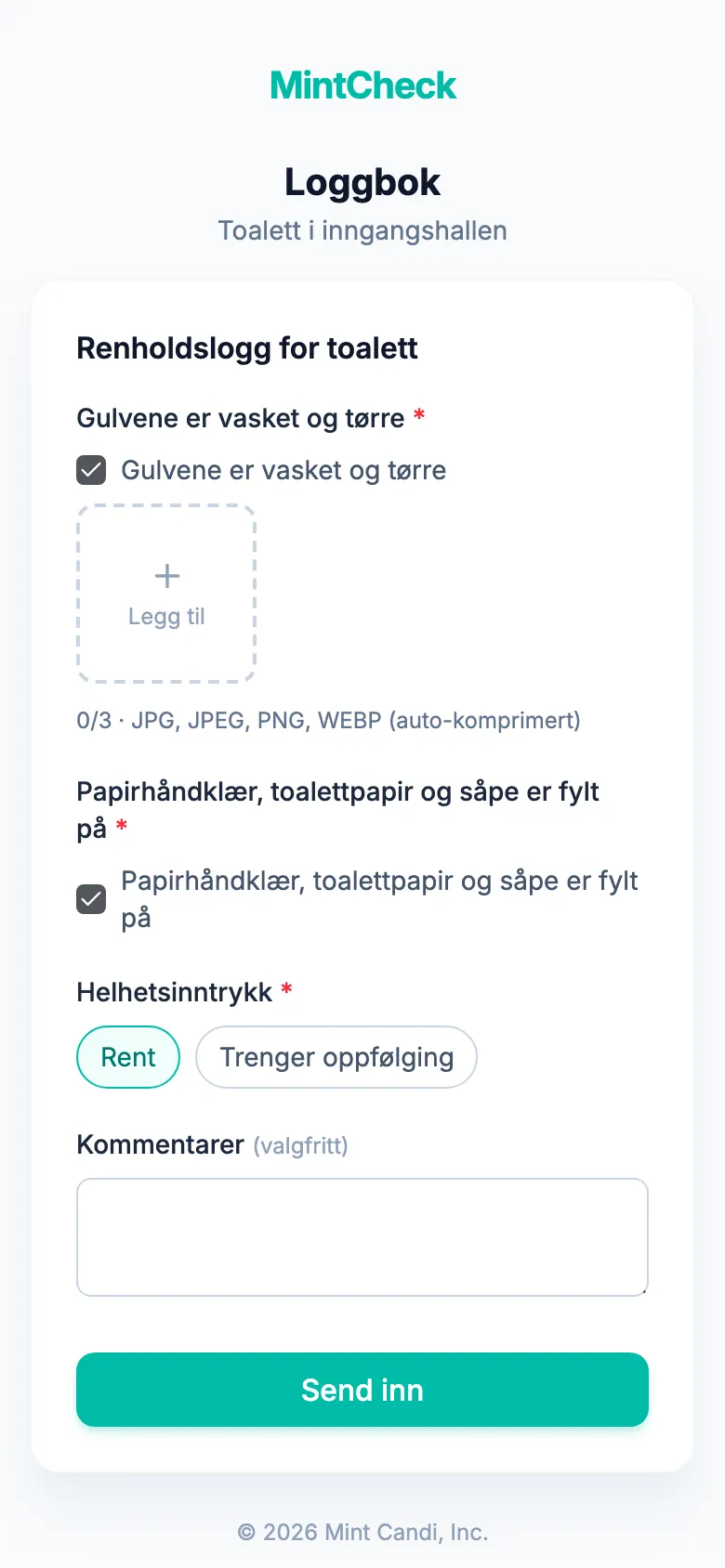
Vil du stoppe offentlige oppføringer, slår du av bryteren. Kortet endres til Kun registrerte arbeidere, og QR-koden for den offentlige loggboken slutter å virke. Registrerte arbeidere kan fortsatt fylle ut loggboken ved å skanne objektets vanlige QR-kode. Der er loggboksjekklister merket med Loggbok.
Hvor oppføringene vises
Oppføringer i loggboken lagres med en gang. Du kan se dem to steder:
- Objektdetaljer: åpne objektet. Delen Loggbok viser alle oppføringer for objektet, med de nyeste først. Den vises bare når en loggbok er koblet til objektet.
- Inspeksjoner: Inspeksjoner viser oppføringer i loggboken sammen med inspeksjoner. I stedet for et normalt eller avvikende resultat vises merket Loggbok. Derfra kan du eksportere dem til Excel.
Oppføringer skrevet av en registrert arbeider viser arbeiderens navn. Oppføringer skrevet via den offentlige QR-koden viser Anonym. Tidspunkter vises i tidssonen til din egen enhet.
Se Inspeksjoner for mer om å gå gjennom registreringer.