Planer og fakturering
Sammenlign planer, registrer et kort, start en prøveperiode og oppgrader eller nedgrader planen.
Planene i korte trekk
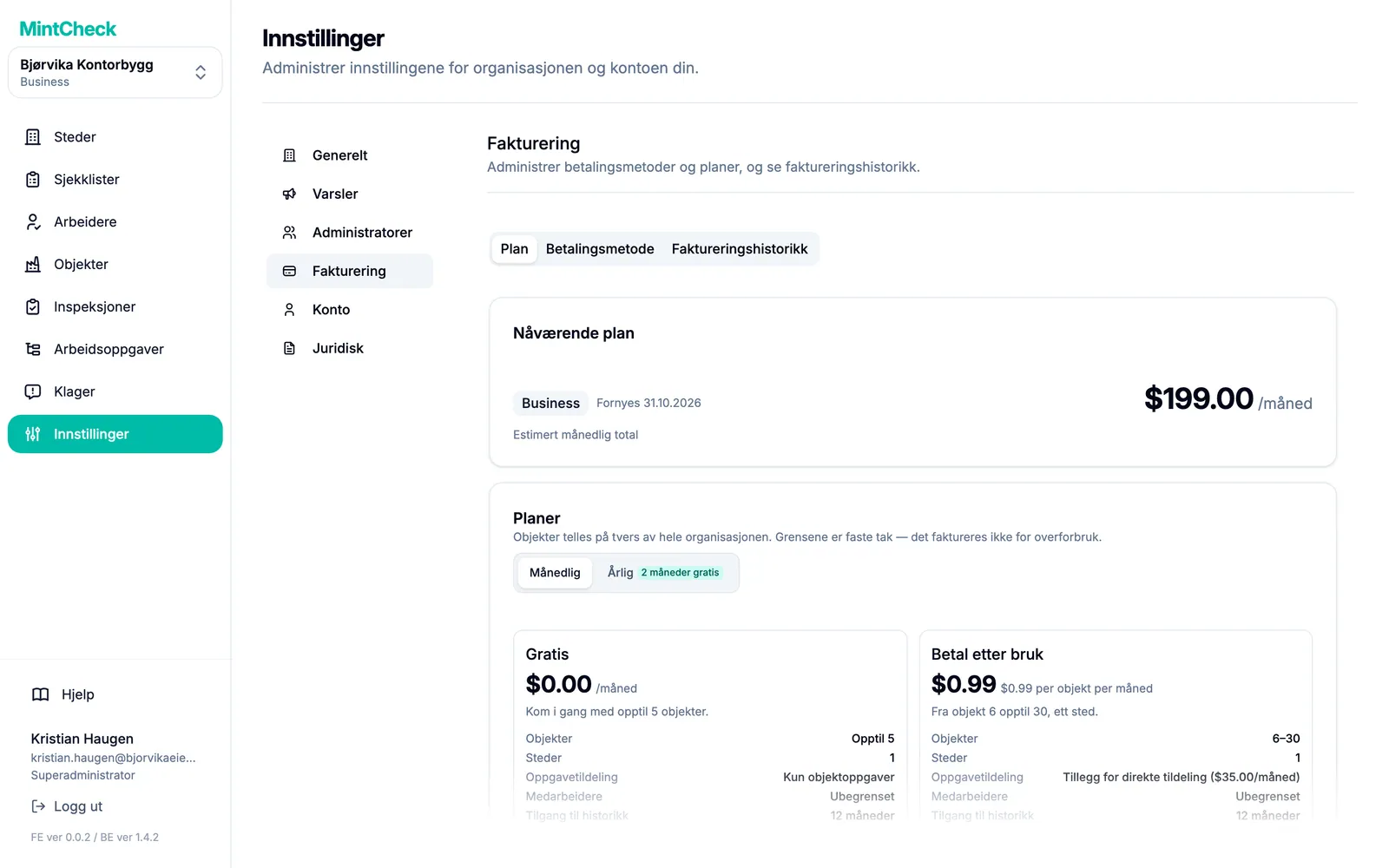
Planen din avgjør hvor mange objekter og steder du kan ha, og hvordan du kan tildele arbeidsoppgaver. Bare superadministratoren kan se og endre fakturering, under Innstillinger → Fakturering.
| Gratis | Betal etter bruk | Business | Master | |
|---|---|---|---|---|
| Pris | $0 | $0.99 per objekt per måned, de første 5 objektene er gratis | $199/måned eller $1,990/år | $299/måned eller $2,990/år |
| Objekter | Opptil 5 | 6 til 30 | 31 til 200 | Ubegrenset |
| Steder | 1 | 1 | 3 | Ubegrenset |
| Tildeling av arbeidsoppgaver | Bare objekter | Objekter, pluss bestemte arbeidere med tillegget til $35/måned | Objekter, bestemte arbeidere og tagger | Objekter, bestemte arbeidere og tagger |
| Arbeidere | Ubegrenset | Ubegrenset | Ubegrenset | Ubegrenset |
| Tilgang til historikk | 12 måneder | 12 måneder | 36 måneder | Ubegrenset |
| Støtte | Dokumentasjon | E-post | Prioritert | Prioritert |
Objekter telles for hele organisasjonen, ikke per sted. Grensene er faste: MintCheck fakturerer deg aldri ekstra for å gå over dem. Når du når en grense, blir du i stedet bedt om å oppgradere.
Du velger ikke Gratis selv. Så lenge du bruker Betal etter bruk og har 5 objekter eller færre, betaler du ingenting. Fra og med det 6. objektet koster hvert objekt $0.99 per måned.
Registrer et betalingskort
Du kan legge til opptil 5 objekter uten kort. For å legge til det 6. objektet må du først registrere et betalingskort. Betalingene behandles av Stripe. MintCheck lagrer ikke kortnummeret ditt.
- Gå til Innstillinger → Fakturering.
- Åpne fanen Betalingsmetode.
- Klikk på Registrer kort.
- Fyll ut opplysningene under Kortinformasjon.
- Klikk på Registrer.
For å bytte kort klikker du på Bytt kort ved det registrerte kortet og legger inn opplysningene for det nye kortet. Neste betaling belastes det nye kortet, og det gamle fjernes. Du kan ikke slette kortet mens du har en betalt plan.
Oppgrader eller prøv Business
- Åpne fanen Plan.
- For Business eller Master velger du Månedlig eller Årlig øverst. Betaler du årlig, får du 2 måneder gratis.
- Klikk på Oppgrader på planen du vil ha.
- Les bekreftelsen og klikk på Endre.
En oppgradering starter med en gang. Kortet ditt belastes et forholdsmessig beløp for resten av den gjeldende faktureringsperioden.
Gratis prøveperiode. Hvis organisasjonen aldri har hatt en prøveperiode, viser Business-kortet Start 14 dagers gratis prøveperiode. Business er gratis i 14 dager. Deretter belastes det registrerte kortet ditt $199 per måned, med mindre du går tilbake til betal etter bruk før prøveperioden slutter. For å gå tilbake til betal etter bruk må du være innenfor grensene (1 sted og 30 objekter), så slett først eventuelle ekstra steder og objekter du la til i prøveperioden. Hver organisasjon kan bare bruke prøveperioden én gang.
Tillegg for direkte tildeling. Med betal etter bruk kan du slå på Tillegg for direkte tildeling med bryteren på kortet for betal etter bruk. Det koster $35 per måned og lar deg tildele arbeidsoppgaver til en bestemt arbeider. Business og Master har det allerede inkludert. Se Arbeidsoppgaver.
Nedgrader til en mindre plan
- I fanen Plan klikker du på Nedgrader på den mindre planen.
- Klikk på Endre.
En nedgradering skjer ikke med en gang. Den trer i kraft ved slutten av den gjeldende faktureringsperioden, og du får ikke refundert tid som allerede er betalt. Frem til da viser et banner datoen for den planlagte endringen. Klikk på Avbryt planlagt endring hvis du ombestemmer deg.
Du kan ikke bytte til en plan som er mindre enn det du bruker i dag. Dette gjelder også når du går tilbake til betal etter bruk i en Business-prøveperiode. Hvis knappen Nedgrader er grå, forklarer teksten under den hvorfor:
- For mange objekter: slett objekter til du er på eller under grensen for den mindre planen. Da blir knappen tilgjengelig.
- For mange steder: slett steder til du er på eller under grensen for den mindre planen. Et sted kan bare slettes etter at du har slettet objektene og underadministratorene som er tildelt det. Se Steder og stedsoversikten.
Når du har planlagt en nedgradering, kan du ikke legge til objekter eller steder utover grensene for den mindre planen. For å legge til flere må du først klikke på Avbryt planlagt endring.
Skrivebeskyttede objekter
Noen ganger har du flere objekter enn planen tillater, for eksempel når kortbetalingen mislykkes ved slutten av en Business-prøveperiode og du går tilbake til betal etter bruk med mer enn 30 objekter. MintCheck sletter aldri disse ekstra objektene. I stedet blir de skrivebeskyttet.
Et skrivebeskyttet objekt kan du fortsatt se, eksportere data fra og slette. Du kan ikke redigere det, utføre inspeksjoner på det eller gi det nye oppgaver. Siden Objekter viser hvor mange objekter som er skrivebeskyttet. Klikk på Se planer for å oppgradere. En oppgradering låser opp objektene umiddelbart.
Faktureringshistorikk
Åpne fanen Faktureringshistorikk for å se alle belastninger med Dato, Beløp og Status. Klikk på nedlastingsknappen i kolonnen Faktura for å lagre en faktura. Klikk på Eksporter alle for å laste ned hele listen.
Hvis en betaling mislykkes, ber et banner i fanen Plan deg om å oppdatere kortet. Registrer et nytt kort i fanen Betalingsmetode for å unngå avbrudd.