Inspeksjonsregistreringer
Gå gjennom fullførte inspeksjoner per dag eller periode, sjekk rapporterte problemer og eksporter registreringer til Excel.
Hva inspeksjonssiden viser
Hver gang en arbeider sender inn en sjekkliste, lagrer MintCheck den som en inspeksjonsregistrering. Siden Inspeksjoner samler disse registreringene for stedet du jobber med, slik at du kan se hva som ble gjort, når og av hvem.
For å bytte til et annet sted bruker du stedsvelgeren øverst i sidemenyen. Siden viser da registreringene for det stedet.
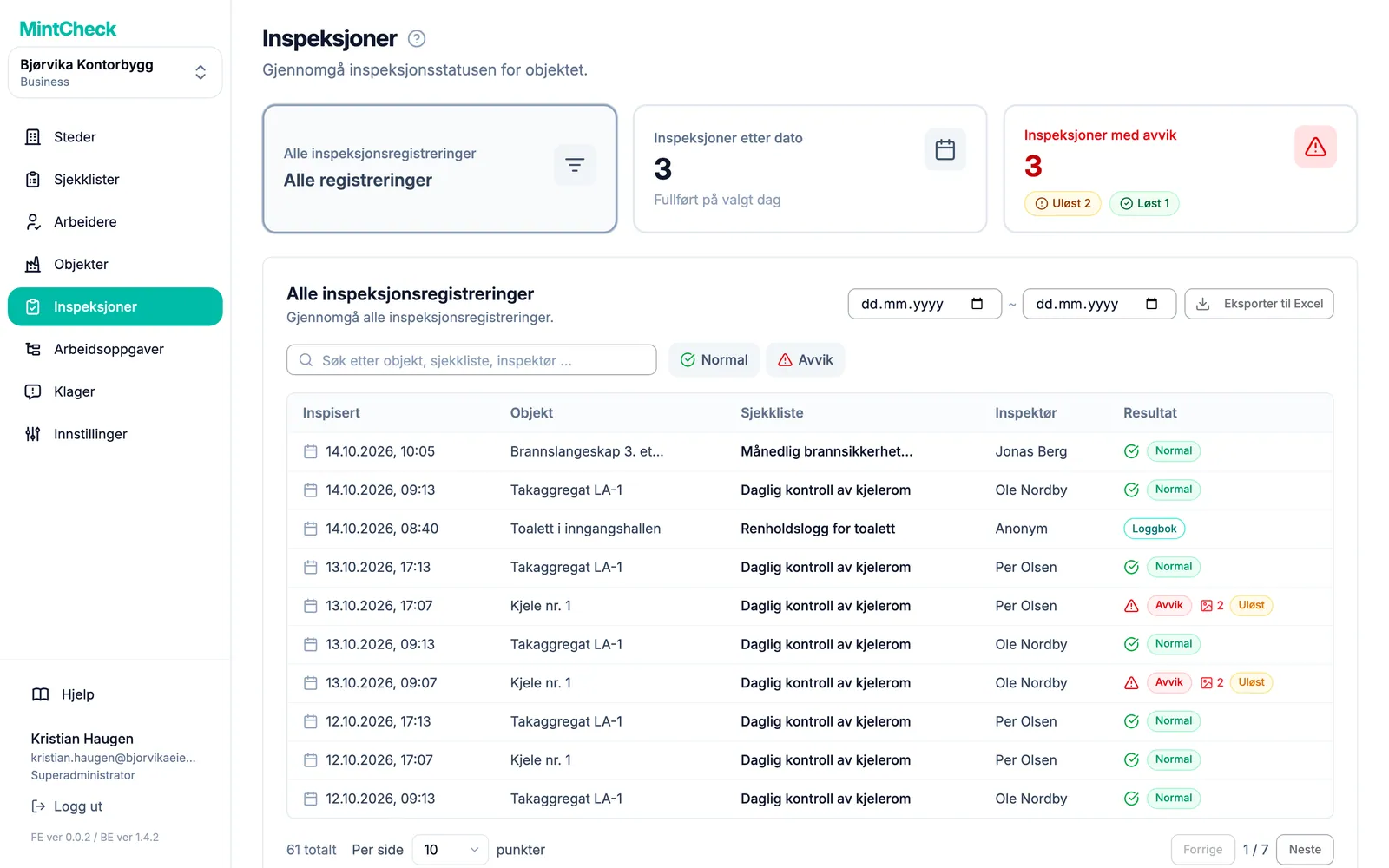
Øverst på siden er det tre kort. Klikk på et kort for å åpne visningen:
- Alle inspeksjonsregistreringer: alle fullførte inspeksjoner på stedet.
- Inspeksjoner etter dato: hva som var planlagt for én dag, og hva som ble fullført den dagen.
- Inspeksjoner med avvik: bare inspeksjonene der en arbeider har rapportert et problem.
Se hva som var planlagt for en dag
Bruk Inspeksjoner etter dato for å sammenligne planen med resultatene for én dag.
- Klikk på kortet Inspeksjoner etter dato.
- Velg en dag med datoknappen. Bruk pilene for å gå én dag frem eller tilbake, eller klikk på I dag for å gå tilbake til i dag.
- Under Planlagte sjekklister ser du hver sjekkliste som skal utføres den dagen, med hvor ofte den gjentas og tidspunktene.
- Under Fullførte inspeksjoner ser du inspeksjonene som arbeiderne faktisk sendte inn den dagen.
Hvis en sjekkliste står i den første listen, men ikke har noen tilsvarende registrering i den andre, er inspeksjonen ikke utført ennå.
En arbeider kan fortsatt registrere en sjekk på en dag da sjekklisten ikke er planlagt. Registreringen vises i historikken, men telles ikke med i det planlagte antallet for dagen.
Finn registreringer for en periode
Visningen Alle inspeksjonsregistreringer viser alle registreringer, med de nyeste først. Du kan snevre inn listen på tre måter:
- Etter periode: velg Startdato og Sluttdato øverst til høyre. Listen oppdateres med en gang. Klikk på Tilbakestill ved siden av datoene for å fjerne perioden.
- Etter tekst: skriv i søkefeltet for å finne et objekt, en sjekkliste eller en inspektør etter navn.
- Etter resultat: klikk på Normal eller Avvik for bare å vise de resultatene. Klikk på Tilbakestill for å vise alle resultatene igjen.
Hver rad viser Inspisert, Objekt, Sjekkliste, Inspektør og Resultat. Registreringer fra en loggbok viser merket Loggbok i stedet for et resultat. Se Loggbøker for mer om loggbøker.
Små merker ved siden av resultatet gir deg mer informasjon med et raskt blikk:
- Et bildeikon med et tall: så mange bilder la arbeideren ved avviksrapporten.
- Reinspeksjon: denne registreringen er en ny kontroll av et tidligere problem.
- Løst eller Uløst: på en registrering med et problem viser dette om en senere kontroll har bekreftet at alt er normalt igjen.
Gå gjennom problemer
Når en arbeider merker en inspeksjon som Avvik, beskriver vedkommende også problemet og kan legge ved bilder. Klikk på kortet Inspeksjoner med avvik for bare å se disse registreringene. Kolonnen Avviksrapport viser arbeiderens beskrivelse, og bildeikonet viser hvor mange bilder som er lagt ved.
Kortet Inspeksjoner med avvik viser hvor mange problemer som er rapportert, fordelt på uløste og løste. Klikk på tallet for uløste for å gå rett til problemene som fortsatt trenger oppfølging. I listen bruker du Løsningsstatus for å veksle mellom Alle, Uløst og Løst, og du velger en periode med datofeltene.
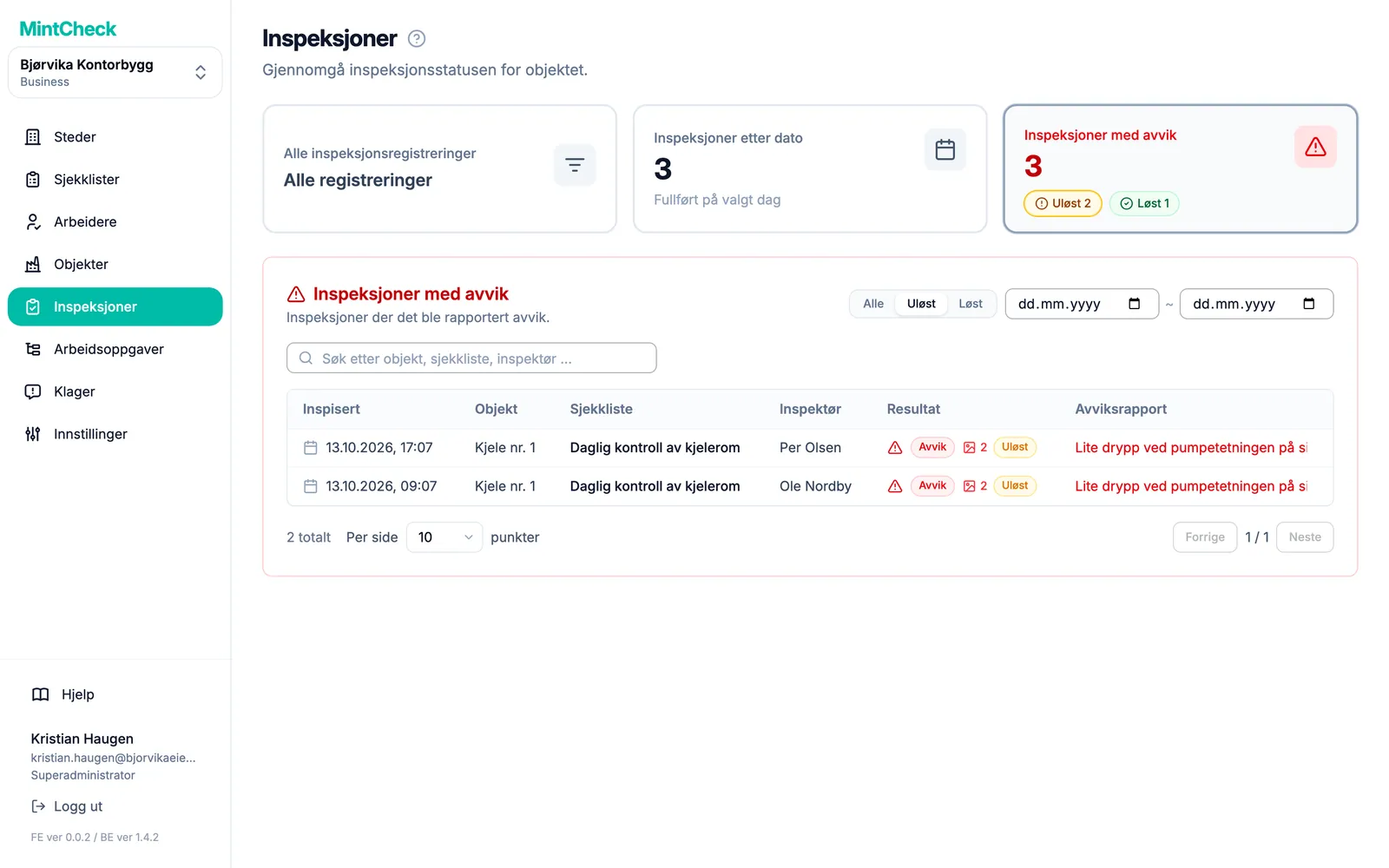
Hvis ingenting har gått galt, er denne visningen tom. En god vane er å sjekke den minst én gang om dagen og opprette en arbeidsoppgave for alt som må repareres. Se Arbeidsoppgaver.
Slik blir et problem løst
Et rapportert problem forblir Uløst til noe bekrefter at det er utbedret. Det finnes tre måter:
- En reinspeksjon: etter utbedringen sjekker en arbeider objektet på nytt, og resultatet er Normal.
- Neste ordinære inspeksjon: den neste planlagte inspeksjonen av det samme objektet og den samme sjekklisten er Normal.
- En administrator: du merker selv problemet som løst og skriver ned hva som ble gjort.
Når et problem er utbedret, sjekker en arbeider objektet på nytt. Denne andre kontrollen kalles en reinspeksjon.
- En reinspeksjon lagres som en ny registrering. Den opprinnelige avviksrapporten, med beskrivelse og bilder, forblir nøyaktig som den var.
- Når reinspeksjonen er Normal, endres den opprinnelige registreringen fra Uløst til Løst.
- Reinspeksjoner teller ikke som ekstra planlagte eller utførte inspeksjoner, så de endrer ikke dagens fullføringsgrad.
- Når en registrering har fått en reinspeksjon, kan den ikke lenger redigeres.
En egen reinspeksjon er ikke den eneste måten å lukke et problem på. Når neste ordinære inspeksjon av det samme objektet og den samme sjekklisten er Normal, merker MintCheck automatisk alle tidligere uløste problemer for dette objektet og denne sjekklisten som Løst. Hvis den inspeksjonen igjen er Avvik, forblir de tidligere problemene åpne. Loggbokføringer lukker aldri et problem.
En arbeider kan ikke gjøre en avviksrapport om til Normal ved å redigere den. Beskrivelsen og bildene kan fortsatt rettes, men problemet lukkes bare av en normal reinspeksjon eller en normal neste inspeksjon.
Følg med på registreringer merket Uløst: problemet er rapportert, men ingen har bekreftet at det er utbedret ennå. Stedsoversikten viser også hvor mange problemer som fortsatt er uløste, uansett når de ble rapportert. Arbeiderne finner fremgangsmåten i Arbeiderappen.
Merk et problem som løst selv
Noen ganger blir et problem håndtert uten en ny inspeksjon, for eksempel når en entreprenør har byttet en del, eller når det viste seg å være falsk alarm. Da kan du lukke det selv.
- Åpne registreringen med problemet fra listen.
- Klikk på Merk som løst.
- Skriv hva som ble gjort, i Løsningsnotat (påkrevd). Du kan ikke bekrefte uten et notat.
- Bekreft. Registreringen endres til Løst.
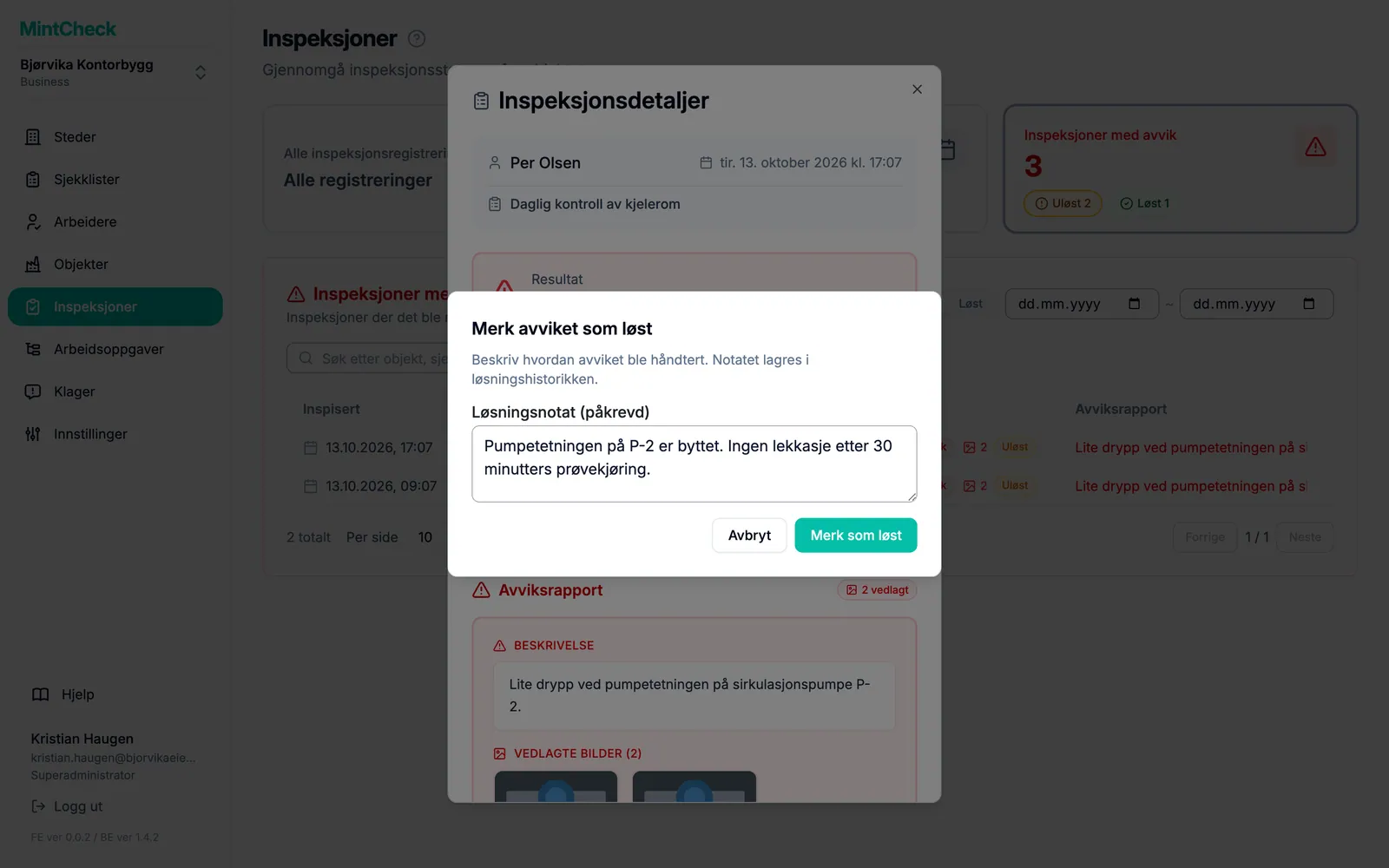
Superadministratorer og administratorene for stedet kan gjøre dette.
Se hvordan et problem ble løst, eller gjenåpne det
Når du åpner et løst problem, viser delen Løsning hvordan det ble løst (Løst ved reinspeksjon, Løst ved neste faste inspeksjon eller Løst av administrator), når, av hvem og notatet. Hvis en senere inspeksjon lukket det, klikker du på Vis registreringen som løste avviket for å åpne den inspeksjonen. Hvis sjekklisten slettes eller fjernes fra objektet, eller objektet slettes, lukkes problemer som fortsatt er uløste automatisk og vises som Lukket: sjekkliste fjernet eller Lukket: objekt slettet.
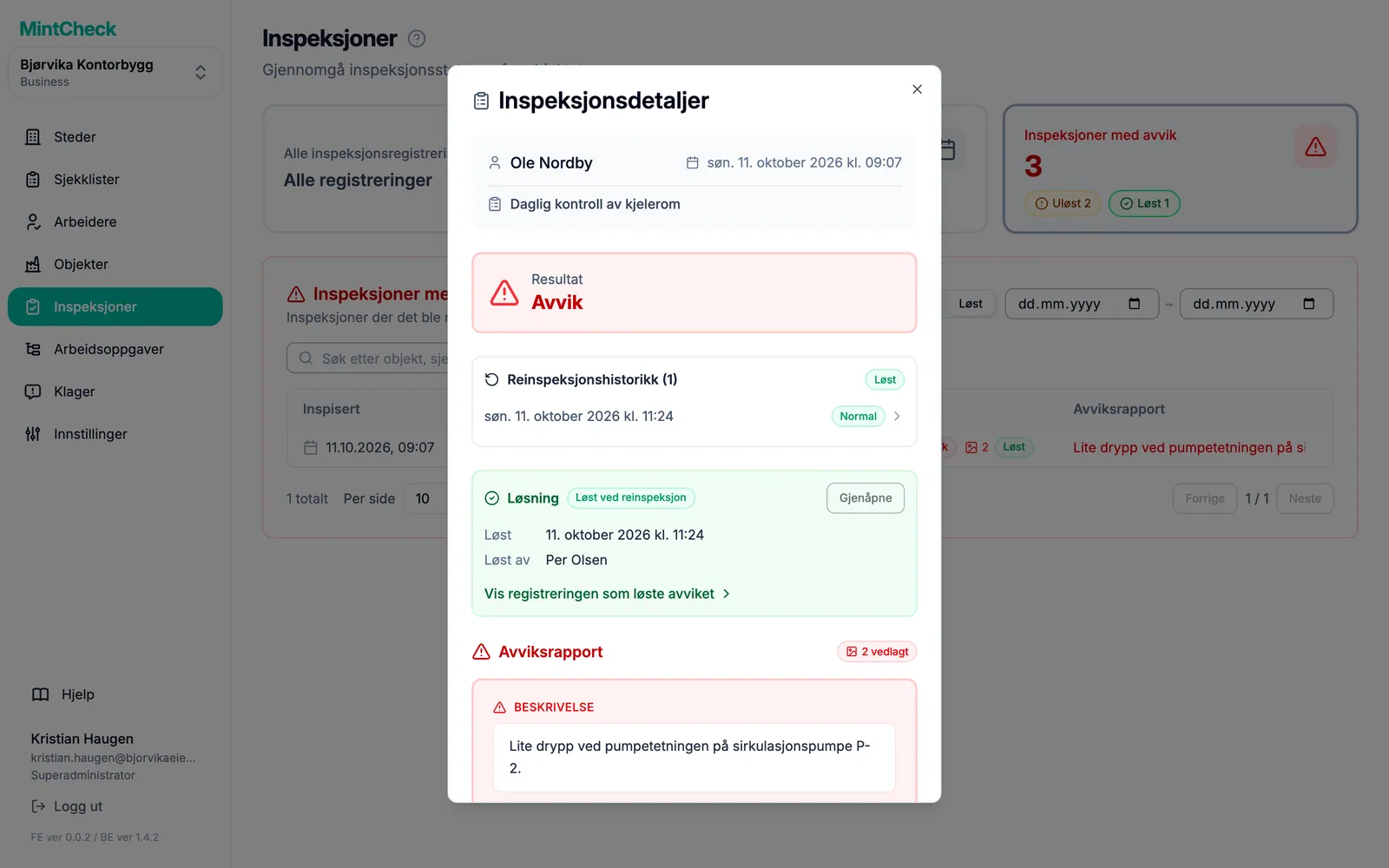
Hvis det likevel viser seg at problemet ikke er utbedret, klikker du på Gjenåpne og bekrefter. Registreringen går tilbake til Uløst, og du kan løse det igjen senere.
Åpne en registrering
Klikk på en rad for å åpne Inspeksjonsdetaljer. Vinduet viser:
- Resultat: det samlede resultatet arbeideren valgte.
- Avviksrapport: beskrivelsen av problemet og bildene, hvis resultatet var avvik. Klikk på et bilde for å se det større.
- Punktsvar: svaret på hvert punkt i sjekklisten, for eksempel avkryssede punkter, tekst, valgte alternativer og bilder.
- Notater: eventuelle ekstra notater fra arbeideren.
For en registrering med et problem viser vinduet også reinspeksjonene med tidspunkt og resultat. Klikk på en for å åpne den. Når du åpner en reinspeksjon, klikker du på Vis opprinnelig registrering for å gå tilbake til den opprinnelige avviksrapporten.
Lukk vinduet for å gå tilbake til listen.
Eksporter til Excel
Du kan laste ned inspeksjonsregistreringer som en Excel-fil, for eksempel til en månedsrapport.
- Klikk på kortet Alle inspeksjonsregistreringer.
- Angi Startdato og Sluttdato for perioden du trenger. La dem stå tomme for å eksportere alle registreringer.
- Klikk på Eksporter til Excel.
Filen inneholder alle registreringer i den valgte perioden, ikke bare siden du ser på. Den viser inspeksjonstidspunkt, objekt, sjekkliste, inspektør, resultat og beskrivelsen av problemet for avvikende resultater. Søkefeltet og resultatknappene påvirker ikke hva som eksporteres.