QR-kode for stedsinnlogging
Skriv ut eller del én QR-kode, slik at arbeidere kan logge inn på et sted uten å skanne et objekt.
Hva QR-koden for stedsinnlogging brukes til
Arbeidere logger vanligvis inn ved å skanne QR-koden på et objekt. Men noen ganger må en arbeider logge inn før de står foran et objekt. De vil for eksempel se oppgavene sine ved starten av skiftet, eller installere MintCheck-appen for første gang.
QR-koden for stedsinnlogging løser dette. Det er én QR-kode for hele stedet. En arbeider skanner den med telefonen, logger inn og kommer til startskjermen i arbeiderappen med oppgavene og historikken sin. Det trengs ingen QR-kode fra et objekt.
Bruk den når:
- En ny arbeider logger inn for første gang.
- Arbeidere vil se Mine oppgaver før de går runden sin.
- Du vil ha én innloggingsplakat ved inngangen, i personalrommet eller i resepsjonen.
Åpne, skriv ut eller del QR-koden
- Åpne oversikten for stedet. Du kan klikke på stedskortet under Steder eller bytte til stedet i sidemenyen.
- Klikk på Innloggings-QR for arbeidere øverst til høyre. Et vindu med QR-koden åpnes.
- Kontroller stedsnavnet under QR-koden. Det må være stedet arbeiderne dine hører til.
- Velg hva du vil gjøre med den:
- Klikk på Skriv ut for å skrive ut en side med stedsnavnet og QR-koden.
- Klikk på Last ned for å lagre QR-koden som et bilde. Du kan sende bildet i en melding eller bruke det på din egen plakat.
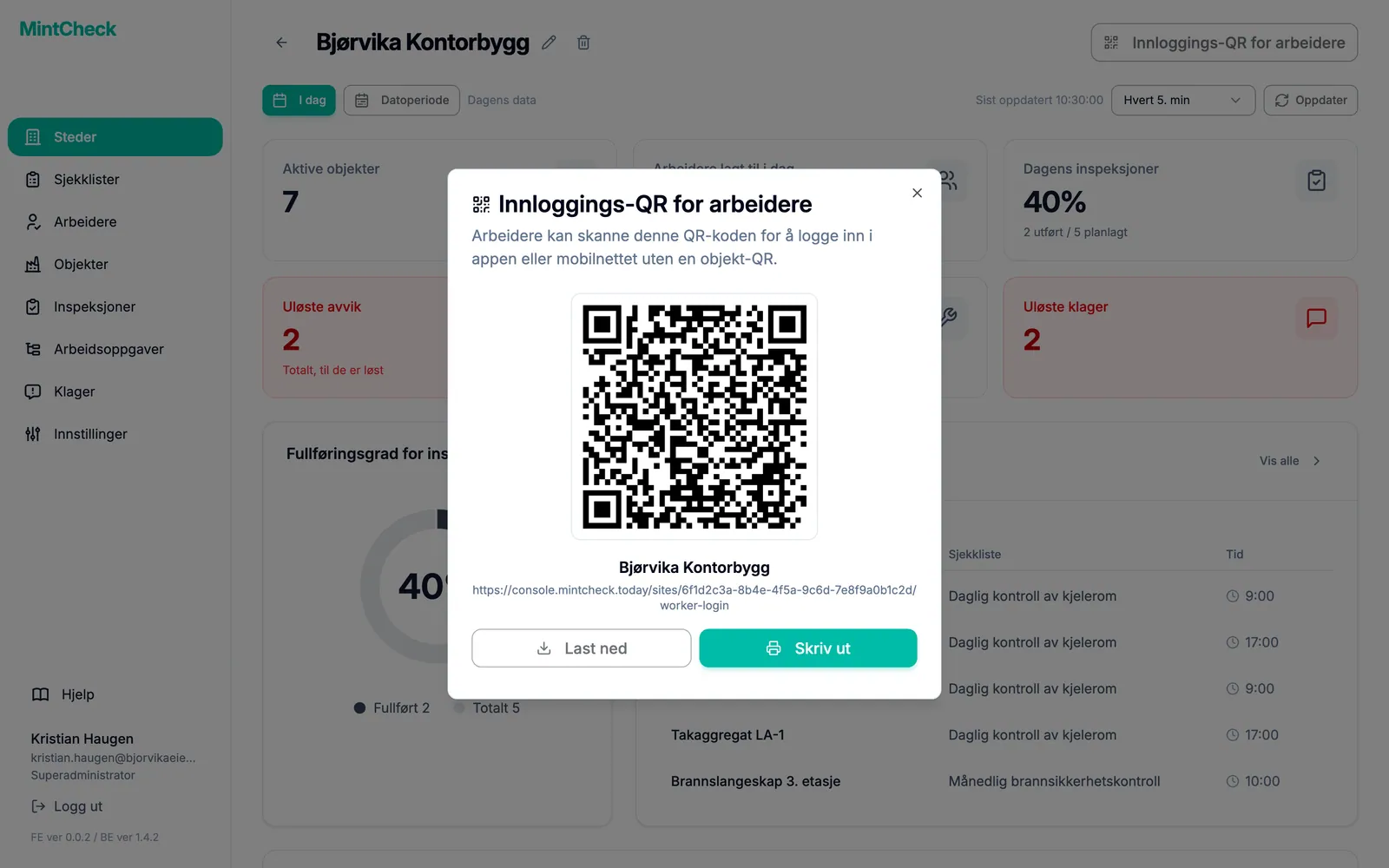
Nettadressen til QR-koden vises også under stedsnavnet. Du kan kopiere den og sende den til en arbeider, som kan åpne den på telefonen i stedet for å skanne.
Slik logger arbeiderne inn
- Arbeideren skanner QR-koden med telefonkameraet eller MintCheck-appen.
- En innloggingsside åpnes med stedsnavnet øverst.
- Arbeideren velger ID eller Telefon.
- Arbeideren fyller ut Innloggings-ID eller Telefonnummer nøyaktig slik du registrerte det, og trykker på OK.
- Arbeiderappen åpnes på Mine oppgaver.
Bare arbeidere du har registrert for dette stedet, kan logge inn. Hvis opplysningene ikke stemmer, får arbeideren en melding om å kontakte administratoren sin. Arbeidere du har deaktivert, kan ikke logge inn. Se Arbeidere for å registrere arbeidere. Se Arbeiderappen for hva arbeiderne kan gjøre etter innlogging.
En innlogging gjelder for ett sted
Hvert sted har sin egen QR-kode for stedsinnlogging. En arbeider som logger inn med den, er bare logget inn på det stedet.
Hvis den samme arbeideren deretter skanner en QR-kode på et objekt fra et annet sted, bruker ikke MintCheck innloggingen på nytt. Det vises en melding om at QR-koden hører til et annet sted, og arbeideren blir bedt om å logge inn på nytt som arbeider på det stedet. Den nye innloggingen erstatter den gamle. Slik ser bare stedets egne arbeidere sjekklistene og oppgavene der.
Hvis arbeideren skanner en annen QR-kode på et objekt fra samme sted, trengs det ingen ny innlogging.
QR-kode for stedsinnlogging og QR-koder for objekter
| QR-kode | Hvor du finner den | Hva den gjør |
|---|---|---|
| QR-kode for stedsinnlogging | Stedsoversikten | Logger en arbeider inn på stedet og åpner startskjermen i arbeiderappen. |
| QR-kode for objekt | Detaljsiden for hvert objekt | Åpner sjekklistene og oppgavene for objektet. Ber om innlogging ved behov. |
Se QR-koder for å skrive ut QR-koder for objektene dine.