Arbeidsoppgaver
Opprett enkeltstående oppgaver, tildel dem til et objekt, en arbeider eller en tagg, og følg dem til de er utført.
Hva en arbeidsoppgave er
En arbeidsoppgave er en enkeltstående jobb som ikke er en del av en vanlig sjekkliste. For eksempel: «Bytt filteret i ventilasjonsaggregat 2» eller «Reparer den ødelagte lampen i resepsjonen». Du oppretter oppgaven, arbeiderne ser den på telefonen og merker den som fullført med et notat og bilder.
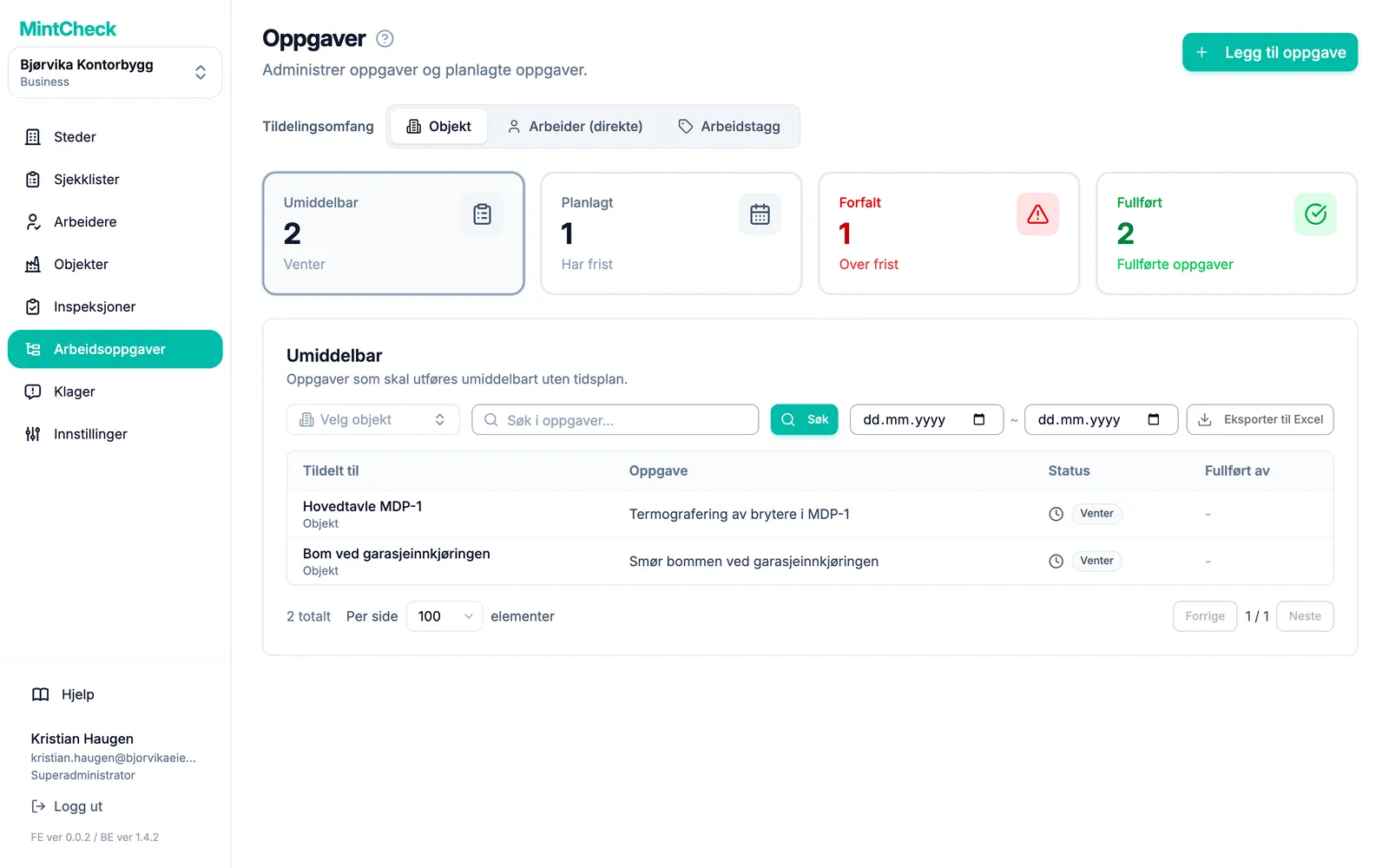
Åpne Arbeidsoppgaver i sidemenyen for å se alle oppgavene for stedet du jobber med.
Opprett en oppgave
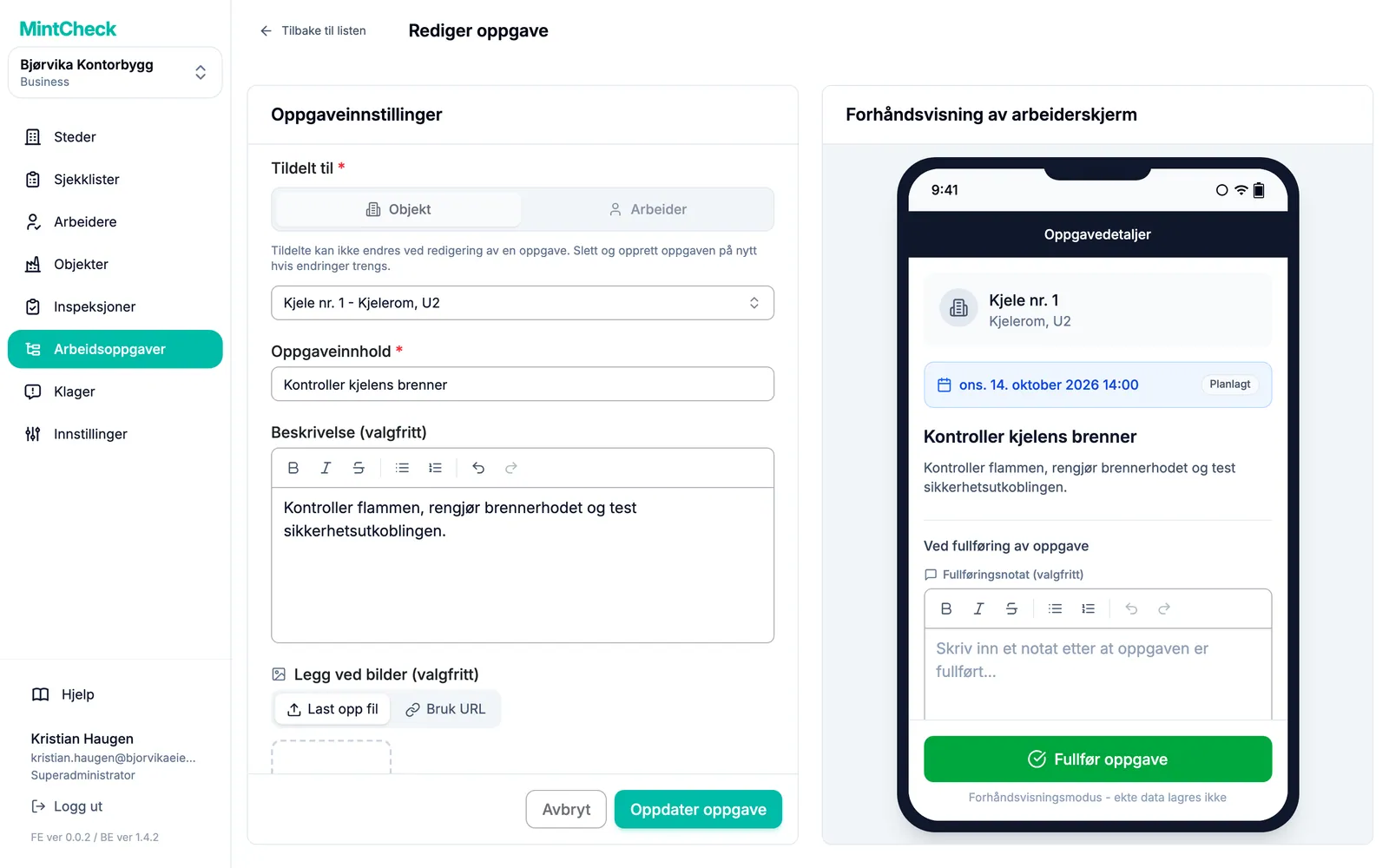
- Klikk på Legg til oppgave øverst til høyre.
- Under Tildelt til velger du hvem oppgaven er for: Objekt eller Arbeider. Alternativene forklares i neste del.
- Velg objektet, arbeideren eller taggen fra listen. Du kan skrive for å søke.
- Fyll ut Oppgaveinnhold. Dette er den korte teksten arbeiderne ser først.
- Du kan også legge til Beskrivelse (valgfritt) og Legg ved bilder (valgfritt) for å forklare jobben.
- Hvis jobben må gjøres på en bestemt dag, slår du på Angi tidsplan. Velg deretter Dato. Tid (valgfritt) er valgfritt.
- Klikk på Legg til oppgave. Oppgaven vises i listen med en gang.
Forhåndsvisningen ved siden av skjemaet viser hvordan oppgaven vil se ut på arbeiderens telefon.
En oppgave uten tidsplan er en umiddelbar oppgave: den skal gjøres så snart som mulig. En oppgave med tidsplan har en frist. Hvis den ikke er fullført innen da, blir den forsinket.
Velg hvem som skal gjøre oppgaven
Det finnes tre måter å tildele en oppgave på:
- Til et objekt: velg Objekt. Alle arbeidere som skanner QR-koden til objektet, ser oppgaven. Dette er det enkleste alternativet og fungerer i alle planer.
- Til én arbeider: velg Arbeider og deretter Velg arbeider direkte. Bare den arbeideren ser oppgaven.
- Til en arbeidstagg: velg Arbeider og deretter Velg etter arbeidstagg. Alle som har taggen, ser oppgaven, og hvem som helst av dem kan fullføre den. Taggene angis for hver arbeider. Se Arbeidere.
Ikke alle planer har alle alternativene:
| Tildel til | Gratis og betal etter bruk | Betal etter bruk med tillegget for direkte tildeling | Business og Master |
|---|---|---|---|
| Et objekt | Ja | Ja | Ja |
| Én arbeider | Nei | Ja | Ja |
| En arbeidstagg | Nei | Nei | Ja |
Hvis planen din ikke har et alternativ, vises et låsikon. Når du klikker på det, forklarer et oppgraderingsvindu hva som trengs. En superadministrator kan klikke på Se planer for å åpne planene, eller starte en gratis Business-prøveperiode hvis organisasjonen ikke har brukt en ennå. Underadministratorer ser en melding om å kontakte superadministratoren. Se Planer og fakturering for priser.
Finn og filtrer oppgaver
Øverst i listen velger bryteren Tildelingsomfang hvilken type oppgaver du ser: Objekt, Arbeider (direkte) eller Arbeidstagg.
De fire kortene under deler oppgavene inn etter tilstand. Klikk på et kort for å se listen:
- Umiddelbar: åpne oppgaver uten tidsplan.
- Planlagt: åpne oppgaver med en frist som ikke har passert ennå.
- Forfalt: åpne oppgaver der fristen har passert. Listen viser hvor mange dager forsinket hver av dem er.
- Fullført: oppgaver som er utført.
For å snevre inn listen skriver du en del av oppgavenavnet og klikker på Søk. I objektvisningen kan du også velge ett objekt. Klikk på Tilbakestill for å fjerne filtrene.
Du kan også velge Startdato og Sluttdato. Listen oppdateres med en gang. Hvilken dato perioden gjelder, avhenger av kortet du har åpnet:
- Umiddelbar: datoen oppgaven ble opprettet.
- Planlagt og Forfalt: fristen.
- Fullført: datoen oppgaven ble fullført.
Eksporter og administrer oppgaver
Klikk på Eksporter til Excel for å laste ned oppgavene du ser på, som en Excel-fil. Filen følger kortet, omfanget og filtrene du har valgt, og inneholder alle sider. For fullførte oppgaver viser den også hvem som fullførte hver oppgave, og fullføringsnotatet.
Klikk på en oppgave for å åpne Oppgavedetaljer. Derfra kan du:
- Rediger: endre innhold, bilder eller tidsplan.
- Merk som fullført: avslutte oppgaven selv. Den registreres som fullført av Admin, ikke av en arbeider.
- Tilbakestill til venter: åpne en fullført oppgave igjen. Fullføringsnotatet og bildene beholdes ikke.
- Slett: fjerne oppgaven. En slettet oppgave kan ikke gjenopprettes.
Slik ser arbeiderne oppgavene
Arbeiderne ser oppgavene i MintCheck-skjermbildene for arbeidere på telefonen:
- Objektoppgaver vises når en arbeider skanner QR-koden til objektet, ved siden av sjekklistene for objektet.
- Oppgaver for en arbeider eller en tagg vises i fanen Mine oppgaver hos arbeideren, og også når vedkommende skanner et hvilket som helst objekt på stedet.
Arbeideren åpner oppgaven, legger eventuelt til et notat og bilder og trykker på Fullfør oppgave. Oppgaven flyttes da til Fullført i listen din. Se Arbeiderappen for arbeiderens side.