Sjekklister
Opprett sjekklister fra maler, legg til punkter, angi tidsplaner, koble dem til objekter og administrer dem.
Hva en sjekkliste er
En sjekkliste er listen med spørsmål en arbeider svarer på under en inspeksjon, for eksempel «Er trykkmåleren normal?» eller «Ta et bilde av tavlen». Den inneholder også tidsplanen: hvor ofte og på hvilke tidspunkter inspeksjonen skal utføres.
Du oppretter en sjekkliste én gang og kobler den deretter til ett eller flere objekter. Når en arbeider skanner QR-koden til et objekt, ser vedkommende sjekklistene som er koblet til objektet. Én sjekkliste kan brukes for mange objekter, for eksempel én sjekkliste for brannslukningsapparater som gjelder alle apparatene i bygningen.
Åpne Sjekklister i sidemenyen for å se alle sjekklistene for det gjeldende stedet.
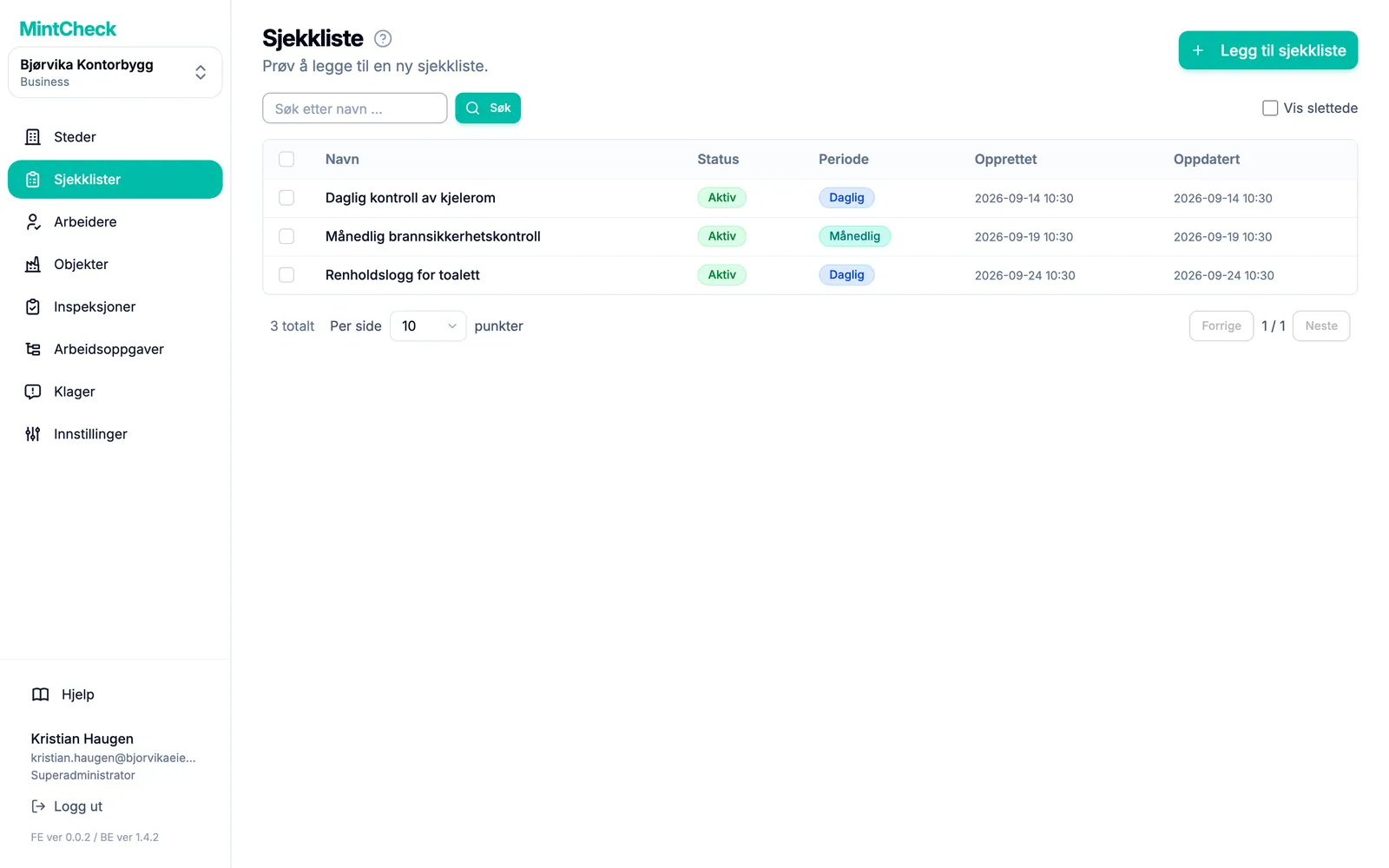
Listen viser Status og Periode for hver sjekkliste. Klikk på en rad for å åpne og redigere den.
Opprett en sjekkliste
- Klikk på Sjekklister i sidemenyen.
- Klikk på Legg til sjekkliste. Siden Legg til en sjekkliste åpnes.
- Velg et utgangspunkt:
- Klikk på en mal, for eksempel for brannslukningsapparat, heis eller toalett. Navn, punkter og tidsplan fylles ut for deg.
- Klikk på Tom sjekkliste for å starte med et tomt skjema.
- Kontroller Navn på sjekkliste. Hvert navn må være unikt på stedet.
- Angi tidsplanen og punktene som beskrevet nedenfor.
- Klikk på Lagre.
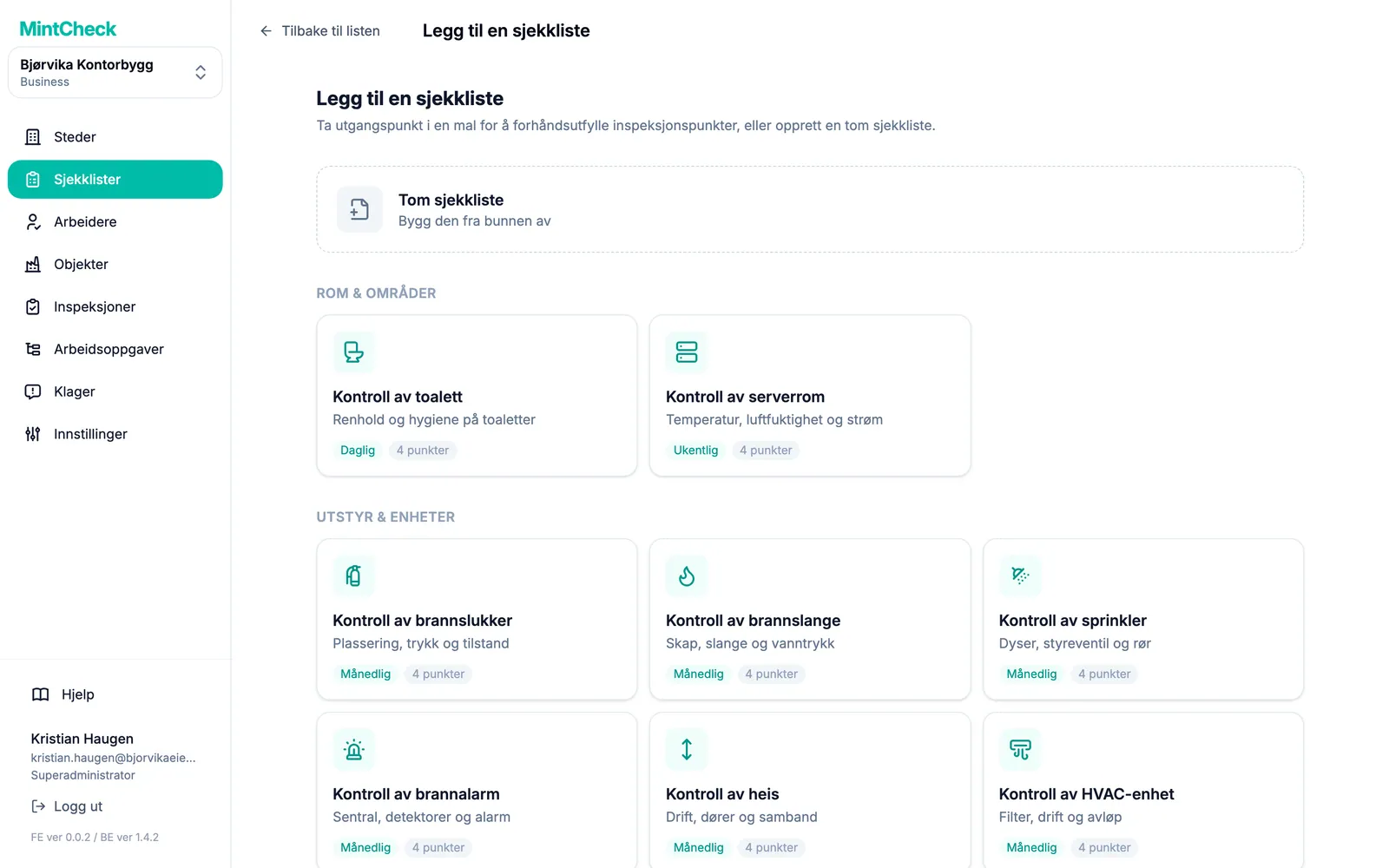
Malene er gruppert etter kategori, for eksempel Utstyr & enheter eller Loggbøker. Alt en mal fyller ut, kan fortsatt endres før du lagrer.
Legg til inspeksjonspunkter
Hver sjekkliste trenger minst ett punkt. Under Inspeksjonspunkter klikker du på Legg til nytt punkt for hvert spørsmål og velger deretter type:
| Type | Hva arbeideren gjør |
|---|---|
| Avkrysning | Krysser av i en boks for å bekrefte, for eksempel «Ingen lekkasjer». |
| Flervalg | Velger blant svar du definerer, for eksempel Normal / Må etterfylles / Bytt ut. |
| Tekst | Skriver et kort notat eller en måleverdi. |
| Bilde | Tar eller legger ved et bilde. |
For hvert punkt kan du også angi:
- Obligatorisk svar: arbeideren kan ikke sende inn før punktet er besvart.
- Arbeidere kan legge ved bilder: arbeideren kan legge ved bilder som dokumentasjon til punktet. Bildepunkter tar alltid bilder, så dette alternativet vises ikke for dem.
- For flervalg: legg til svar med Legg til alternativ, og slå på Tillat flere svar hvis arbeideren kan velge mer enn ett.
Dra i håndtaket til venstre for et punkt for å endre rekkefølgen. To punkter med samme type og tittel er ikke tillatt.
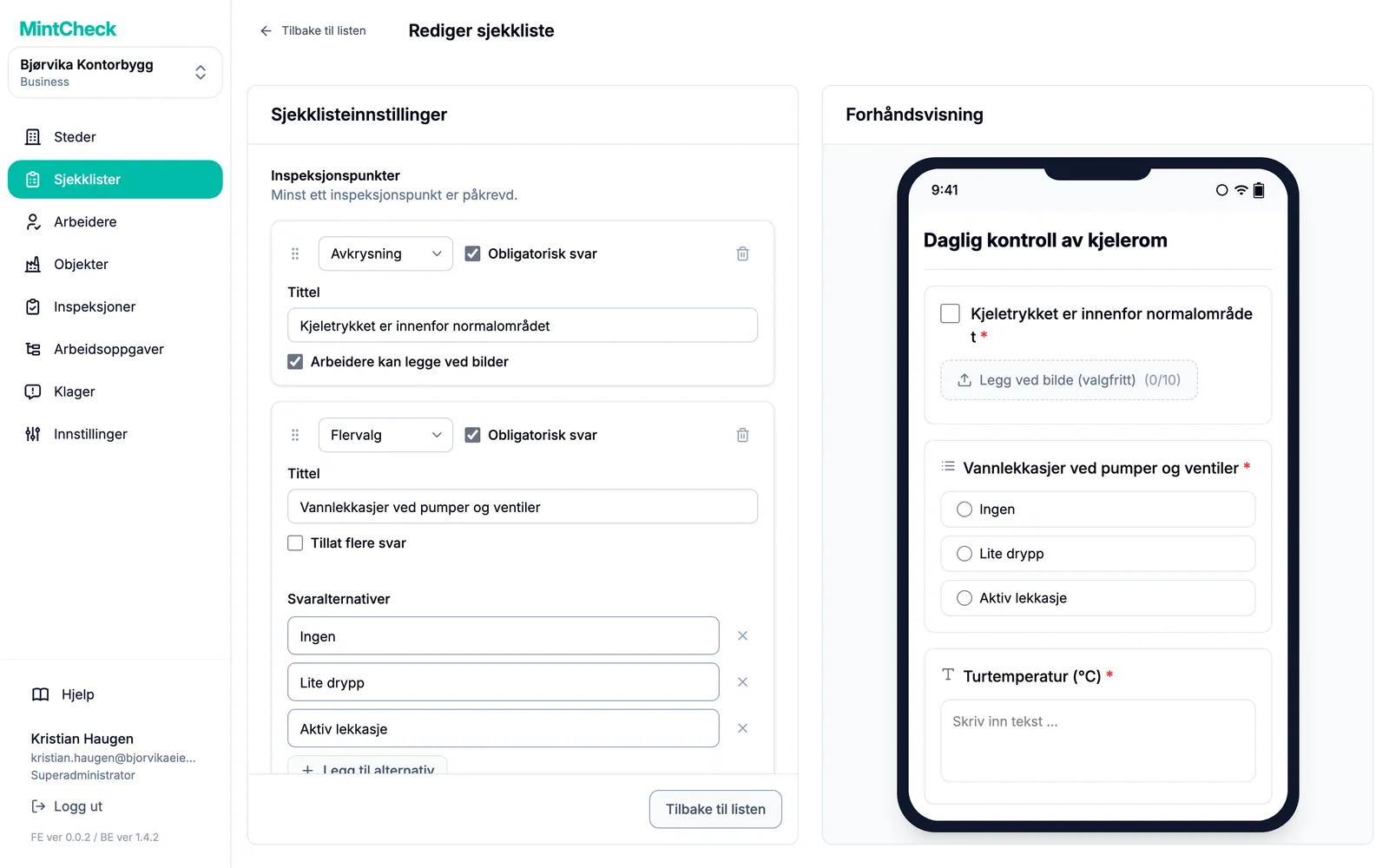
Til høyre viser Forhåndsvisning sjekklisten slik den vil se ut på en arbeiders telefon. Den oppdateres mens du skriver. Ingenting sendes inn fra forhåndsvisningen.
Angi tidsplanen
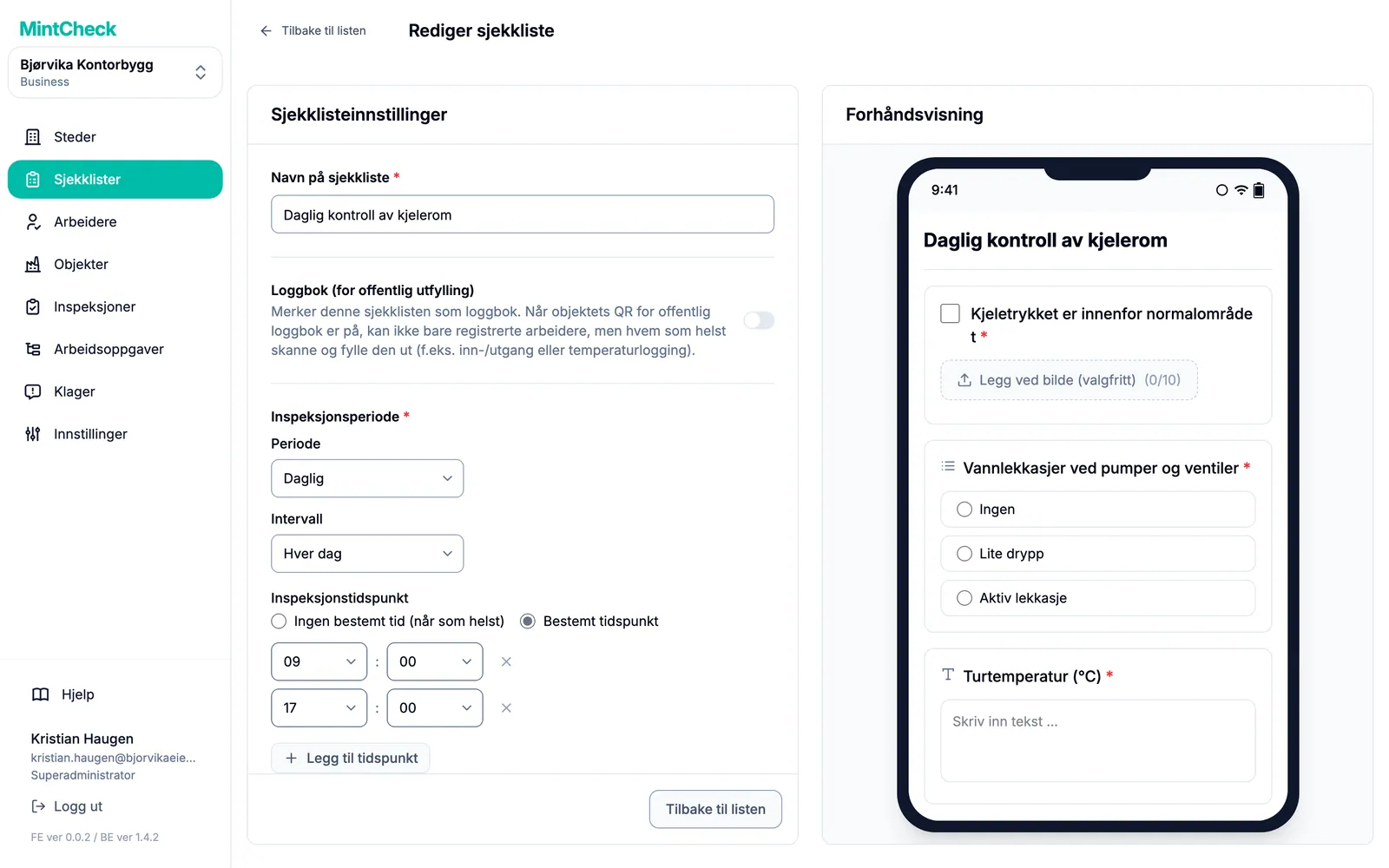
Under Inspeksjonsperiode velger du Periode:
- Daglig: hver dag, eller med noen dagers mellomrom via Intervall.
- Ukentlig: velg Ukedager, for eksempel mandag og torsdag.
- Månedlig: velg Etter dato (for eksempel den 1. og 15., eller Siste dag i måneden) eller Etter ukedag (for eksempel første mandag).
- Årlig: velg Måneder og deretter datoene eller ukedagene i de månedene.
Angi deretter Inspeksjonstidspunkt:
- Ingen bestemt tid (når som helst): inspeksjonen kan utføres når som helst på dagen den skal gjøres.
- Bestemt tidspunkt: legg til ett eller flere tidspunkter med Legg til tidspunkt. Hvert tidspunkt er en egen inspeksjon, for eksempel 09:00 og 18:00 for to runder om dagen. Samme tidspunkt kan ikke legges til to ganger.
Slik telles planlagte inspeksjoner
Oversiktene teller hvert tidspunkt én gang per koblet objekt. En daglig sjekkliste med to tidspunkter som er koblet til tre objekter, gir 2 × 3 = 6 planlagte inspeksjoner den dagen. En sjekkliste som er satt til Ingen bestemt tid (når som helst), teller som ett tidspunkt per dag den skal utføres. En sjekkliste som ikke er koblet til noe objekt, telles ikke i det hele tatt. Se Steder for hvordan du leser oversikten.
Hvis en sjekkliste skal fylles ut hver gang noe skjer, og ikke etter en tidsplan, slår du i stedet på Loggbok (for offentlig utfylling). Se Loggbøker.
Koble en sjekkliste til objekter
En sjekkliste gjør ingenting før den er koblet til et objekt. Du kobler den fra objektet:
- Åpne objektet fra Objekter, eller legg til et nytt.
- I delen Sjekklister åpner du Koblede sjekklister.
- Velg én eller flere sjekklister og lagre objektet.
Objektlisten viser hvor mange sjekklister hvert objekt har. Se Objekter for hele objektskjemaet.
Rediger, kopier eller slett sjekklister
- Rediger: klikk på sjekklisten i listen. Endre navnet eller tidsplanen og klikk på Oppdater innstillinger. Endre punktene og klikk på Oppdater punkter. Endringene gjelder for fremtidige inspeksjoner.
- Kopier: merk av for én eller flere sjekklister og klikk på Dupliser. Dette er nyttig for en lignende sjekkliste med små forskjeller.
- Sett på pause: superadministratoren kan merke av for sjekklister og bruke Endre status for å sette dem til Venter. Bare sjekklister med statusen Aktiv planlegges og telles.
- Slett: merk av for sjekklistene og klikk på Slett.