QR-koder
Bli kjent med hver type QR-kode, og last ned, skriv ut og heng opp etiketter for objektene dine.
Hvorfor QR-koder er viktige
I MintCheck er QR-koden døren inn til et objekt. En arbeider skanner den for å fylle ut en sjekkliste eller fullføre en oppgave. En besøkende skanner den for å melde fra om et problem, uten å installere noe. Ingen trenger å skrive inn en nettadresse: MintCheck-appen eller et hvilket som helst telefonkamera åpner den.
MintCheck lager QR-kodene for deg. Din jobb er å skrive dem ut og henge dem opp der folk ser dem.
Typer QR-koder
Hver QR-kode åpner et eget skjermbilde for en bestemt person. Heng bare opp dem du trenger.
| QR-kode | Hvor du finner den | Hvem som skanner den | Hva den åpner |
|---|---|---|---|
| QR-kode for objekt (For alle arbeidere) | Detaljsiden for objektet, QR-koder | Alle registrerte arbeidere | Arbeiderskjermbildet for objektet, etter at arbeideren har logget inn |
| Personlig QR-kode for arbeider | Detaljsiden for objektet, fanen Opprett | Én bestemt arbeider | Det samme skjermbildet, med arbeideren allerede innlogget |
| QR-kode for klager | Detaljsiden for objektet, etter at du har slått på klagepostkassen | Alle, for eksempel besøkende eller leietakere | Et skjema for å sende en klage med bilder |
| QR for offentlig loggbok | Detaljsiden for objektet, når Alle kan fylle ut er slått på | Alle | Bare loggboksjekklister, uten innlogging |
| QR-kode for stedsinnlogging | Stedsoversikten | Arbeidere på stedet | Innlogging for arbeidere, deretter startskjermen i arbeiderappen |
Se Klagepostkasse for QR-koden for klager. Se Loggbøker for QR-koden for loggboken. Se QR-kode for stedsinnlogging for QR-koden for stedsinnlogging.
Finn, last ned og skriv ut QR-kodene til et objekt
- Åpne Objekter og klikk på objektet.
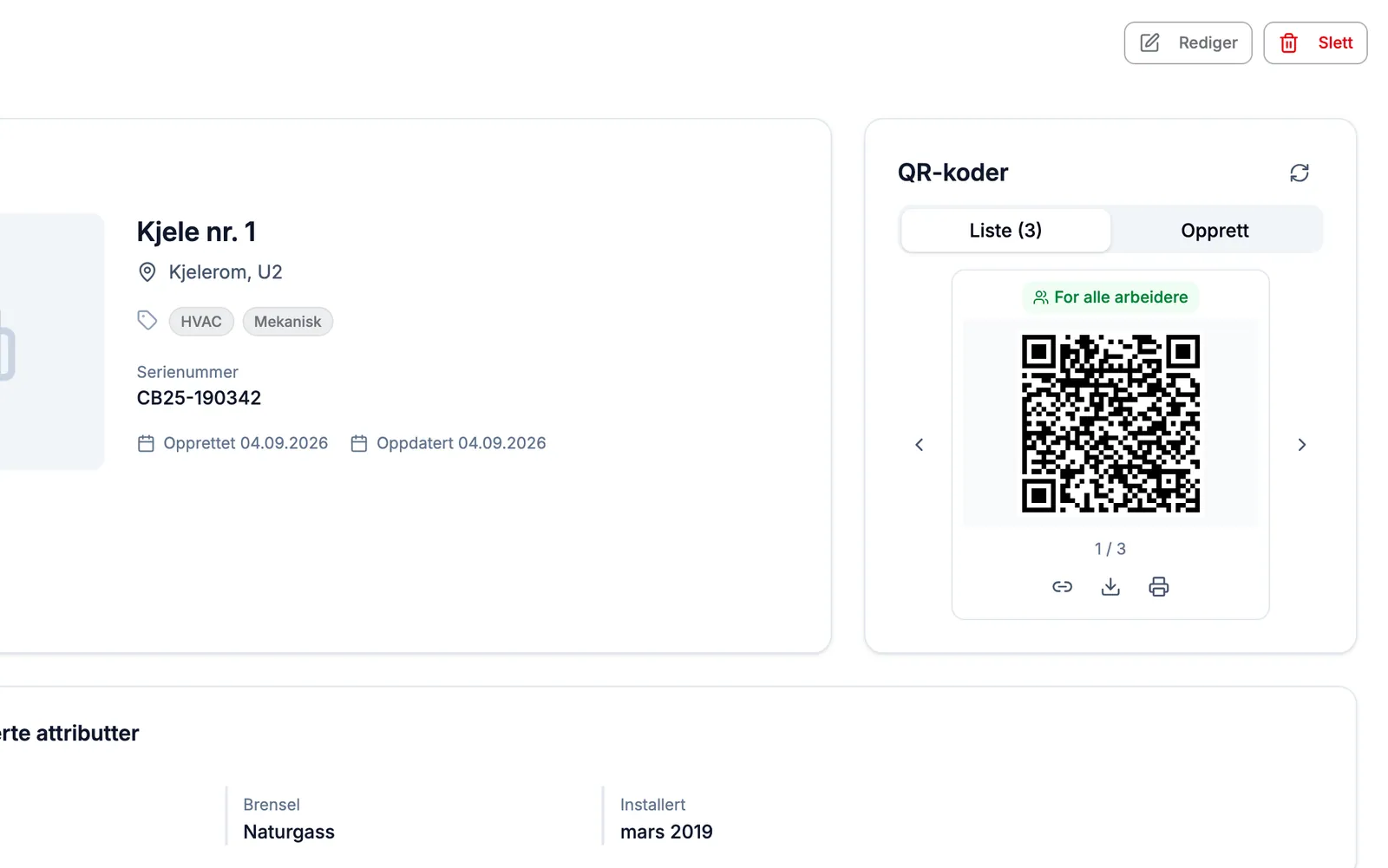
- Finn QR-koder på kortet Objektinfo.
- På listefanen bruker du pilene til å bla mellom QR-kodene for objektet. Etiketten viser For alle arbeidere eller arbeiderens navn.
- Bruk knappene under QR-koden:
- Last ned lagrer QR-koden som et bilde.
- Skriv ut åpner en utskriftsside med objektets navn og plassering.
- Lenkeknappen kopierer nettadressen, slik at du kan sende den i en melding.
Slik lager du en personlig QR-kode for en arbeider:
- Klikk på fanen Opprett.
- Klikk på Velg arbeider og velg arbeideren.
- Den nye QR-koden vises på listefanen med arbeiderens navn.
For å fjerne en personlig QR-kode viser du den på listefanen og klikker på Slett. QR-koden for objektet som gjelder alle arbeidere, kan ikke slettes.
Skriv ut mange QR-koder samtidig
Når du setter opp et nytt sted, trenger du vanligvis en QR-kode for hvert objekt. Du kan skrive ut alle på én gang.
- Åpne Objekter.
- Velg hvilke objekter du vil skrive ut:
- For å skrive ut noen objekter merker du av i avmerkingsboksene deres og klikker på Skriv ut QR.
- For å skrive ut alle objektene i listen merker du ikke av for noe og klikker på Skriv ut alle QR. Gjeldende søk og taggfilter brukes, på tvers av alle sider.
- I Skriv ut QR-koder velger du Papirstørrelse (A4, A5 eller Letter) og QR-koder per rad (1 til 4).
- Se over Forhåndsvisning. Hver etikett viser QR-koden, objektets navn og plasseringen.
- Klikk på Skriv ut.
Disse etikettene bruker QR-koden for objektet som gjelder alle arbeidere. QR-koder for klager og loggbøker skrives ut én og én fra detaljsiden for hvert objekt.
Tips for å feste QR-etiketter
- Fest etiketten i brysthøyde, der man kan holde telefonen nær den.
- Fest den på selve objektet eller rett ved siden av, slik at arbeideren vet hvilket objekt den hører til.
- Unngå buede, skitne eller svært blanke overflater. Gjenskinn kan hindre kameraet i å lese koden.
- Utendørs eller i våte områder bør du bruke vannfast etikettpapir eller et laminert ark.
- Hold QR-kodene for arbeidere og QR-koden for klager atskilt. Besøkende skal bare se QR-koden for klager.
- Når du har festet en etikett, skanner du den én gang med din egen telefon for å kontrollere at den åpner riktig objekt.