Steder og stedsoversikten
Legg til steder, gi dem nytt navn og slett dem, les oversikten for hvert sted, endre perioden og bytt mellom steder.
Hva et sted er
Et sted er ett område du forvalter, for eksempel en bygning, et campus eller en butikk. I MintCheck hører alt annet til et sted: objekter, sjekklister, arbeidere, inspeksjoner, arbeidsoppgaver og klager. Når du bytter til et annet sted, viser alle menyene dataene for det stedet.
Åpne Steder i sidemenyen for å se Stedsoversikt. Der vises ett kort per sted, slik at du raskt kan sammenligne alle stedene dine.
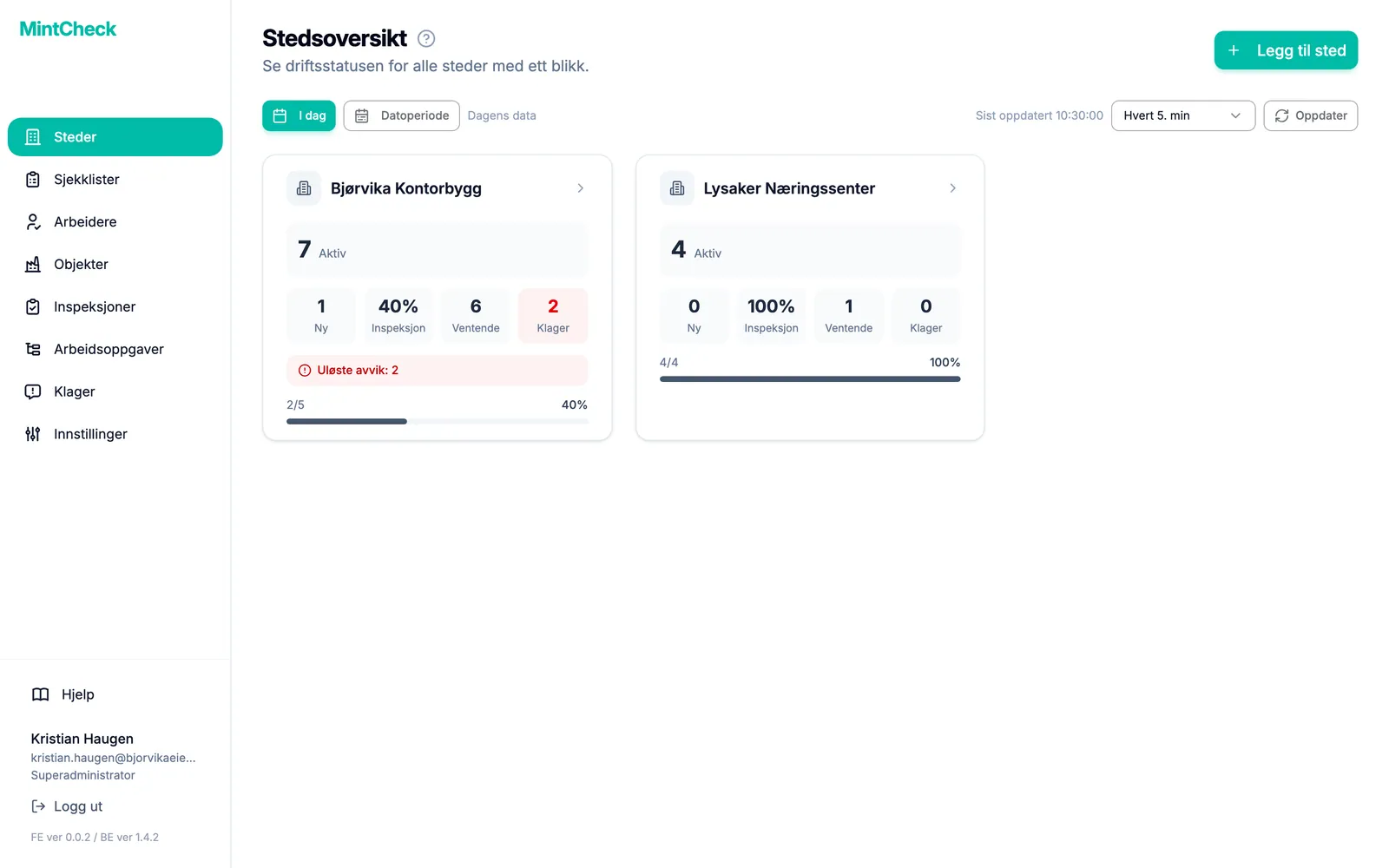
Hvert kort viser stedets navn og fem tall for den valgte perioden:
- Aktiv: antall objekter som er i bruk på stedet.
- Arbeidere: de registrerte arbeiderne. Når du bare ser på i dag, blir dette Ny, altså arbeiderne som er lagt til i dag.
- Inspeksjon: fullførte inspeksjoner sammenlignet med planlagte inspeksjoner, for eksempel 4/6.
- Ventende: arbeidsoppgaver som ikke er ferdige ennå.
- Klager: klager som er mottatt fra publikum.
Hvis et sted har problemer fra inspeksjoner som ikke er løst ennå, viser kortet også hvor mange, slik at du raskt ser hvilke steder som trenger oppfølging.
Klikk på et kort for å åpne oversikten for det stedet.
Legg til et sted
Bare superadministratoren kan legge til steder. Underadministratorer ser bare stedene som er tildelt dem.
- Klikk på Steder i sidemenyen.
- Klikk på Legg til sted øverst til høyre. Et lite vindu åpnes.
- Skriv inn et navn i Stedsnavn.
- Klikk på Legg til. Det nye stedet vises som et kort i listen.
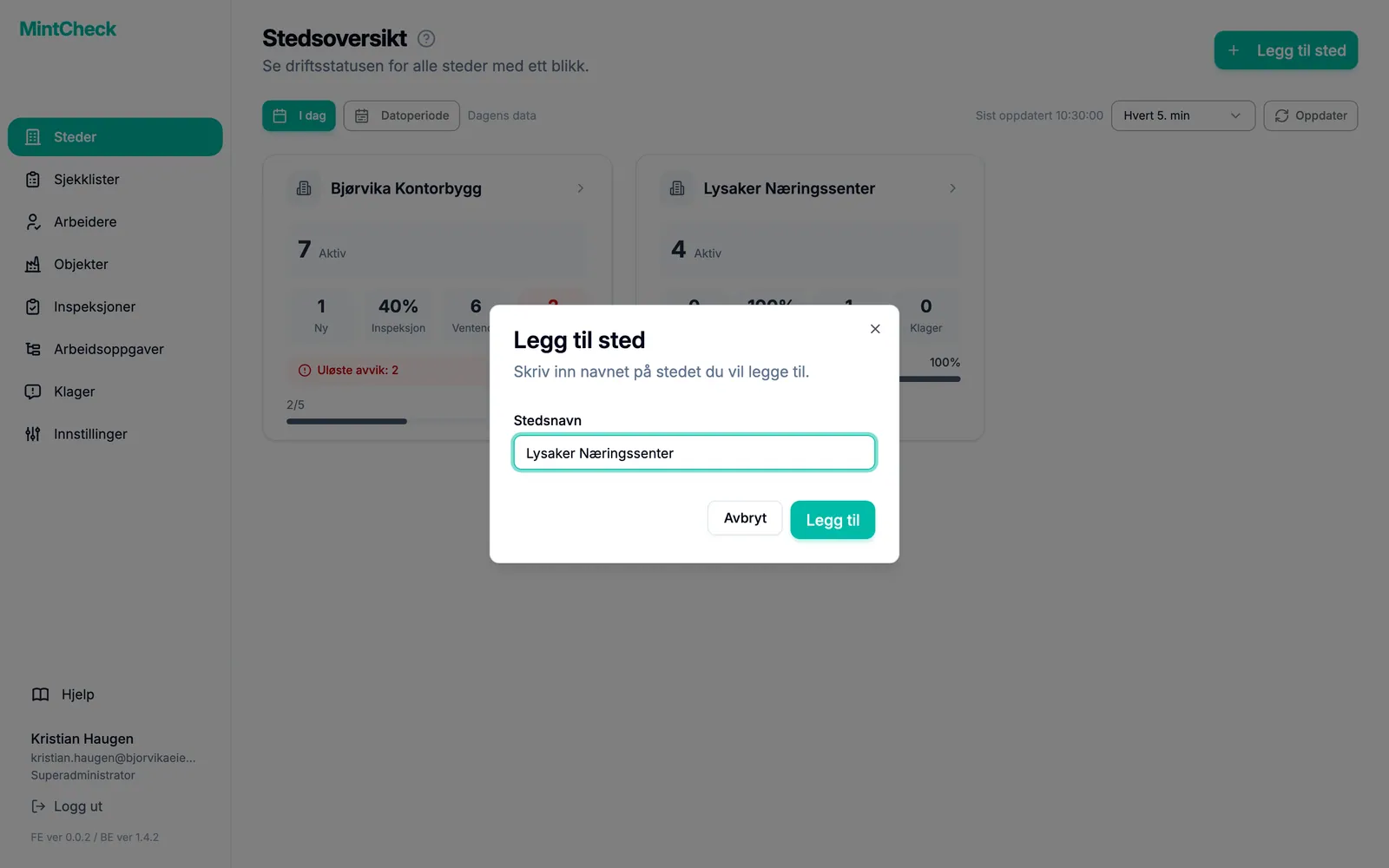
Hvert stedsnavn må være unikt i organisasjonen. Hvis navnet allerede er i bruk, ber MintCheck deg velge et annet.
Når du har lagt til et sted, er de neste trinnene vanligvis å opprette sjekklister, registrere objekter og legge til arbeidere. Veiledningen Kom i gang tar deg gjennom dem i riktig rekkefølge.
Gi et sted nytt navn
Hvis du har skrevet et stedsnavn feil, eller stedet har fått et nytt navn, kan du endre det. Bare superadministratoren kan gi steder nytt navn.
- Klikk på Steder i sidemenyen.
- Klikk på kortet for stedet du vil gi nytt navn. Oversikten for stedet åpnes.
- Klikk på knappen med blyantikonet ved siden av stedsnavnet øverst. Vinduet Gi stedet nytt navn åpnes med det nåværende navnet allerede fylt inn.
- Endre navnet i Stedsnavn.
- Klikk på Lagre. Det nye navnet vises med en gang i sidemenyen, i listen over steder og i oversikten.
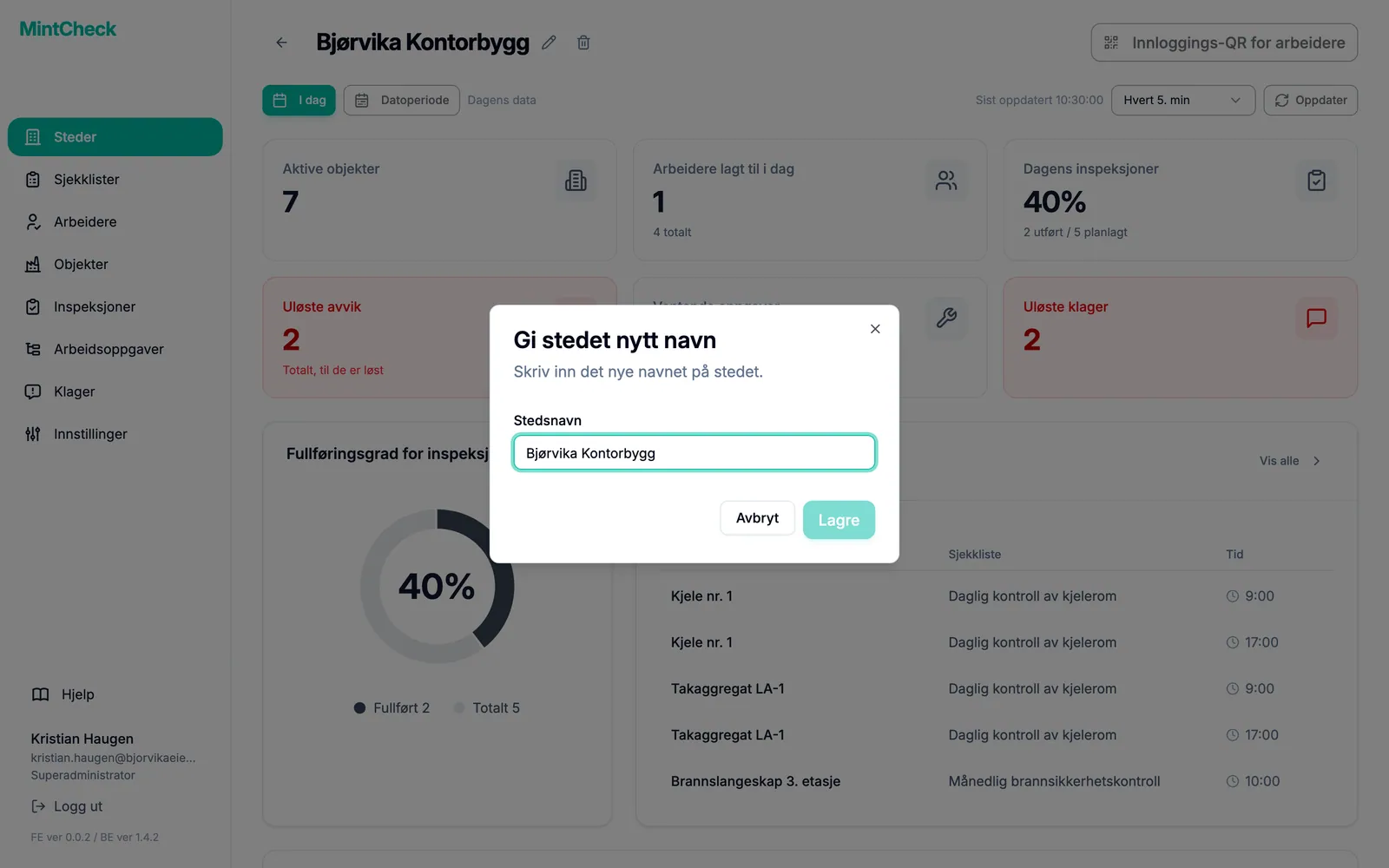
Når vinduet åpnes, er hele navnet merket, så hvis du begynner å skrive, erstattes hele navnet. Vil du bare rette noen få bokstaver, klikker du først der du vil endre. Du kan ikke klikke på Lagre før du har endret navnet. Akkurat som for et nytt sted må det nye navnet være unikt i organisasjonen.
Når du gir et sted nytt navn, endres bare navnet. Stedets objekter, sjekklister, arbeidere og registreringer forblir som de er, og alle QR-kodene fungerer fortsatt. Hvis du tidligere har skrevet ut siden med Innloggings-QR for arbeidere, står det gamle navnet fortsatt på den. Skriv ut siden på nytt hvis du vil ha det nye navnet på den. Se QR-kode for stedsinnlogging.
Slett et sted
Du kan slette et sted du ikke lenger bruker. Å slette steder er også måten du reduserer antall steder på, for eksempel for å bytte til en plan som tillater færre steder. Bare superadministratoren kan slette steder.
Et sted kan bare slettes når det er tomt. Slett først alt som fortsatt er knyttet til det:
- Objekter: slett alle objektene på stedet på siden Objekter.
- Underadministratorer: slett alle underadministratorer som er tildelt stedet, under fanen Administratorer.
Slett deretter stedet:
- Klikk på Steder i sidemenyen.
- Klikk på kortet for stedet du vil slette. Oversikten for stedet åpnes.
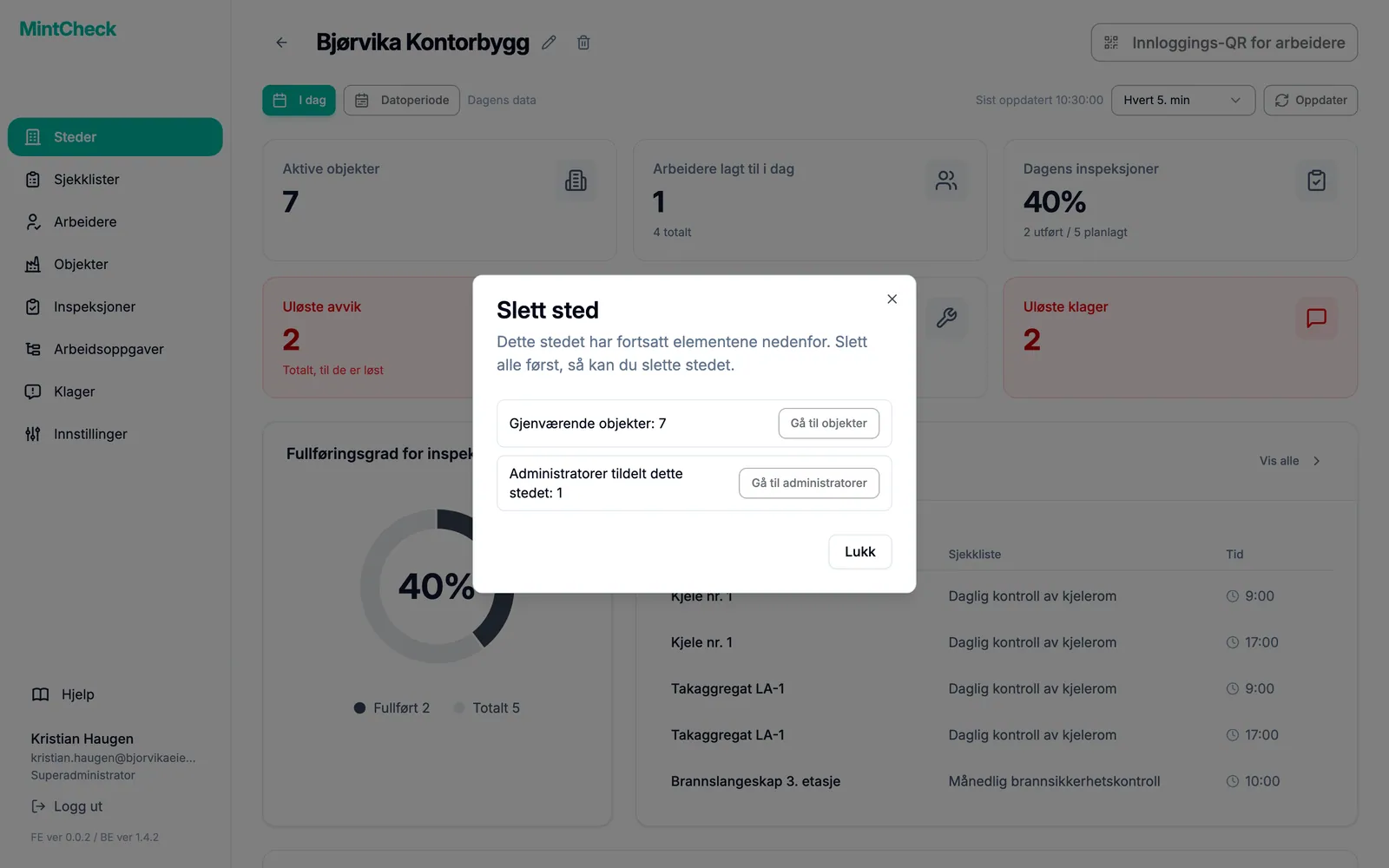
- Klikk på knappen med søppelbøtteikonet ved siden av stedsnavnet øverst. Vinduet Slett sted åpnes.
- Hvis stedet fortsatt har objekter eller underadministratorer, viser vinduet hvor mange som er igjen, med en knapp som tar deg til hver side. Slett dem, og prøv igjen.
- Hvis stedet er tomt, leser du meldingen og klikker på Slett sted.
Les stedsoversikten
Stedsoversikten viser hvordan det går på ett sted. Den åpnes når du klikker på et stedskort, og det er også det første skjermbildet en underadministrator ser.
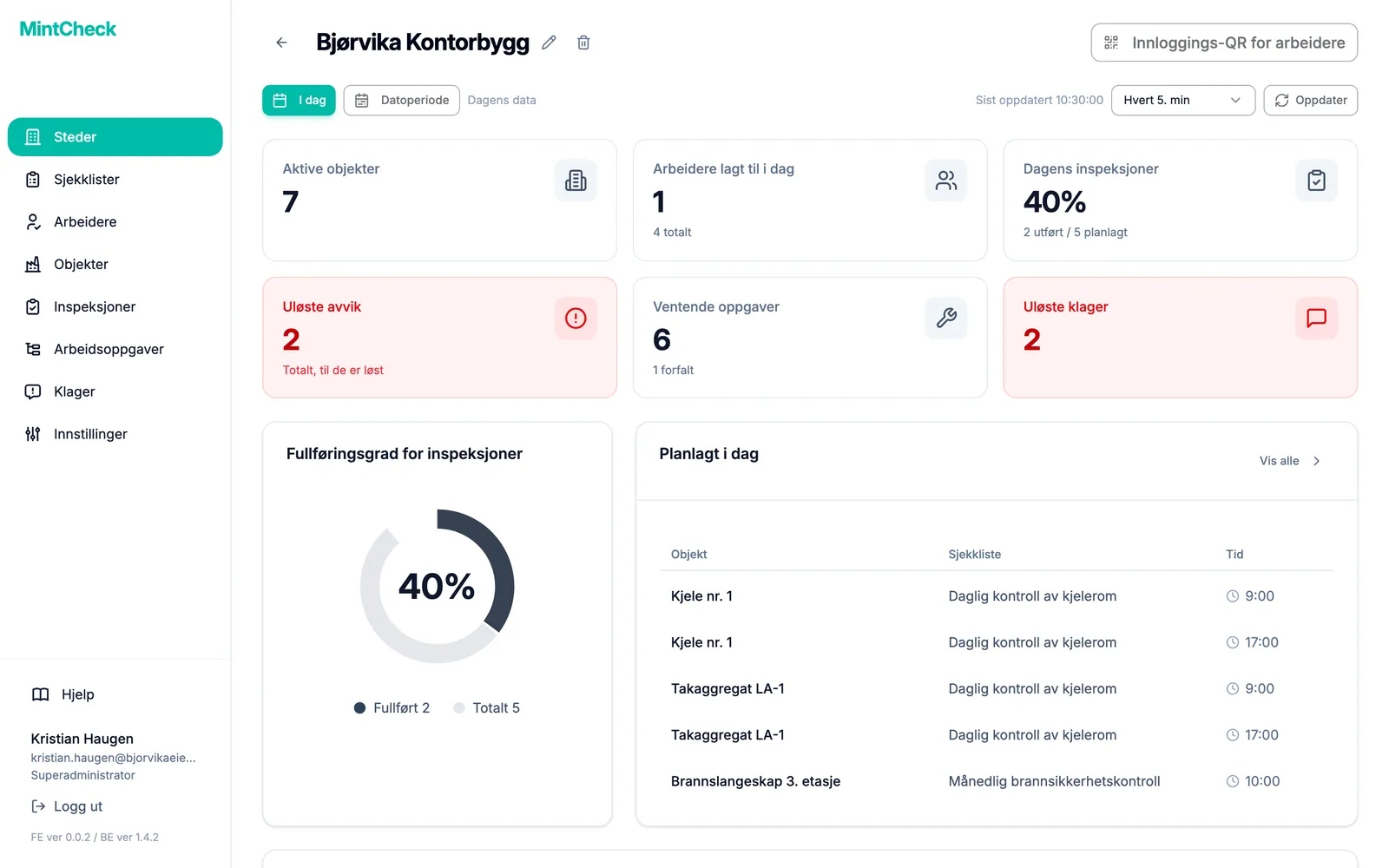
Kortene øverst gir deg nøkkeltallene. Klikk på et kort for å gå til den tilhørende siden.
- Aktive objekter: objekter som er i bruk.
- Arbeidere lagt til i dag: arbeidere som er lagt til i dag. Den lille teksten under viser totalt antall arbeidere.
- Dagens inspeksjoner: fullføringsgraden i prosent, og under den hvor mange inspeksjoner som er utført av hvor mange som er planlagt.
- Ventende oppgaver: arbeidsoppgaver som fortsatt er åpne. Hvis noen har passert fristen, ser du også hvor mange som er forsinket.
- Uløste klager: klager som ingen har løst ennå. Kortet blir rødt når det finnes minst én.
- Uløste avvik: problemer funnet under inspeksjoner som ikke er løst ennå, talt fra starten og ikke bare i dag. Kortet blir rødt når det finnes minst ett. Klikk på det for å se disse problemene i inspeksjonsregistreringene.
Under kortene finner du flere detaljer:
- Fullføringsgrad for inspeksjoner: et ringdiagram over fullførte inspeksjoner sammenlignet med totalt planlagte.
- Planlagt i dag: hvert objekt og hver sjekkliste som skal utføres i dag, med tidspunkt.
- Dagens inspeksjoner: inspeksjoner som arbeiderne allerede har sendt inn, med arbeider, tidspunkt og resultat. Små ikoner markerer reinspeksjoner, vedlagte bilder og problemer som allerede er løst. Se Inspeksjonsregistreringer.
- Oppgavestatus: et ringdiagram over åpne oppgaver, fordelt på normale og forsinkede.
- Ventende oppgaver: selve de åpne oppgavene. Klikk på Vis alle for å åpne hele oppgavelisten.
- Stedsklager: nylige klager, som bare vises når det finnes noen.
Slik telles det planlagte antallet
Det planlagte antallet er ikke antall sjekklister. MintCheck teller hvert tidspunkt i en sjekkliste én gang for hvert objekt som er koblet til den. En sjekkliste med to tidspunkter per dag (09:00 og 18:00) som er koblet til tre objekter, gir for eksempel 2 × 3 = 6 planlagte inspeksjoner i dag. Sjekklister uten fast tidspunkt teller som ett tidspunkt for hver dag de skal utføres. Loggboksjekklister har ingen tidsplan og telles derfor aldri. Reinspeksjoner etter en utbedring telles heller ikke, så de øker ikke fullføringsgraden. Les mer i Sjekklister.
Endre periode og oppdater
Som standard viser begge oversiktene dagens data. Bruk linjen over kortene for å endre dette.
- Klikk på Datoperiode.
- Velg Startdato og Sluttdato.
- Klikk på Søk. Tallene summerer nå alt i denne perioden.
- For å gå tilbake til i dag klikker du på I dag.
For en periode telles planlagte og fullførte inspeksjoner på samme måte som for én enkelt dag, bare lagt sammen for hver dag i perioden. En sjekkliste med to tidspunkter per dag som er koblet til tre objekter, gir for eksempel 6 planlagte inspeksjoner per dag, altså 42 for en uke. Reinspeksjoner og loggbokoppføringer telles ikke, og en inspeksjon med et problem teller likevel som fullført.
Oversikten oppdateres automatisk. Bruk intervallmenyen til å velge hvor ofte, fra Hvert minutt til Hvert 30. min, eller Av. Vil du oppdatere med en gang, klikker du på Oppdater. Alle tidspunkter vises i tidssonen til din egen enhet.
Bytt mellom steder
Navnet på stedet du jobber med, vises øverst i sidemenyen.
- Klikk på stedsnavnet øverst i sidemenyen. En liste over stedene dine åpnes.
- Klikk på stedet du vil jobbe med. En kort melding bekrefter byttet.
- Siden lastes inn på nytt, og alle menyene viser nå dataene for det nye stedet.
Superadministratoren ser også Administrer steder nederst i denne listen, som åpner stedsoversikten. Underadministratorer som bare håndterer ett sted, ser kun stedsnavnet, uten liste. For å gi en underadministrator tilgang til et sted, se Administratorer.