Klager
Gå gjennom klager som er sendt via QR-koder på objekter, og flytt dem fra mottatt til løst.
Hvor klagene kommer fra
Publikum kan melde fra om et problem ved å skanne en QR-kode for klager på et objekt, for eksempel en ødelagt håndtørker på et toalett. De beskriver problemet, kan legge ved opptil 3 bilder og sender inn. Klagen vises deretter i MintCheck for administratorene på det stedet.
MintCheck sender også en e-post til administratorene på stedet og til superadministratoren når en ny klage kommer inn, og hver gang statusen endres. E-posten er skrevet på organisasjonens språk og viser tidspunkter i organisasjonens tidssone. Begge deler angis under Innstillinger → Generelt.
Klagepostkassen slås på per objekt. Se Klagepostkasse for hvordan du setter den opp og skriver ut QR-koden.
Åpne Klager i sidemenyen for å se alle klagene for stedet du jobber med.
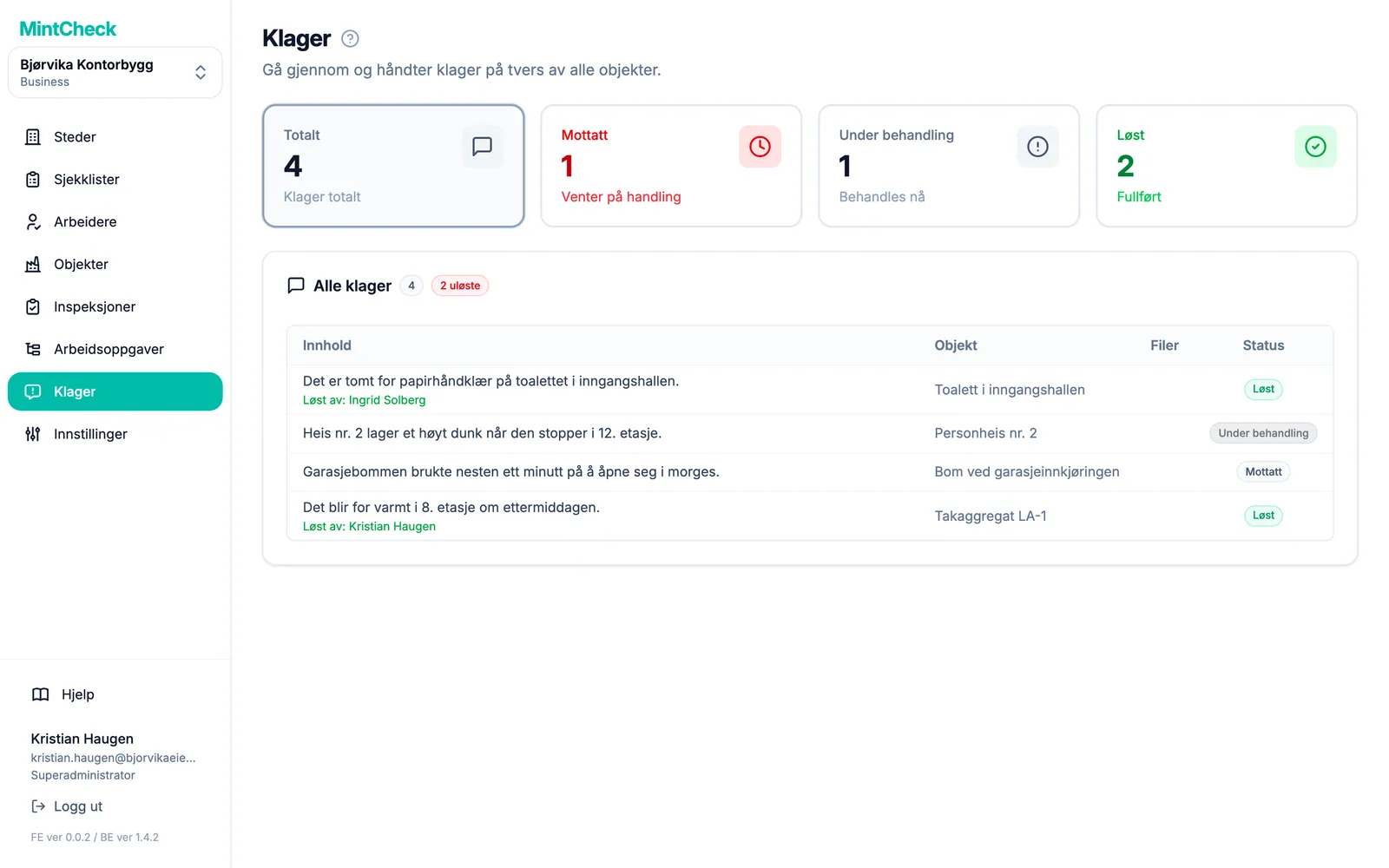
Les klagelisten
Øverst på siden er det fire kort. Klikk på et kort for å filtrere listen:
- Totalt: alle klager på stedet.
- Mottatt: nye klager som ingen har tatt tak i ennå.
- Under behandling: klager som noen jobber med.
- Løst: klager som er ferdigbehandlet.
Hver rad viser Innhold, Objekt som klagen gjelder, antall vedlagte Filer og Status. Et merke ved siden av listetittelen viser hvor mange klager som fortsatt ikke er løst.
Klagestatuser
En klage går gjennom tre statuser, alltid i denne rekkefølgen:
- Mottatt: klagen har kommet inn. Alle klager starter her.
- Under behandling: noen har tatt den på seg. Du kan legge til notater mens du jobber med den.
- Løst: problemet er rettet eller håndtert.
Du kan også hoppe over det midterste trinnet og løse en ny klage direkte.
Åpne og behandle en klage
Klikk på en rad for å åpne Klagedetaljer.
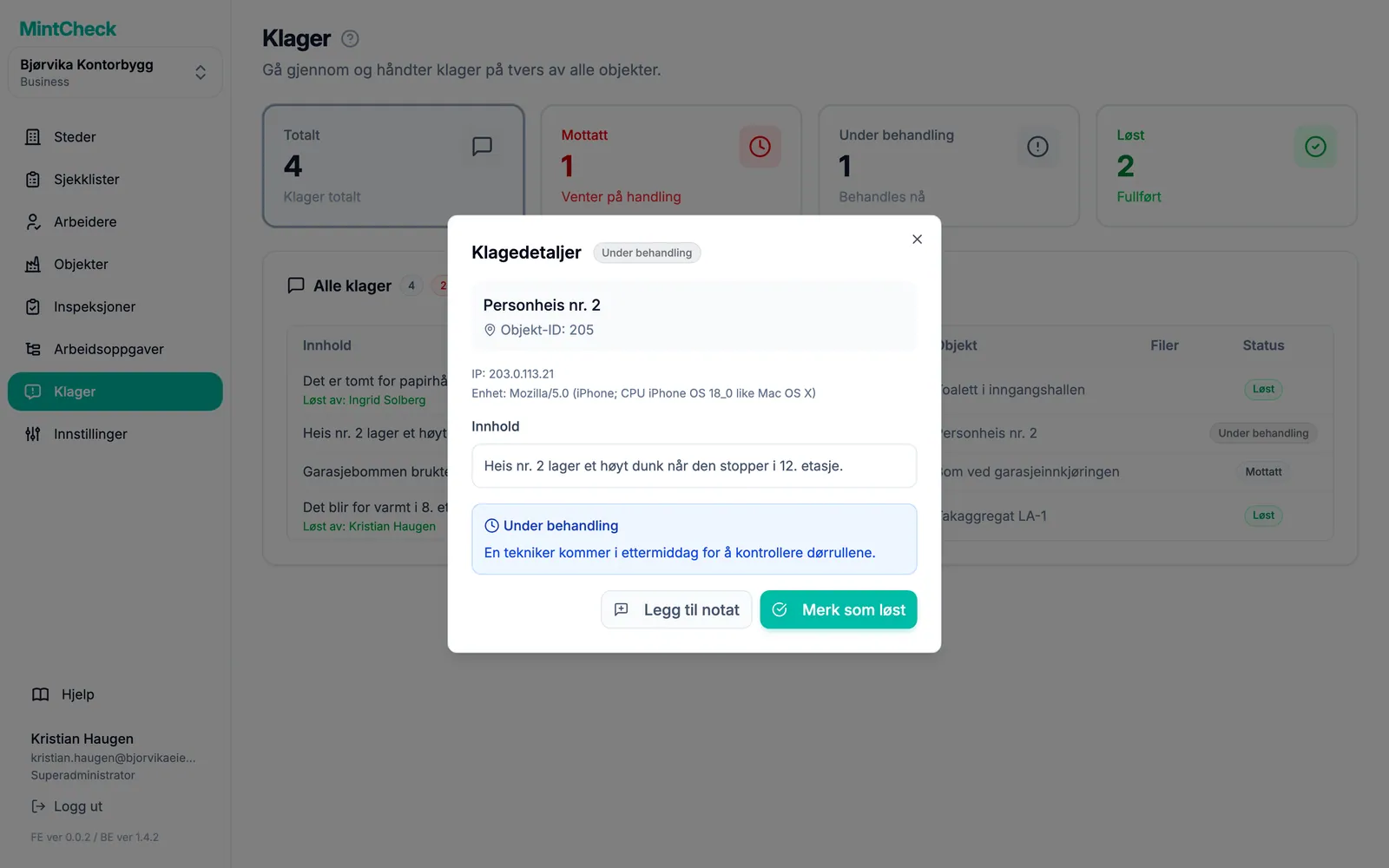
Vinduet viser objektet, Innhold og eventuelle vedlagte bilder. Klikk på et bilde for å se det større. Hvis personen la igjen et telefonnummer eller en e-postadresse, vises det under Kontaktinfo for innsender. Du kan kopiere det eller bruke det til å fortelle om resultatet.
Slik begynner du å jobbe med en klage:
- Klikk på Merk som under behandling.
- Du kan også skrive Behandlingsnotat, for eksempel hvem som er tildelt, eller når noen kommer.
- Klikk på Sett under behandling.
Mens en klage er under behandling, klikker du på Legg til notat for å registrere flere oppdateringer. Hvert nytt notat legges til etter de tidligere. Tidligere notater kan ikke redigeres.
Slik avslutter du en klage:
- Klikk på Merk som løst.
- Du kan også skrive Løsningsnotat (valgfritt), for eksempel «Byttet delen».
- Klikk på Merk som løst.
Vinduet med detaljer viser deretter hvem som behandlet klagen, og notatene som ble registrert.
Bekreftede og anonyme klager
Hver klagepostkasse fungerer på én av to måter. Du velger dette i innstillingene for klagepostkassen på objektet.
- Anonymt (standard): hvem som helst kan sende inn uten å oppgi navn. Kontaktopplysninger er valgfrie. Personen legger bare igjen et telefonnummer eller en e-postadresse hvis vedkommende vil ha svar.
- Med identitetsbekreftelse: personen må først skrive inn e-postadressen sin. MintCheck sender en sekssifret kode på e-post, som må skrives inn innen 10 minutter. Først da kan klagen sendes inn. Bruk dette når du vil redusere søppelmeldinger eller trenger en måte å svare på.
I begge tilfeller kommer klagen inn i den samme listen, og du behandler den på samme måte. For bekreftede klager ser du vanligvis e-postadressen personen bekreftet, under Kontaktinfo for innsender.