Kom i gang
Sett opp et sted, en sjekkliste, et objekt og en arbeider, og fullfør din første inspeksjon på omtrent 10 minutter.
Før du begynner
Denne veiledningen tar deg fra en tom konto til din første fullførte inspeksjon på omtrent 10 minutter. Du setter opp ett sted, én sjekkliste, ett objekt og én arbeider, og deretter gjør du en testskanning med din egen telefon.
Du trenger:
- En superadministratorkonto (kontoen du registrerte deg med).
- En telefon med kamera for å teste skanningen.
Trinn 1: Opprett et sted og en sjekkliste
Et sted er bygningen eller området du forvalter. Alt annet du oppretter, hører til et sted.
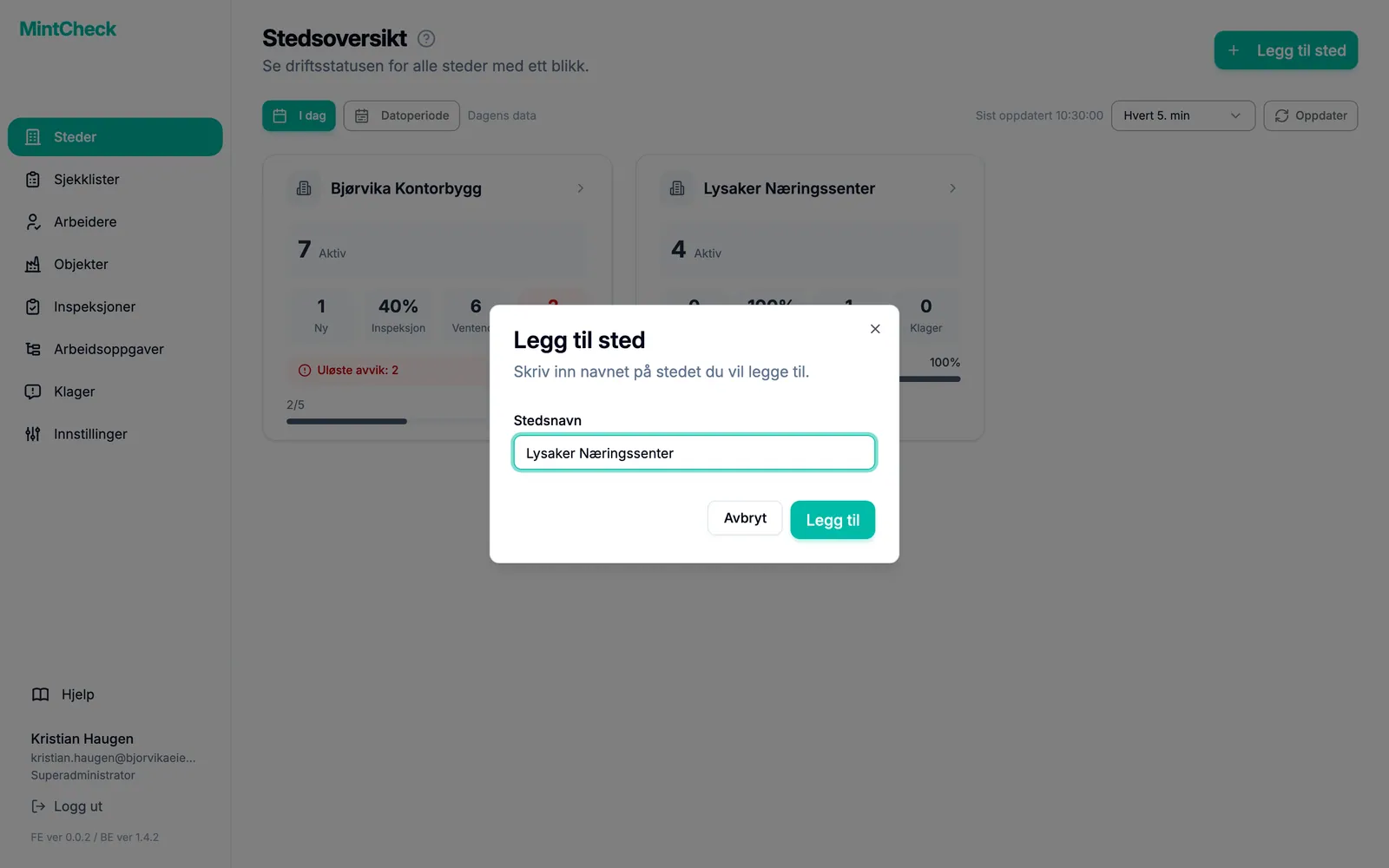
- Klikk på Steder i sidemenyen.
- Klikk på Legg til sted.
- Skriv inn Stedsnavn og klikk på Legg til.
- Kontroller at det nye stedet er valgt i stedsvelgeren øverst i sidemenyen.
Deretter oppretter du sjekklisten som arbeiderne skal fylle ut.
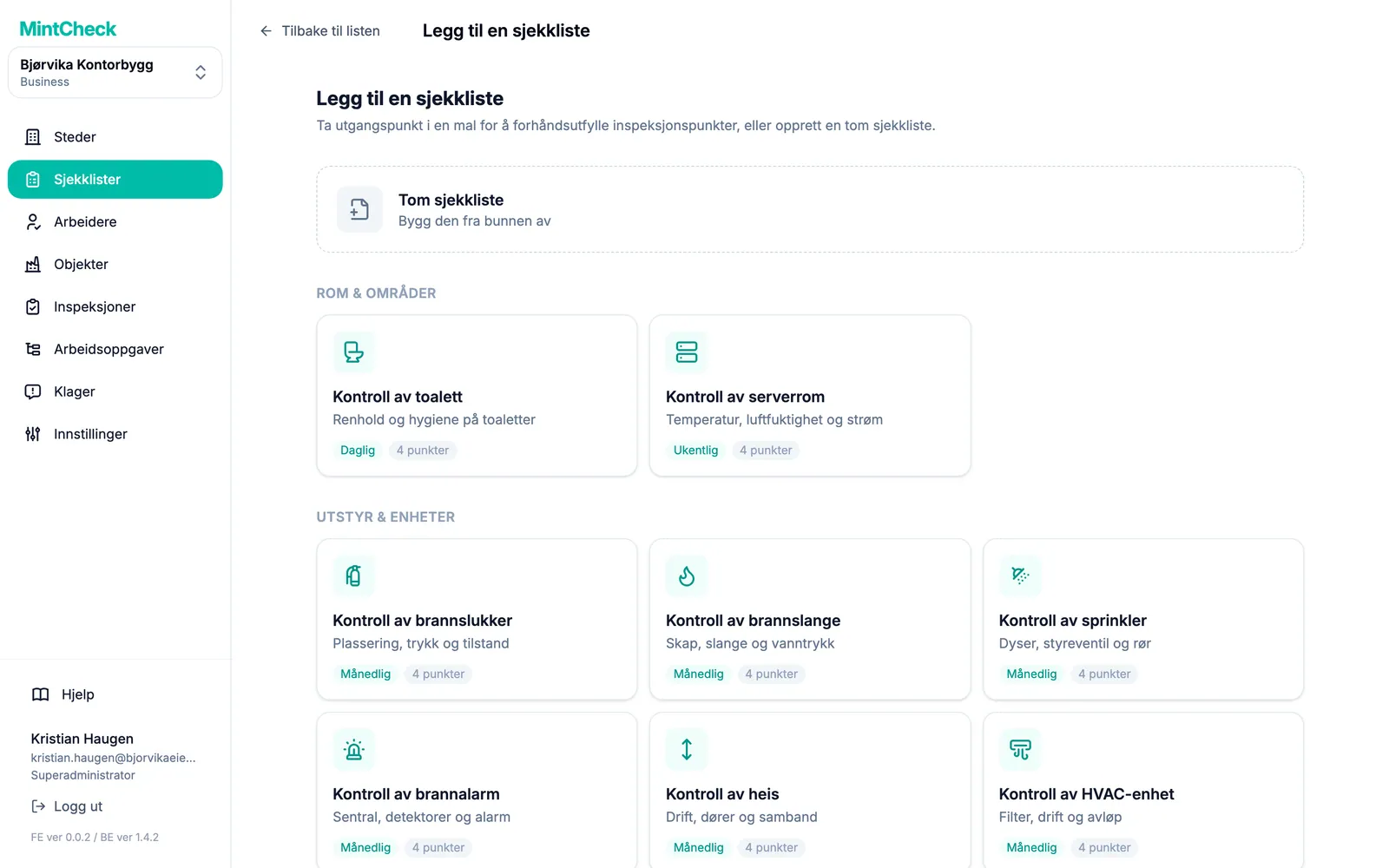
- Klikk på Sjekklister i sidemenyen.
- Klikk på Legg til sjekkliste.
- Velg en mal som passer til utstyret ditt. Inspeksjonspunktene fylles ut for deg. Hvis ingen passer, velger du Tom sjekkliste.
- Angi tidsplanen, for eksempel daglig kl. 09:00. Juster punktene om du vil.
- Klikk på Lagre.
Mer informasjon: Steder og Sjekklister.
Trinn 2: Legg til et objekt og en arbeider
Et objekt er det du inspiserer, for eksempel en pumpe eller et brannslukningsapparat. Når du kobler en sjekkliste til objektet, vet MintCheck hva som skal inspiseres og når.
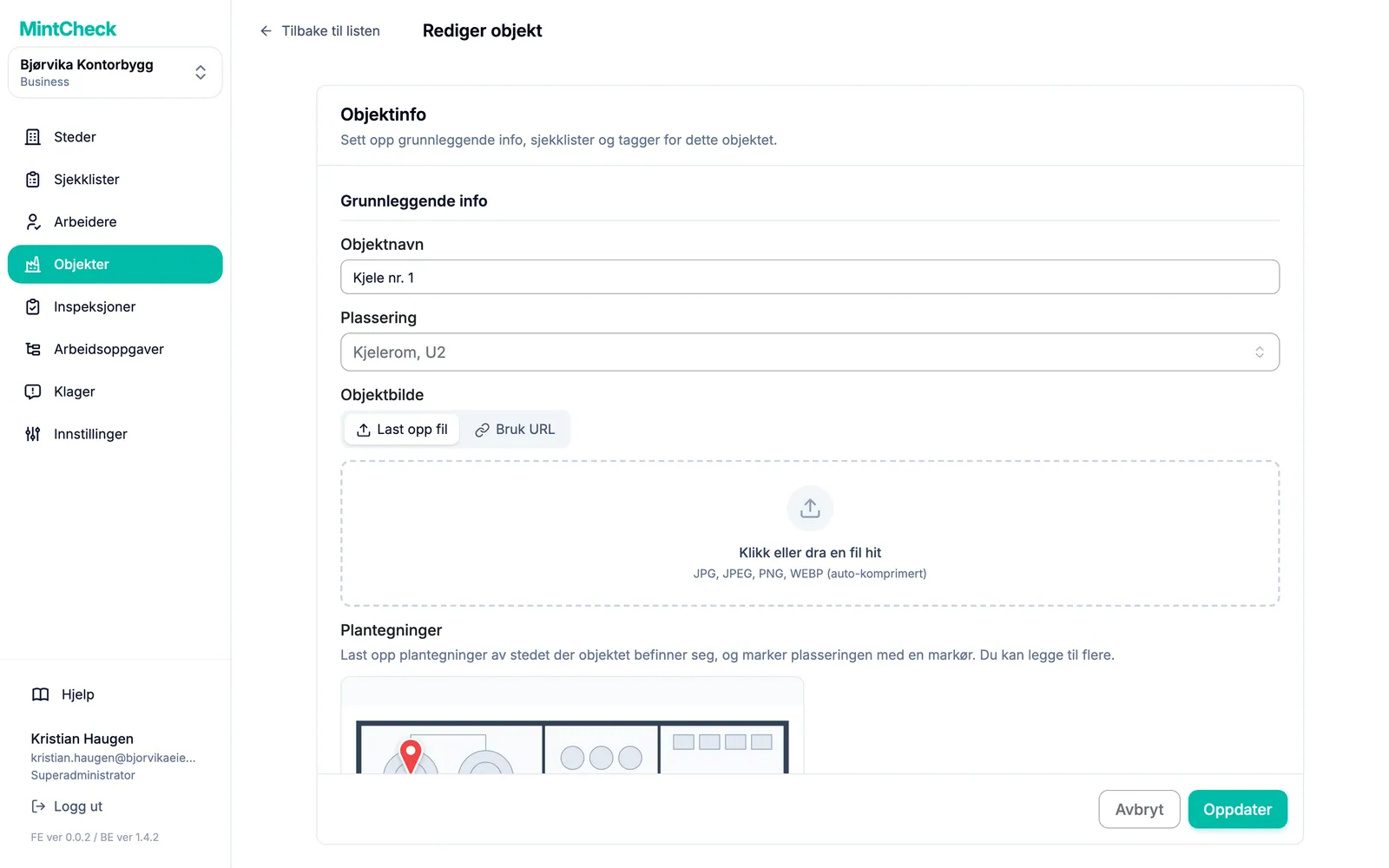
- Klikk på Objekter i sidemenyen.
- Klikk på Legg til objekt.
- Velg en mal eller Tomt objekt.
- Fyll ut Objektnavn.
- Under Koblede sjekklister velger du sjekklisten du laget i trinn 1.
- Klikk på Lagre. MintCheck lager en QR-kode for objektet.
Legg nå til personen som skal utføre inspeksjonen. For denne testen kan du legge til deg selv.
- Klikk på Arbeidere i sidemenyen.
- Klikk på Legg til arbeider.
- Fyll ut Innloggings-ID og Navn. Telefon er valgfritt, men da kan arbeideren også logge inn med telefonnummer.
- Klikk på Legg til.
Mer informasjon: Objekter og Arbeidere.
Trinn 3: Skriv ut QR-koden og gjør en testskanning
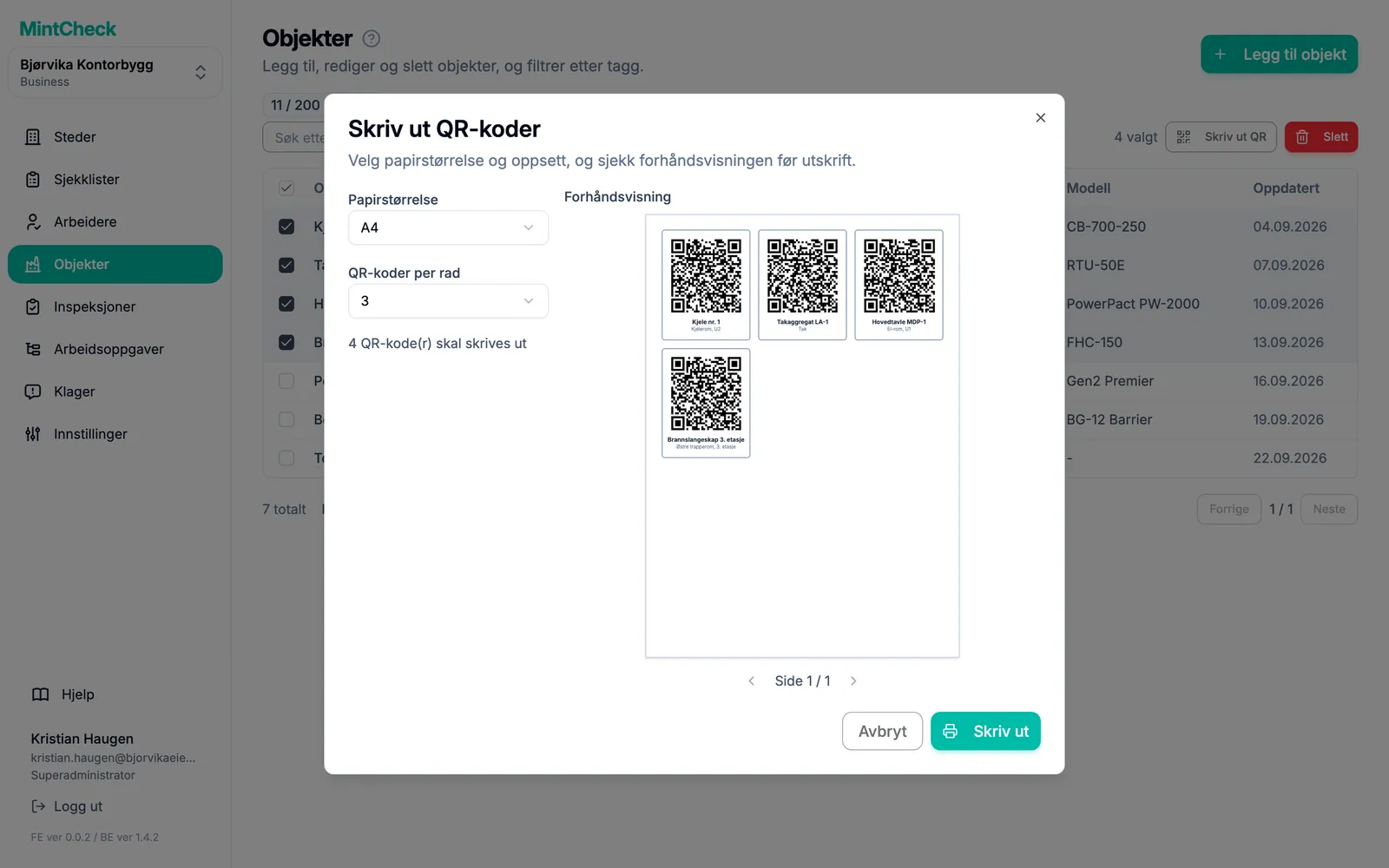
- Klikk på Objekter i sidemenyen.
- Merk av i avmerkingsboksen for objektet og klikk på Skriv ut QR.
- Se over forhåndsvisningen og skriv ut siden. Fest QR-koden på objektet der arbeiderne når den.
Test den nå slik en arbeider ville gjort:
- Skann QR-koden med kameraappen på telefonen og åpne lenken.
- Logg inn med arbeiderens innloggings-ID eller telefonnummer.
- Trykk på Start inspeksjon og velg sjekklisten.
- Svar på hvert punkt, velg samlet resultat og trykk på Send inn.
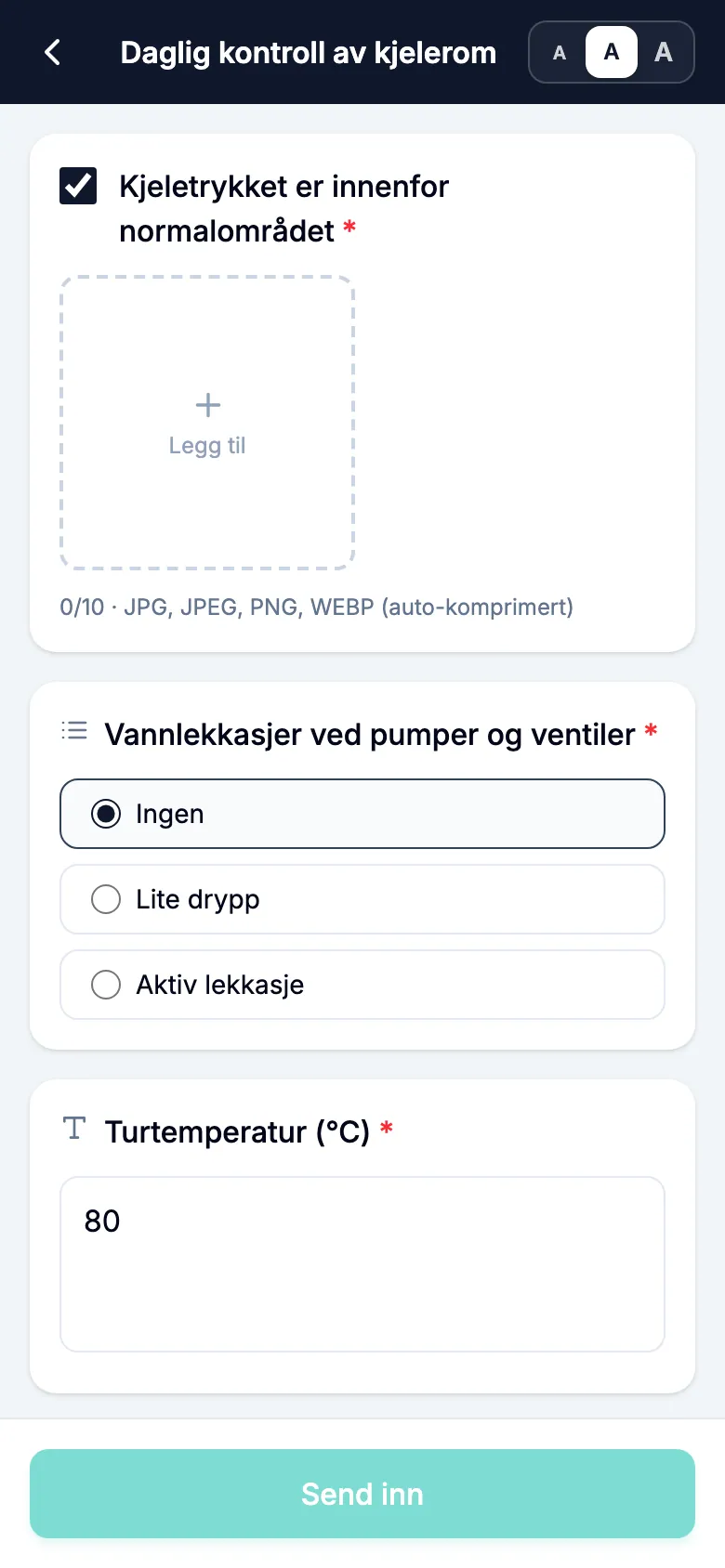
Mer informasjon: QR-koder og Arbeiderappen.
Trinn 4: Sjekk resultatene
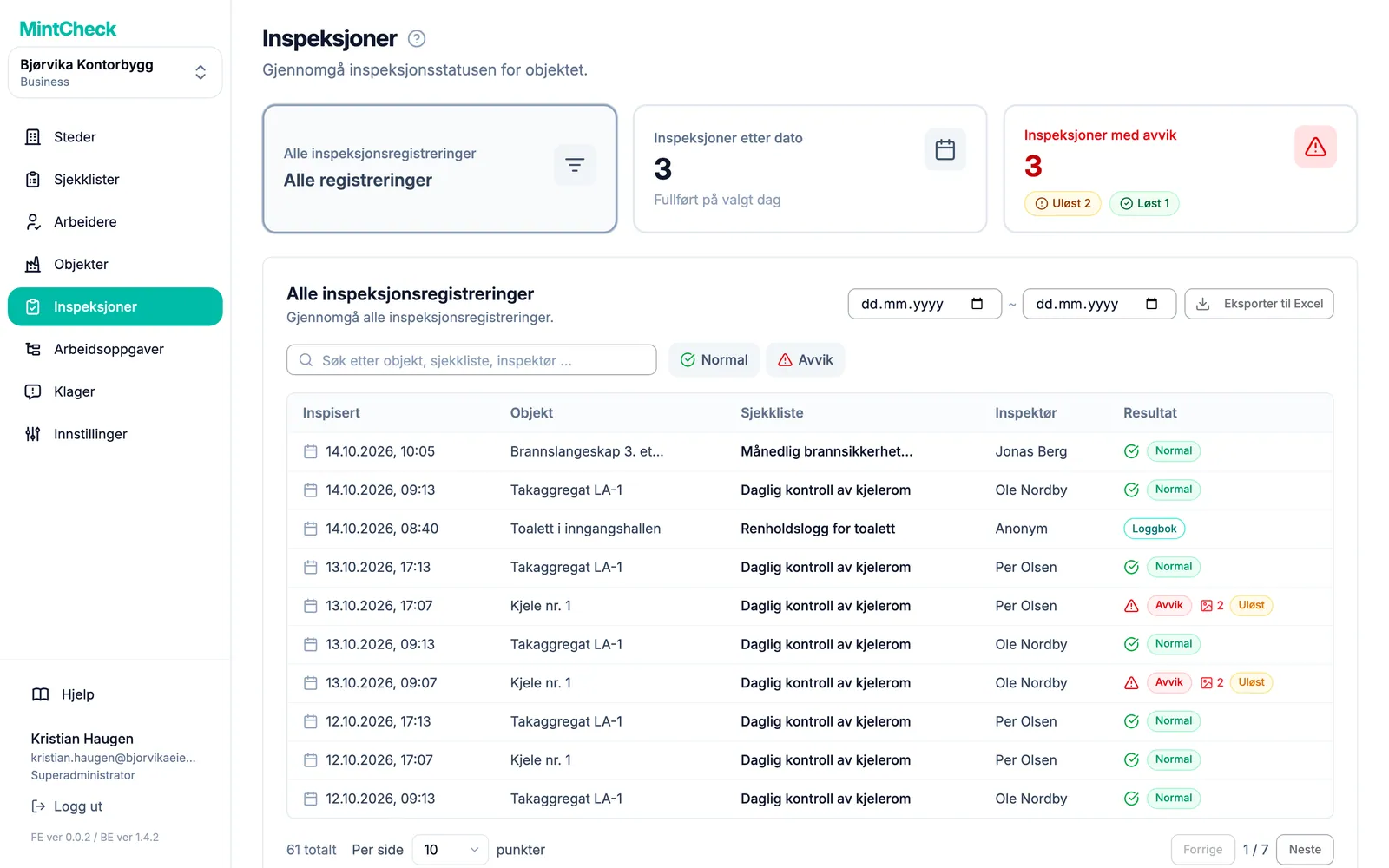
- Klikk på Inspeksjoner i sidemenyen i administrasjonskonsollen.
- Testinspeksjonen vises under Alle inspeksjonsregistreringer med tidspunkt, arbeider og resultat.
- Hvis arbeideren rapporterte et problem, vises det også under Inspeksjoner med avvik.
Det var alt. Nå kan du legge til flere objekter og arbeidere, opprette arbeidsoppgaver og slå på klagepostkassen.