Objekter
Legg til objekter fra maler, koble til sjekklister, se historikken for hvert objekt og hold oversikt over plangrensene.
Hva et objekt er
Et objekt er alt du setter en QR-kode på for å holde oversikt over det – utstyr, et rom, et kjøretøy eller en papirloggbok. Det hører til et sted og kan for eksempel være en heis, et brannslukningsapparat, et toalett, et møterom eller en papirloggbok du vil erstatte.
Hvert objekt får sin egen QR-kode. Arbeiderne skanner QR-koden med telefonen for å fylle ut sjekklister og fullføre oppgaver for objektet. Publikum kan også bruke den til å sende klager, hvis du slår det på.
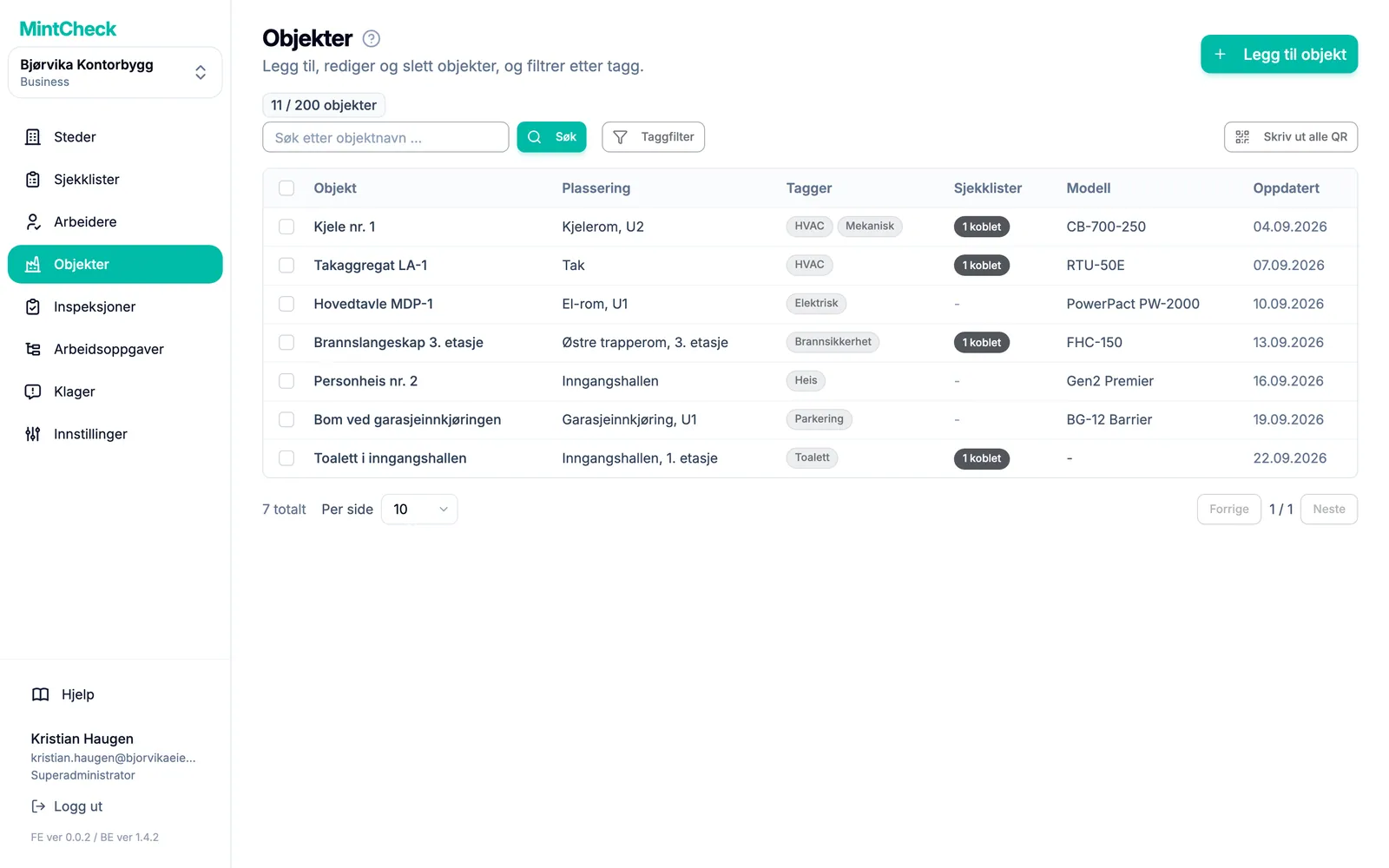
Åpne Objekter i sidemenyen for å se alle objektene for det gjeldende stedet. Du kan søke etter navn, filtrere etter tagg med Taggfilter og åpne et objekt ved å klikke på raden.
Legg til et objekt
- Gå til Objekter og klikk på Legg til objekt.
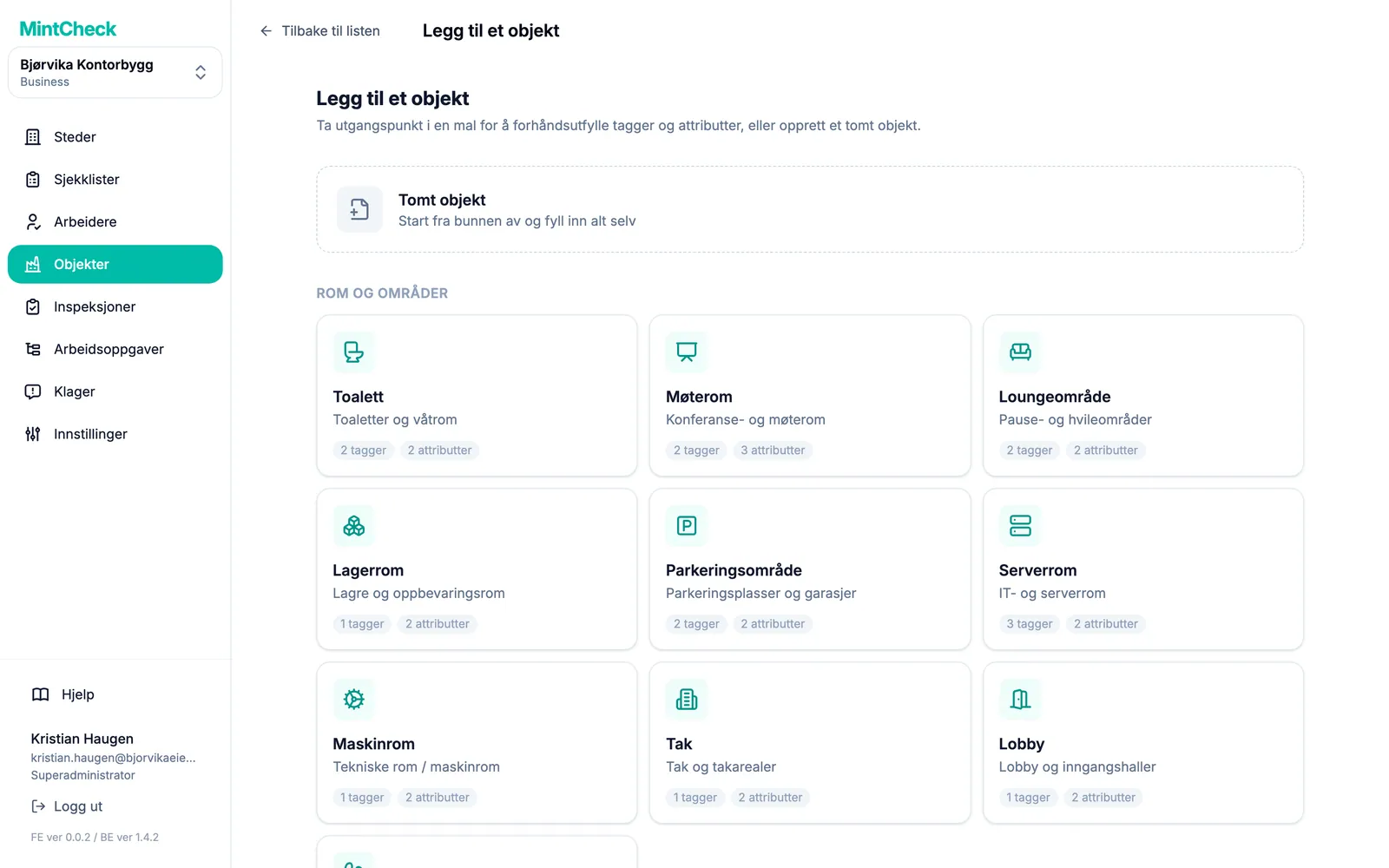
- Malgalleriet åpnes. Velg hvordan du vil starte:
- Klikk på Tomt objekt for å fylle ut alt selv.
- Eller klikk på en mal, for eksempel for toalett, brannslukningsapparat eller kjøretøy. Malene er gruppert i Rom og områder, Utstyr og enheter, Kjøretøy, Loggbøker og IT- og kontorutstyr.
- Objektskjemaet åpnes. Hvis du valgte en mal, er taggene og navnene på de egendefinerte egenskapene allerede fylt ut. Du trenger bare å skrive inn verdiene.
- Fyll ut skjemaet (se feltene nedenfor) og klikk på Lagre. Hvert objektnavn må være unikt på stedet. Hvis navnet allerede er i bruk, ber MintCheck deg velge et annet.
Fyll ut objektskjemaet
Skjemaet består av disse delene:
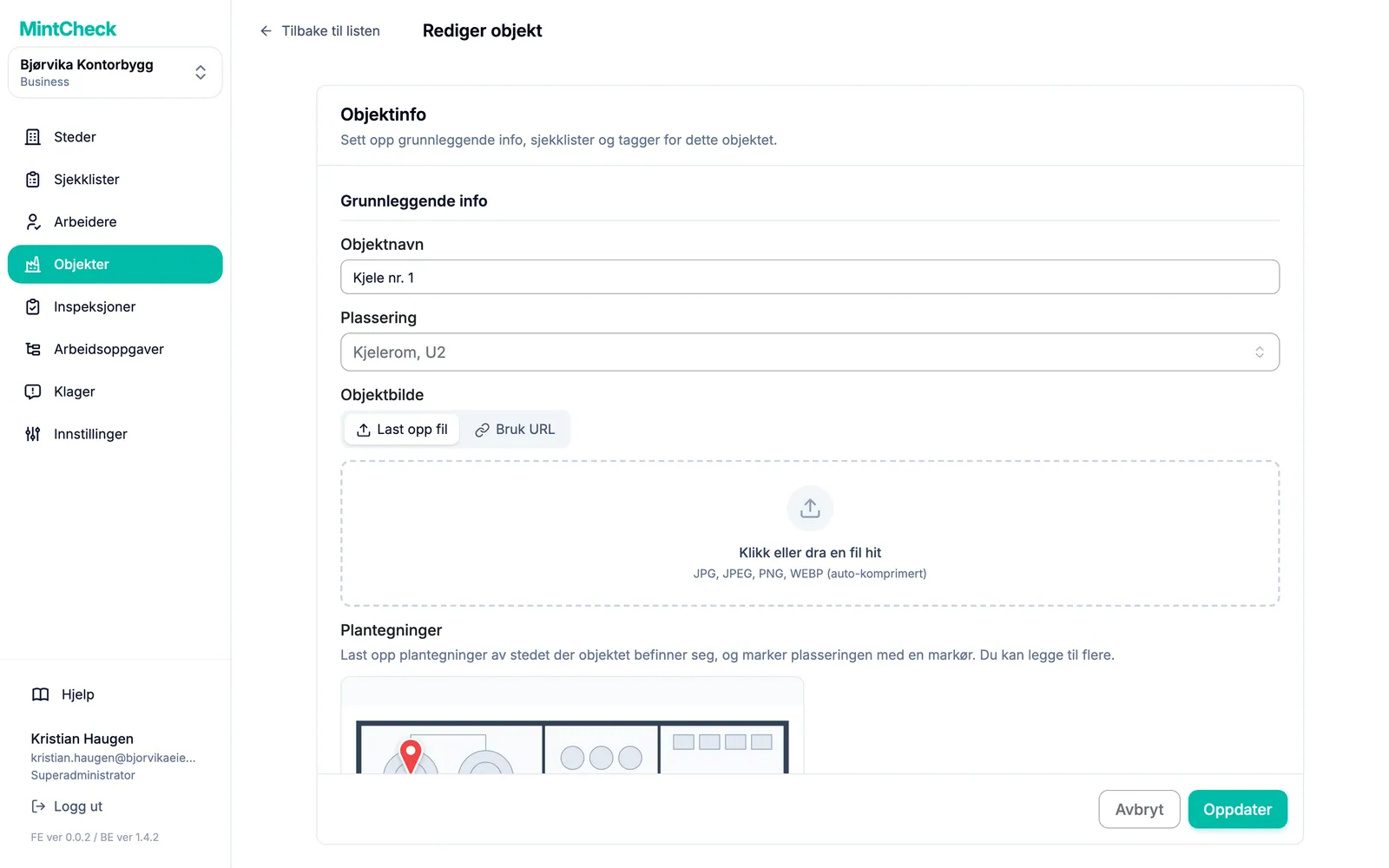
- Objektnavn (obligatorisk): et navn arbeiderne kjenner igjen, for eksempel «Toalett 2. etg. øst».
- Plassering (obligatorisk): velg en eksisterende plassering, eller skriv inn en ny og legg den til.
- Objektbilde: et bilde hjelper arbeiderne med å bekrefte at de står ved riktig objekt. Last opp en bildefil i fanen Last opp fil, eller lim inn adressen til et bilde på nettet i fanen Bruk URL og klikk på Importer. MintCheck laster ned bildet og beholder sin egen kopi, så bildet blir værende selv om det opprinnelige nettstedet fjerner det.
- Plantegninger: last opp plantegninger av stedet der objektet står, og marker plasseringen med markører. Se «Marker objektet på en plantegning» nedenfor.
- Modell og Serienummer: valgfrie detaljer for utstyr.
- Objekttagger: korte etiketter som «Brannsikkerhet» eller «3. etg.». Senere kan du filtrere objektlisten etter tagg.
- Koblede sjekklister: sjekklistene arbeiderne fyller ut for dette objektet. Du kan velge flere.
- Tilgang til offentlig loggbok: velg Kun registrerte arbeidere, eller Alle kan fylle ut for loggboksjekklister. Se Loggbøker.
- Egendefinerte attributter: annen informasjon som et navn og en verdi, for eksempel «Inspeksjonsfirma» og telefonnummeret deres. Klikk på Legg til attributt for å legge til en.
Hvis sjekklisten du trenger, ikke finnes ennå, åpner du sjekklistevelgeren og velger Opprett sjekkliste (ny fane). Opprett sjekklisten i den nye fanen, gå tilbake og klikk på oppdateringsknappen ved siden av velgeren. Se Sjekklister.
Marker objektet på en plantegning
I en stor bygning kan arbeiderne bruke mye tid på å lete etter et objekt. Last opp en plantegning av stedet der objektet står, og sett en markør på plasseringen. Da kan arbeiderne åpne plantegningen fra objektskjermbildet og finne objektet.
- Under Plantegninger i objektskjemaet klikker du på Legg til plantegning og velger et bilde av plantegningen. Hvis du velger flere bilder samtidig, åpnes redigeringsverktøyet for hvert av dem etter tur.
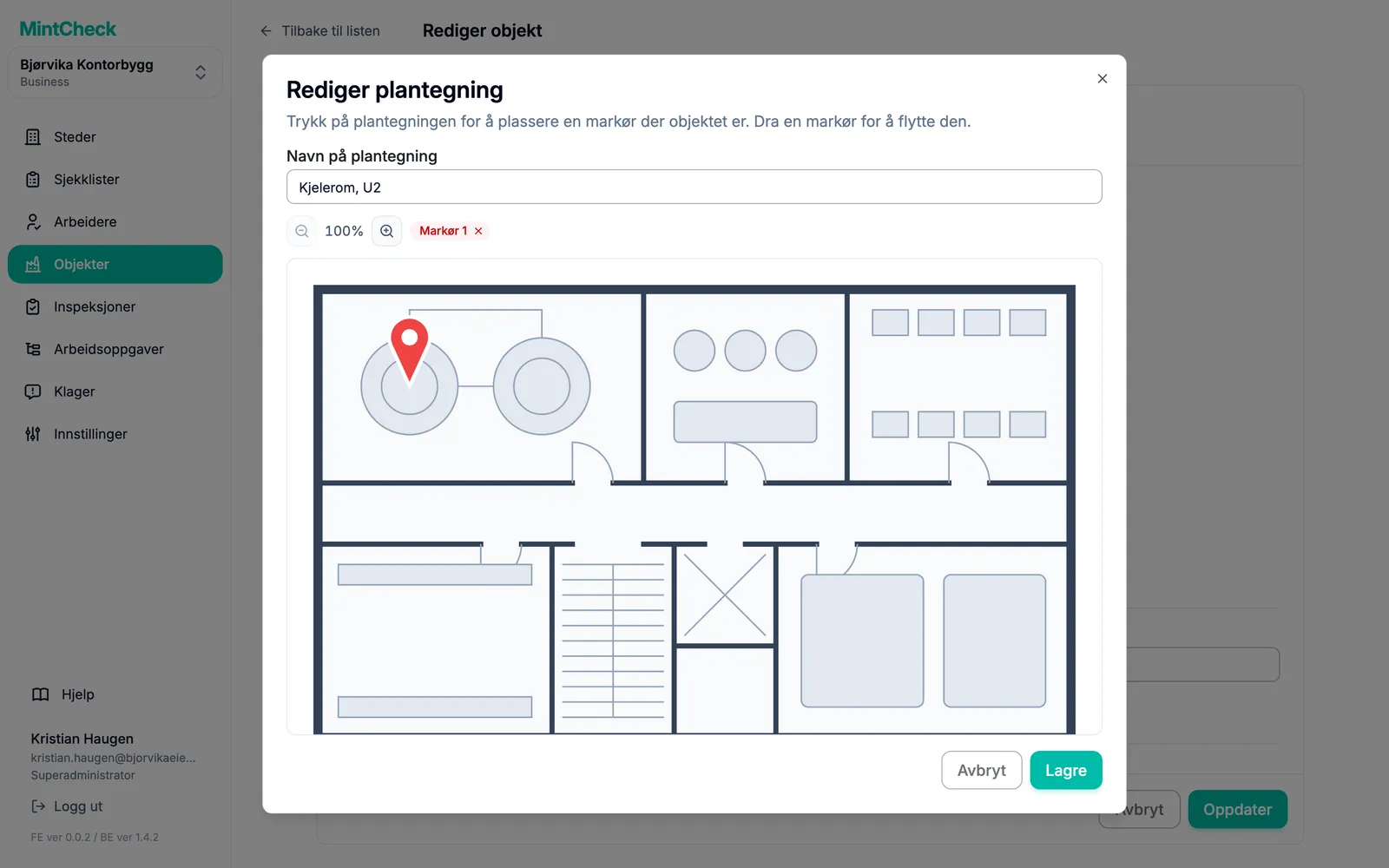
- I redigeringsverktøyet klikker du på objektets plassering på plantegningen for å sette en markør. Dra en markør for å flytte den, eller klikk på × ved siden av etiketten for å fjerne den. Zoom inn med zoomknappene for å plassere markøren nøyaktig.
- Fyll eventuelt ut feltet Navn på plantegning, for eksempel «Plantegning 3. etasje».
- Klikk på Lagre for å lukke redigeringsverktøyet. Klikk deretter på Lagre i objektskjemaet (Oppdater hvis du redigerer et objekt). Plantegningene lagres bare sammen med objektet.
Hvert objekt kan ha opptil 10 plantegninger, og hver plantegning opptil 20 markører. For å flytte markørene senere klikker du på blyantknappen (Rediger markører) på en opplastet plantegning. Plantegningene med markører vises på detaljsiden for objektet og på skjermbildet Objektinformasjon som arbeiderne ser. Se Arbeiderappen.
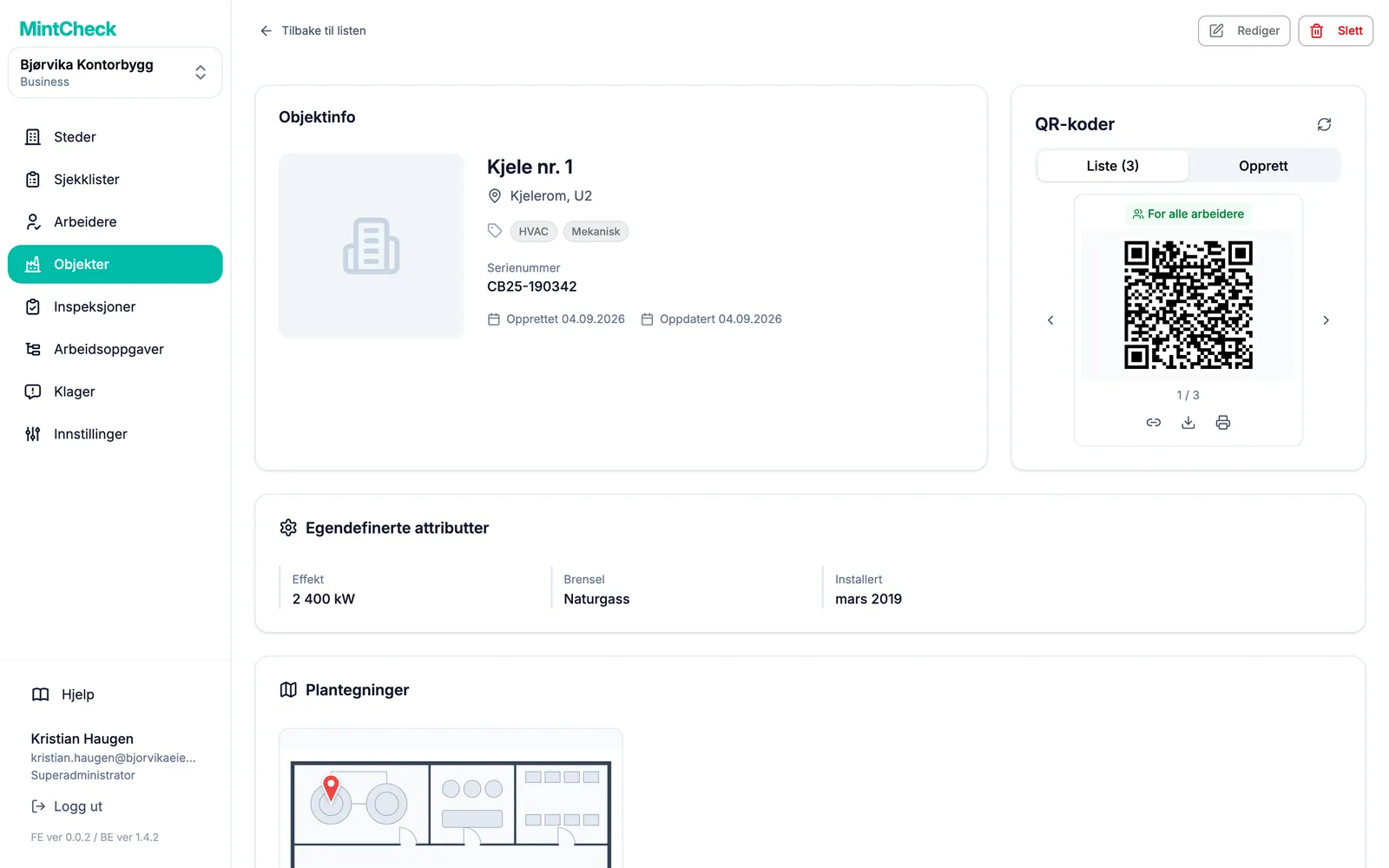
Detaljsiden for objektet
Klikk på et objekt i listen for å åpne detaljsiden. Her ser du alt om objektet samlet på ett sted:
- Objektinfo: navn, plassering, bilde og objektets QR-koder. Se QR-koder.
- Plantegninger: plantegningene med markører. Klikk på en for å se den i full størrelse.
- Koblede sjekklister og Planlagte inspeksjoner.
- Inspeksjonshistorikk: alle inspeksjoner som er utført på objektet. Klikk på en for å se svarene og bildene.
- Loggbok: vises bare når en loggboksjekkliste er koblet til.
- Oppgaver for objektet: Ventende oppgaver, Umiddelbare oppgaver, Forfalte oppgaver og Fullførte oppgaver. Bruk Eksporter til Excel for å laste ned fullførte oppgaver. Se Arbeidsoppgaver.
- Innstillinger for klagepostkasse og Tilgang til offentlig loggbok. Se Klagepostkasse.
For å endre objektet klikker du på Rediger øverst. Det samme skjemaet åpnes med de gjeldende verdiene.
Plangrenser og skrivebeskyttede objekter
Ved siden av sidetittelen ser du hvor mange objekter du bruker, for eksempel «12 / 30 objekter». Telleren blir gul når du nærmer deg grensen, og rød når du når den. Når grensen er nådd, åpner Legg til objekt en oppgraderingsmelding i stedet for skjemaet.
Hvis organisasjonen har flere objekter enn planen tillater, blir noen objekter skrivebeskyttet. Et varsel øverst i listen viser hvor mange. Ingenting slettes. Oppgraderer du, låses de opp med en gang. Klikk på Se planer for å sammenligne planer. Grenser og priser er forklart i Planer og fakturering.
Slett objekter
Du kan slette ett objekt fra detaljsiden med Slett. Slik sletter du flere samtidig:
- Merk av i avmerkingsboksene for objektene i objektlisten.
- Klikk på Slett i linjen over listen.
- Kontroller antallet i bekreftelsesvinduet og klikk på Slett.