Arbeiderappen
Slik logger arbeiderne inn med telefonen, utfører inspeksjoner, fullfører oppgaver og bruker startskjermen.
Før du begynner
Denne siden er for arbeidere. Lederen din kan skrive den ut eller sende deg lenken.
Med MintCheck bruker du din egen telefon til å registrere inspeksjoner og fullføre oppgaver. Du trenger ikke passord. Du trenger:
- En telefon med kamera og internettforbindelse.
- Innloggings-ID-en eller telefonnummeret lederen din har registrert for deg.
Alt starter med en QR-kode. Rett telefonkameraet mot QR-koden på et objekt og trykk på lenken som vises.
Logg inn
- Skann QR-koden på objektet med telefonkameraet.
- Skjermbildet Innlogging for arbeidere åpnes. Velg ID eller Telefon.
- Skriv inn innloggings-ID-en din, eller telefonnummeret ditt med bare sifre.
- Trykk på OK.
Deretter forblir du innlogget mens du går fra objekt til objekt. Skann neste QR-kode, så kommer du rett til det objektet.
Andre måter å logge inn på:
- Personlig QR-kode. Lederen din kan gi deg en QR-kode med navnet ditt på. Den logger deg inn automatisk. Hold den for deg selv.
- QR-kode for stedsinnlogging. Skann stedets innloggingsplakat for å logge inn og åpne startskjermen uten å stå ved et objekt. Se QR-kode for stedsinnlogging.
Last ned MintCheck-appen
Installer MintCheck-appen på telefonen. Inntil du gjør det, kan du gjøre det samme arbeidet i nettleseren på telefonen, men appen gjør arbeidet ditt enklere:
- Logg inn bare én gang. Etter første innlogging holder appen deg innlogget, også når du lukker den eller starter telefonen på nytt.
- Få varsel når du blir tildelt en oppgave. Når lederen din tildeler en oppgave til deg eller til en av oppgavetaggene dine, varsler telefonen deg med en gang. Hvis oppgaven har et starttidspunkt, får du også en påminnelse 30 minutter før.
- Få påminnelser om sjekklistene dine. Når du har utført en sjekkliste én gang i appen, får du et varsel 30 minutter før hver planlagte kontroll av den sjekklisten. Du kan slå hver påminnelse av eller på i Varslingsinnstillinger.
For å komme i gang åpner du mintcheck.today/app på telefonen. På en iPhone kommer du til App Store, og på en Android-telefon til Google Play. Du kan også søke etter MintCheck i appbutikken. Hvis du har logget inn på objektskjermbildet i nettleseren på telefonen, kan du også trykke på Installer appen i banneret der. Åpne appen og logg inn på samme måte som over. Tillat varsler når appen spør om det. Ellers får du ingen varsler.
Objektskjermbildet
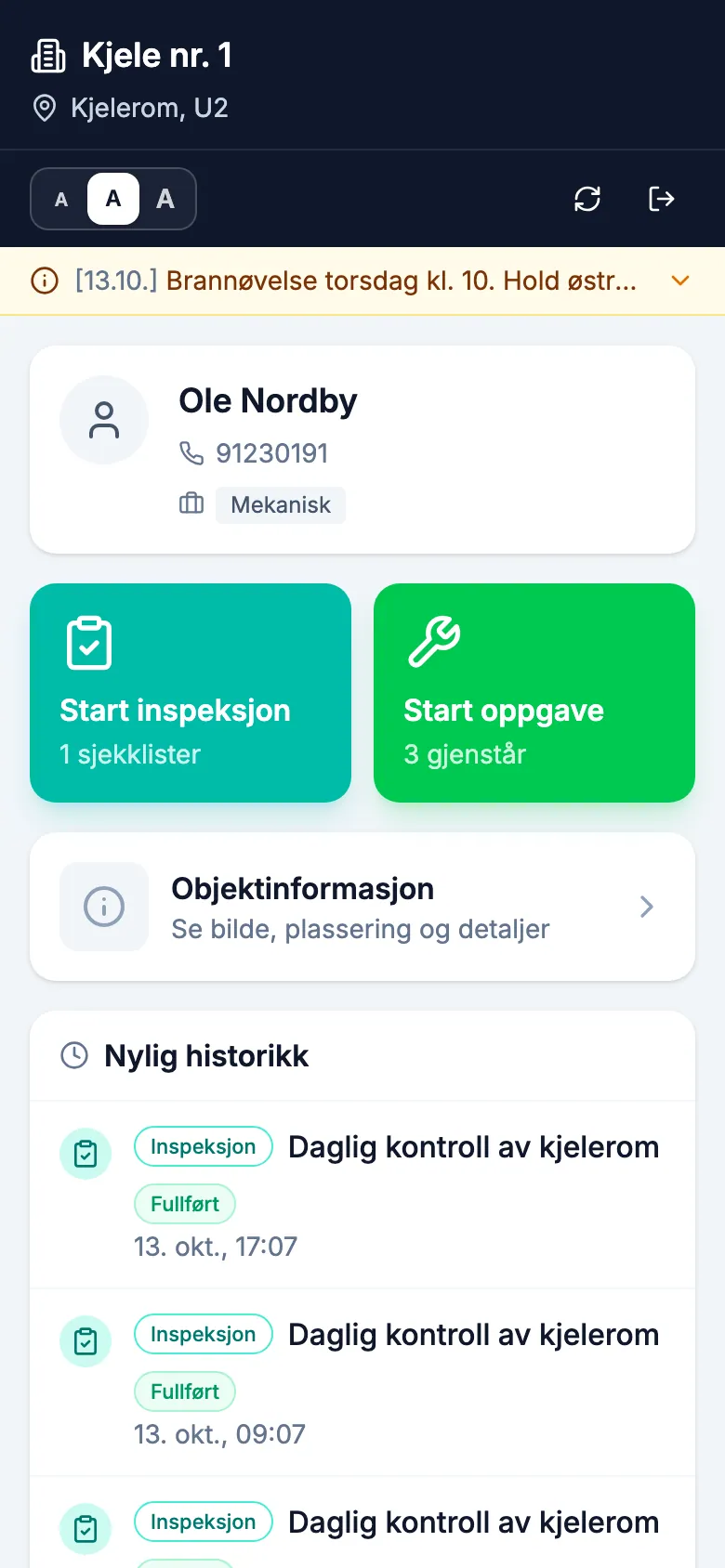
Etter innlogging ser du objektskjermbildet. Øverst står objektets navn og plassering. Under er det to store knapper:
- Start inspeksjon: fyll ut en sjekkliste for dette objektet. Knappen viser hvor mange sjekklister som er klare.
- Start oppgave: se og fullfør oppgavene for dette objektet.
Under dem trykker du på kortet Objektinformasjon for å se detaljene lederen din har lagt inn (se nedenfor). Lenger ned viser Nylig historikk hva du har gjort nylig. Trykk på et element for å åpne det igjen.
Den smale linjen øverst har tre A-knapper for å gjøre teksten mindre eller større. Telefonen husker valget ditt. Det finnes også knapper for å oppdatere skjermbildet og logge ut.
Se objektinformasjon
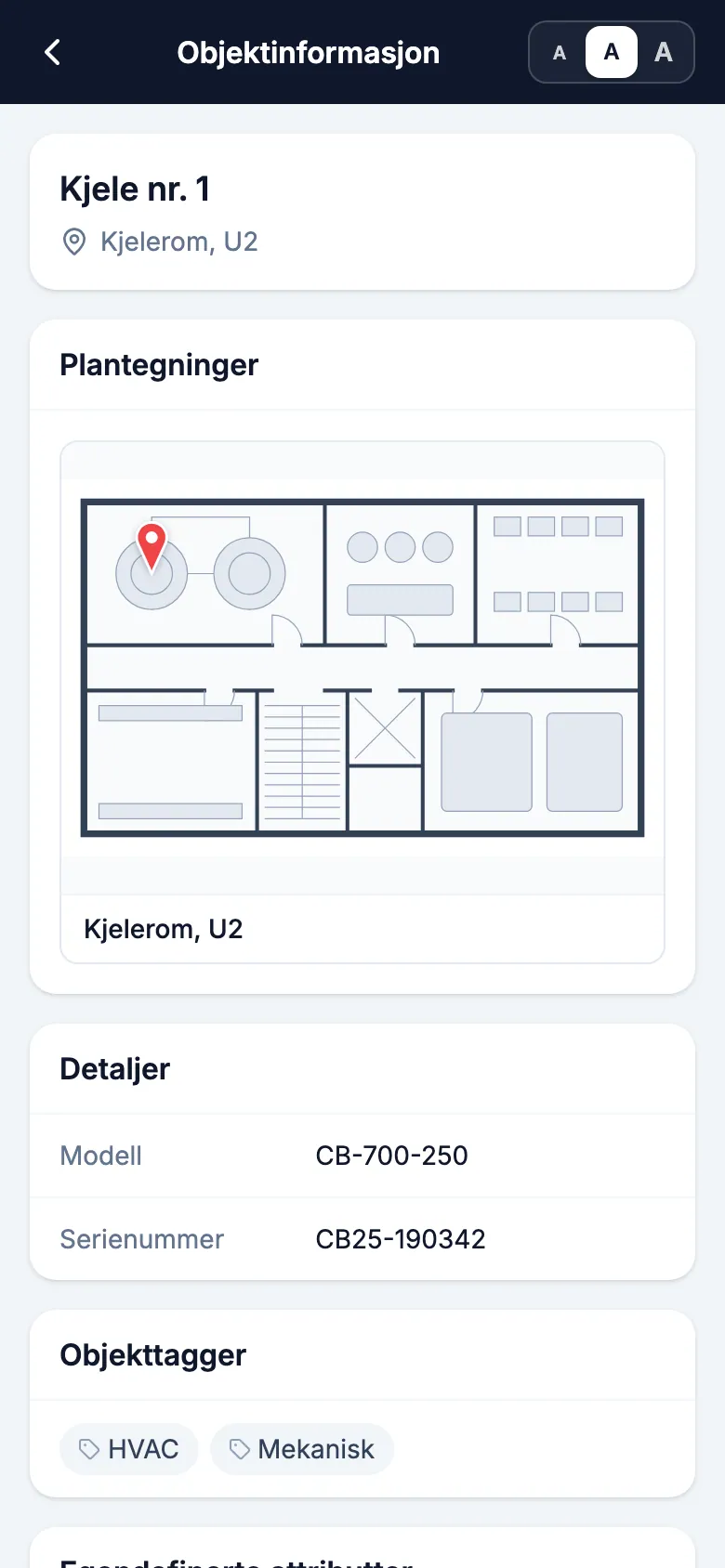
Trykk på kortet Objektinformasjon for å se alt lederen din har lagt inn, på ett skjermbilde: bildet og plasseringen, Detaljer som Modell og Serienummer, Objekttagger og Egendefinerte attributter. Hvis lederen din har lastet opp plantegninger, ser du også Plantegninger med en markør på objektets plassering. Sjekk dem når objektet er vanskelig å finne.
Trykk på et bilde eller en plantegning for å åpne fullskjermvisningen. Spre to fingre eller dobbelttrykk for å zoome inn, og dra for å se deg rundt. Når du er ferdig, trykker du på ✕ for å lukke. Trykk på tilbakeknappen øverst til venstre for å gå tilbake til objektskjermbildet.
Utfør en inspeksjon
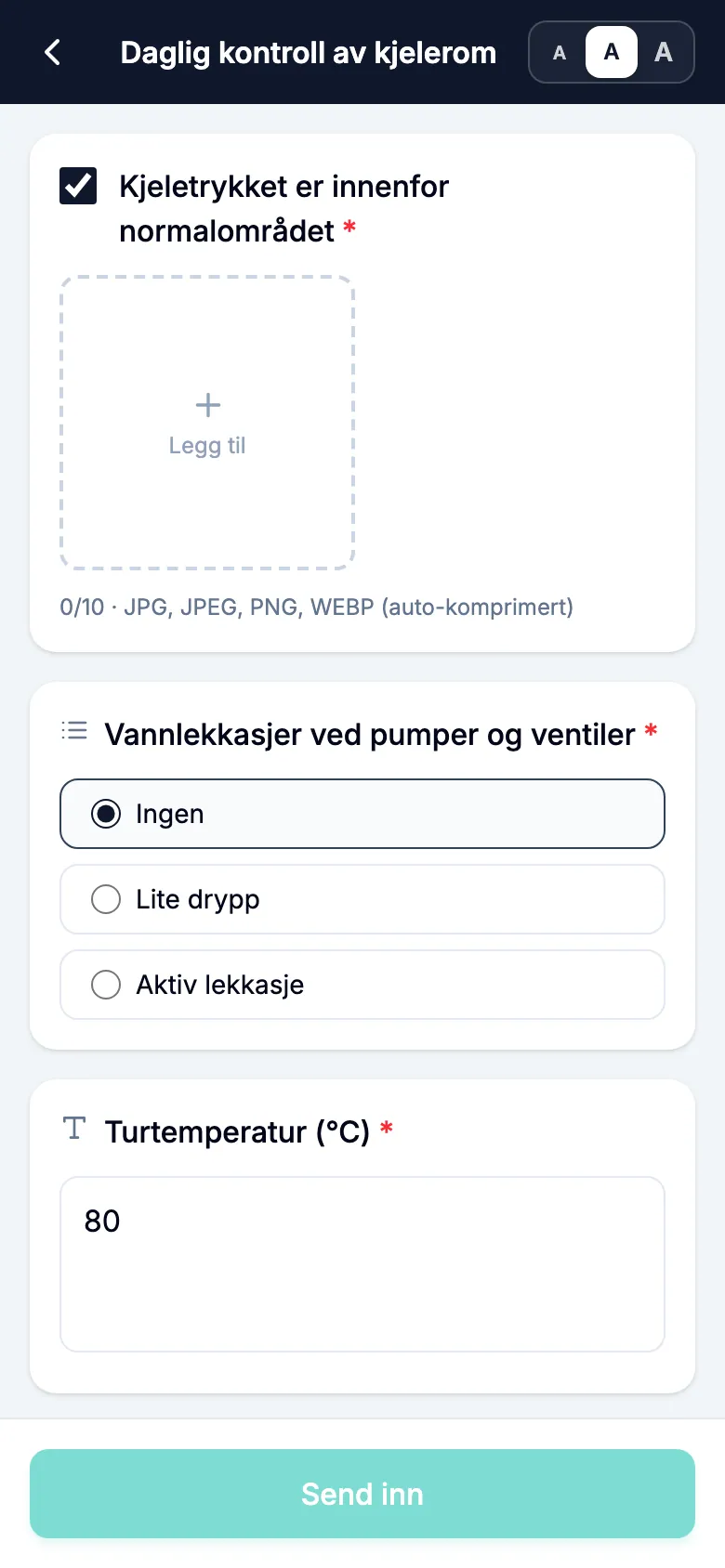
- Trykk på Start inspeksjon.
- Trykk på sjekklisten du vil utføre. Listen viser sjekklistene for dette objektet, med dagens tidspunkter og hvor mange som allerede er utført.
- Svar på hvert punkt. Et punkt kan be om en avkrysning, en kort tekst, et valg eller et bilde. Noen punkter sier at bilde er påkrevd. Du kan ikke sende inn før du har lagt det til.
- Nederst velger du samlet Inspeksjonsresultat: Normal eller Avvik.
- Hvis du velger Avvik, beskriver du problemet i Detaljer om avviket. Du kan legge ved bilder.
- Trykk på Send inn.
Hvis sjekklisten ikke er planlagt i dag, viser MintCheck I dag er ikke en planlagt dag. Trykk på Registrer likevel for å fortsette, eller Tilbake for å gå ut. En sjekk som registreres på denne måten lagres i historikken, men telles ikke med i dagens planlagte inspeksjoner.
Hvis alle dagens tidspunkter allerede er utført, avhenger det du ser av hvem som utførte dem:
- Du utførte den, og resultatet var normalt: MintCheck åpner de tidligere svarene dine. Du kan rette dem og trykke på Rediger.
- En annen arbeider utførte den: du kan ikke endre registreringen deres. Skjermen viser bare at den er utført.
- Et problem er rapportert og ikke utbedret ennå: skjemaet åpnes som en reinspeksjon (se nedenfor).
Sjekk på nytt etter en utbedring
Når et rapportert problem er utbedret, sjekker du objektet på nytt slik at lederen din vet at det fungerer. Dette er en reinspeksjon. Alle arbeidere kan gjøre den, ikke bare den som rapporterte problemet.
- Skann objektets QR-kode og åpne den samme sjekklisten.
- Hvis MintCheck finner et problem som ikke er utbedret, får du beskjed om det, også hvis problemet ble rapportert en tidligere dag. Meldingen viser når det ble rapportert og hva problemet var. Hvis ikke alle dagens tidspunkter er utført ennå, trykker du på Fortsett som reinspeksjon. Hvis alle er utført, åpnes skjemaet som en reinspeksjon av seg selv.
- Svar på punktene på nytt og velg resultatet.
- Trykk på Send inn reinspeksjon.
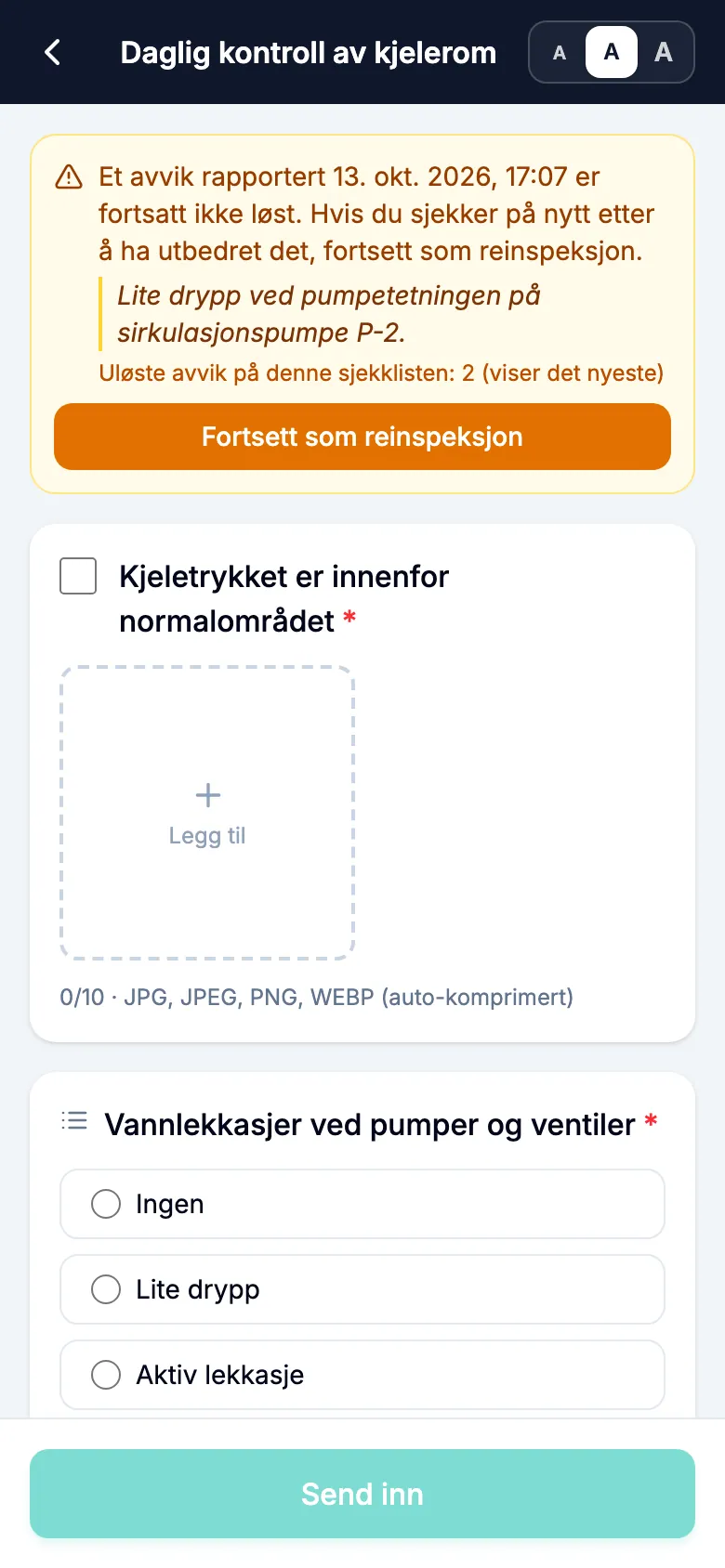
Reinspeksjonen din lagres som en ny registrering. Den opprinnelige avviksrapporten og bildene forblir som de var. Hvis det finnes flere problemer som ikke er utbedret på den samme sjekklisten, viser MintCheck det nyeste først. Hvis du åpnet en reinspeksjon ved en feil, trykker du på Fortsett som ny inspeksjon for å gå tilbake til en vanlig inspeksjon.
Du trenger ikke alltid en egen reinspeksjon. Hvis din neste planlagte inspeksjon av den samme sjekklisten på objektet er Normal, merker MintCheck også det tidligere problemet som utbedret. Du kan ikke endre en innsendt avviksrapport til Normal ved å redigere den, men du kan fortsatt rette beskrivelsen og bildene.
Fullfør en oppgave
- Trykk på Start oppgave.
- Oppgaver som er gitt til deg personlig eller til en av oppgavetaggene dine, vises først under Tildelt meg. Deretter kommer andre oppgaver for objektet. Oppgaver som har passert tidspunktet, er merket med Forfalt.
- Trykk på en oppgave for å lese detaljene og eventuelle bilder fra lederen din.
- Valgfritt: skriv Notat om fullføring (valgfritt) og legg til Bilder av fullføring (valgfritt).
- Trykk på Fullfør oppgave.
Du kan åpne en fullført oppgave igjen senere for å endre notatet eller bildene.
Startskjermen din
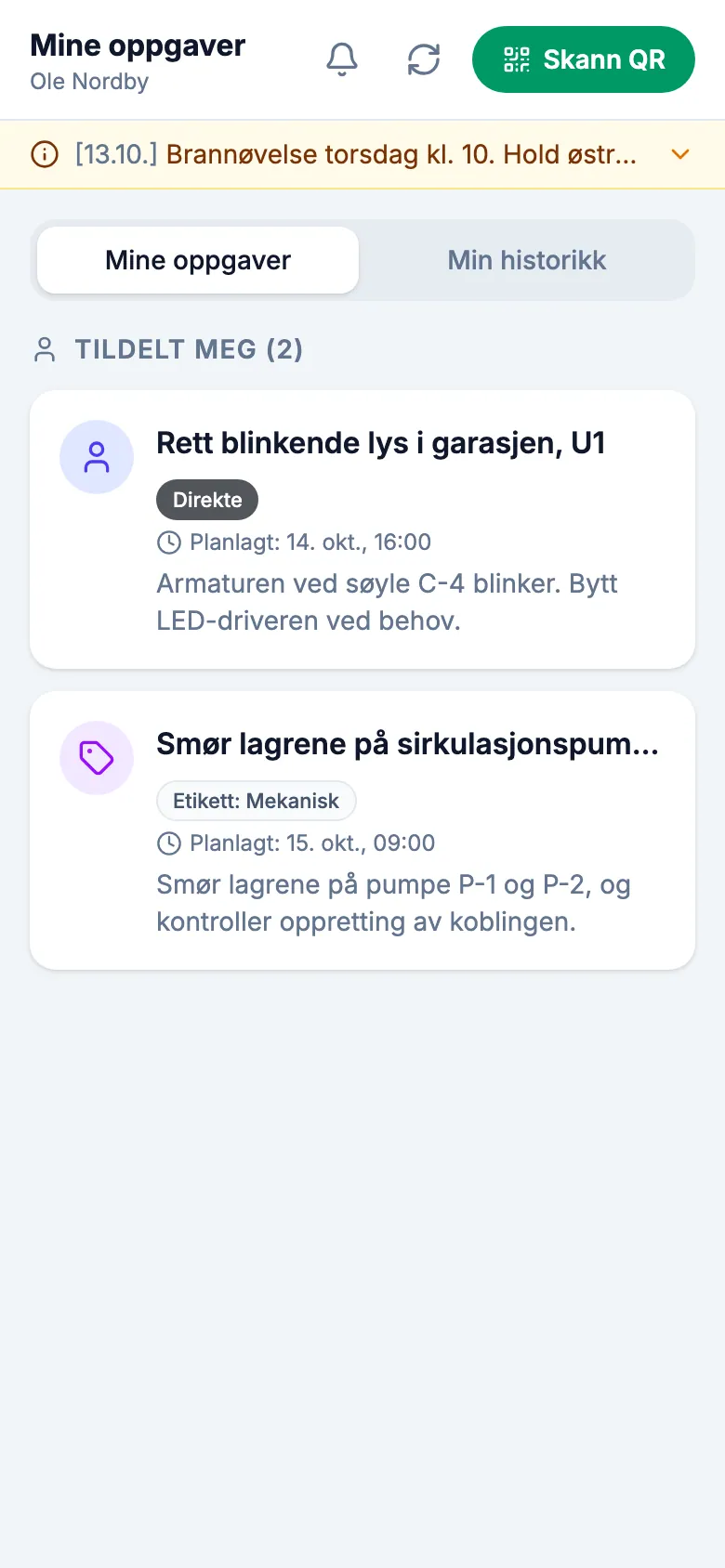
Startskjermen viser arbeidet ditt uten at du først må skanne et objekt. Du kommer dit etter å ha logget inn med QR-koden for stedsinnlogging, eller fra husknappen på objektskjermbildet i MintCheck-appen.
- Mine oppgaver: oppgaver som er tildelt deg eller oppgavetaggene dine. Trykk på en for å fullføre den.
- Min historikk: inspeksjonene og oppgavene du har fullført, med de nyeste først. En loggbokoppføring viser et Loggbok-merke i stedet for et normalt eller avvikende resultat.
- Skann QR: skann neste objekt. I en nettleser på telefonen bruker du kameraappen i stedet.
- Bjelleknappen åpner Varslingsinnstillinger. I MintCheck-appen kan du få en påminnelse 30 minutter før hver planlagte kontroll. Sjekklister vises der etter at du har utført dem én gang.
Hvis du ikke ser noen oppgaver under Mine oppgaver, bruker stedet ditt kanskje ikke oppgavetildeling. Da skanner du bare QR-kodene på objektene for å jobbe.