Trabajadores
Registre trabajadores uno a uno o desde Excel, use etiquetas de tarea y desactive trabajadores sin perder su historial.
Quiénes son los trabajadores
Los trabajadores son las personas que hacen el trabajo en el sitio: personal de limpieza, técnicos, vigilantes de seguridad, etc. No usan esta consola de administración. Usan el teléfono para escanear los códigos QR de los puntos de control, completar listas de verificación y terminar tareas. Consulte App para trabajadores.
Antes de que un trabajador pueda iniciar sesión, usted debe registrarlo aquí. A partir de entonces, cada inspección y tarea que complete queda registrada a su nombre.
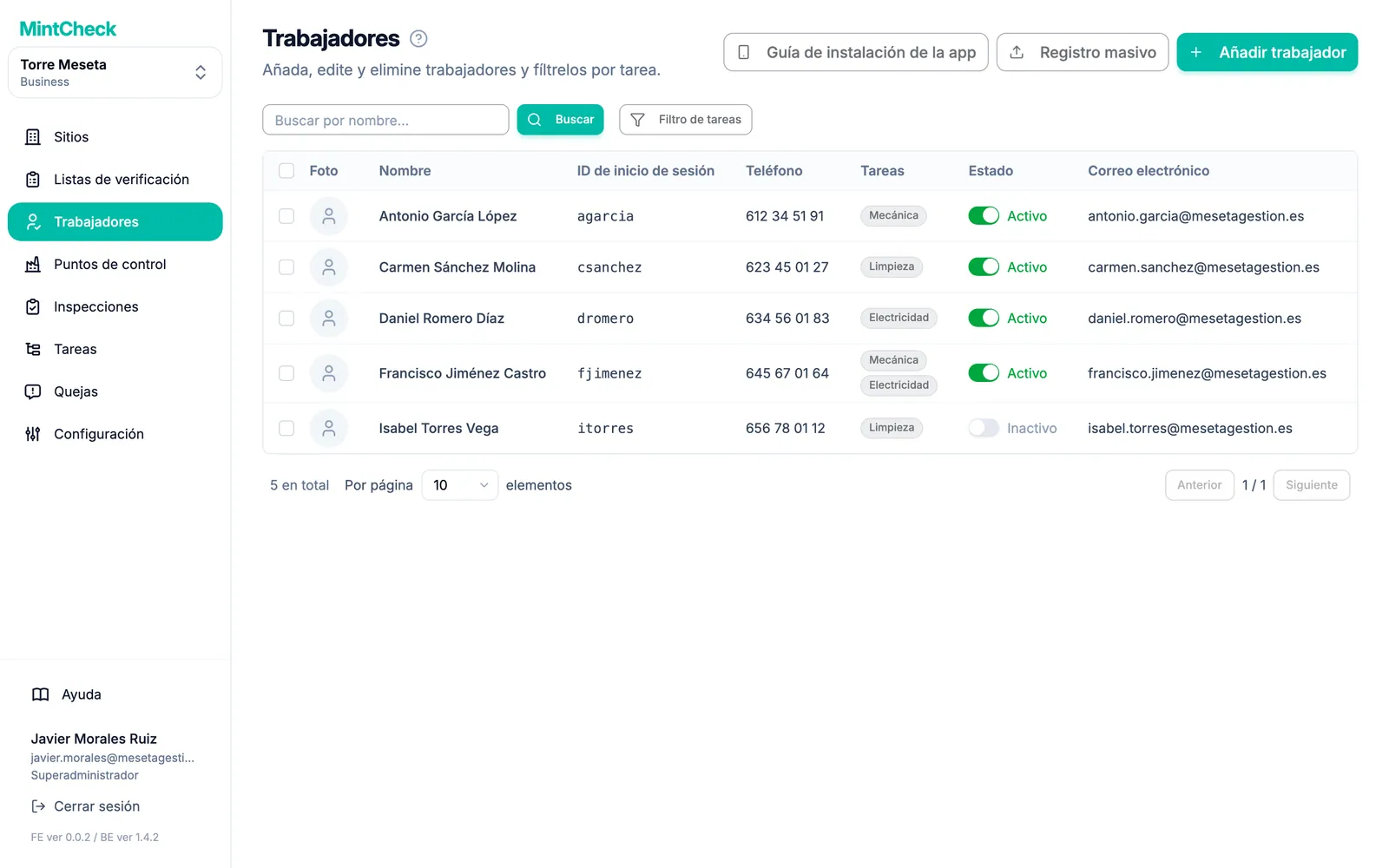
Abra Trabajadores en la barra lateral para ver los trabajadores del sitio actual. Puede buscar por nombre y usar Filtro de tareas para mostrar solo los trabajadores con una determinada etiqueta de tarea.
Añadir un trabajador
- Vaya a Trabajadores y haga clic en Añadir trabajador.
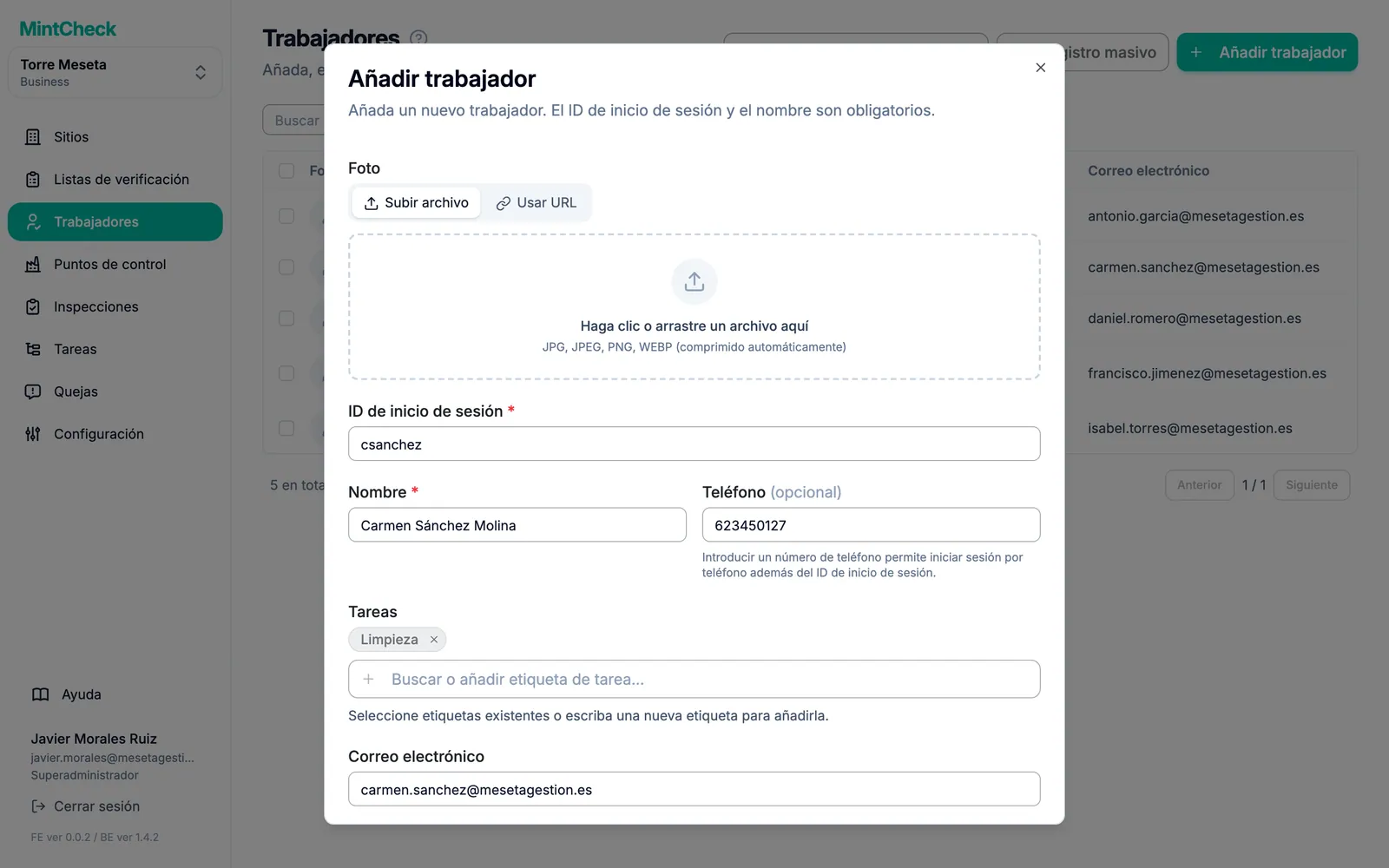
- Complete el formulario:
- Foto: opcional. Le ayuda a reconocer a las personas en los registros.
- ID de inicio de sesión (obligatorio): de 4 a 30 caracteres. Use letras, números y
._-, por ejemplokim.jh. No se puede cambiar después. - Nombre (obligatorio).
- Teléfono: opcional. Introduzca solo dígitos, sin espacios ni guiones. Si lo añade, el trabajador también podrá iniciar sesión con este número en lugar del ID de inicio de sesión.
- Tareas: etiquetas de tarea, como "Limpieza" o "Electricidad". Elija etiquetas existentes o escriba una nueva.
- Correo electrónico y Nota: opcionales.
- Haga clic en Añadir.
- Comunique al trabajador su ID de inicio de sesión o su número de teléfono. Lo usará la primera vez que escanee un código QR.
Para cambiar más adelante los datos de un trabajador, haga clic en su fila. Se abre la ventana Editar trabajador. Cambie lo que necesite y haga clic en Guardar.
Registrar muchos trabajadores desde Excel
Si tiene una lista de personal larga, registre a todos a la vez con un archivo de Excel.
- Vaya a Trabajadores y haga clic en Registro masivo.
- Haga clic en Descargar plantilla. Se descarga un archivo de Excel.
- Rellene una fila por trabajador. El nombre y el número de teléfono son obligatorios. Escriba las etiquetas de tarea separadas por comas, por ejemplo
Limpieza, Saneamiento. El correo electrónico y las notas son opcionales. - Guarde el archivo. De vuelta en MintCheck, súbalo (xlsx o xls).
- MintCheck revisa cada fila y muestra el resultado. Las filas con problemas se marcan con el motivo. Corríjalas en el archivo y vuelva a subirlo si hace falta.
- Haga clic en el botón de registro para añadir a los trabajadores.
En la carga desde Excel, el número de teléfono de cada trabajador pasa a ser también su ID de inicio de sesión.
Ayudar a los trabajadores a instalar la app
Los trabajadores usan la app MintCheck: la sesión se mantiene abierta, pueden escanear los códigos QR directamente en la app y reciben notificaciones de sus tareas. Envíeles el enlace de instalación para que consigan la app enseguida. Hasta que la instalen, pueden trabajar desde el navegador del teléfono.
- Vaya a Trabajadores y haga clic en Guía de instalación de la app.
- Se abre la ventana Guía de instalación de la app para trabajadores con un código QR y un enlace corto. El enlace abre el App Store en un iPhone y Google Play en un teléfono Android.
- Comparta el código QR o el enlace de la forma que mejor se adapte a su equipo:
- Muestre el código QR en pantalla para que los trabajadores lo escaneen. Para imprimirlo, haga clic en Descargar debajo del código QR y guárdelo como imagen.
- Haga clic en Copiar enlace para copiar solo el enlace.
- Haga clic en Copiar mensaje para copiar un mensaje breve con el enlace y las instrucciones para iniciar sesión. Péguelo en un SMS o en un chat de grupo.
Después de instalarla, los trabajadores abren la app y escanean el QR de acceso del sitio o el código QR de un punto de control. Inician sesión con el mismo ID de inicio de sesión o número de teléfono que antes. Consulte App para trabajadores.
Etiquetas de tarea
Una etiqueta de tarea describe lo que hace un trabajador, como "Limpieza", "Seguridad" o "Electricidad". Un trabajador puede tener varias etiquetas.
Las etiquetas son útiles de dos formas:
- Encontrar personas. Filtre la lista de trabajadores por etiqueta para ver, por ejemplo, a todo el personal de limpieza.
- Asignar trabajo a un grupo. En los planes que lo permiten, puede asignar una tarea a una etiqueta. Todos los que tienen esa etiqueta ven la tarea y cualquiera de ellos puede completarla. Consulte Tareas y Planes y facturación.
Use nombres de etiqueta cortos y coherentes. "Limpieza" y "Limpiador" contarían como dos etiquetas distintas.
Desactivar un trabajador
Los trabajadores nunca se borran de MintCheck. Cuando alguien se va o deja de trabajar en el sitio, se le pone en estado inactivo. Ya no puede iniciar sesión, pero todas sus inspecciones y tareas anteriores se conservan en los registros.
Hay dos formas:
- En la lista, desactive el interruptor de la columna Estado. Mostrará Inactivo.
- O marque uno o varios trabajadores, haga clic en Eliminar sobre la lista y confirme. Los trabajadores seleccionados pasan a Inactivo.
Si la persona vuelve, active de nuevo el interruptor. El trabajador pasa a Activo y puede iniciar sesión con el mismo ID de inicio de sesión.