Planes y facturación
Compare planes, registre una tarjeta, inicie una prueba y cambie a un plan superior o inferior.
Los planes de un vistazo
Su plan determina cuántos puntos de control y sitios puede tener y cómo puede asignar las tareas. Solo el superadministrador puede ver y cambiar la facturación, en Configuración → Facturación.
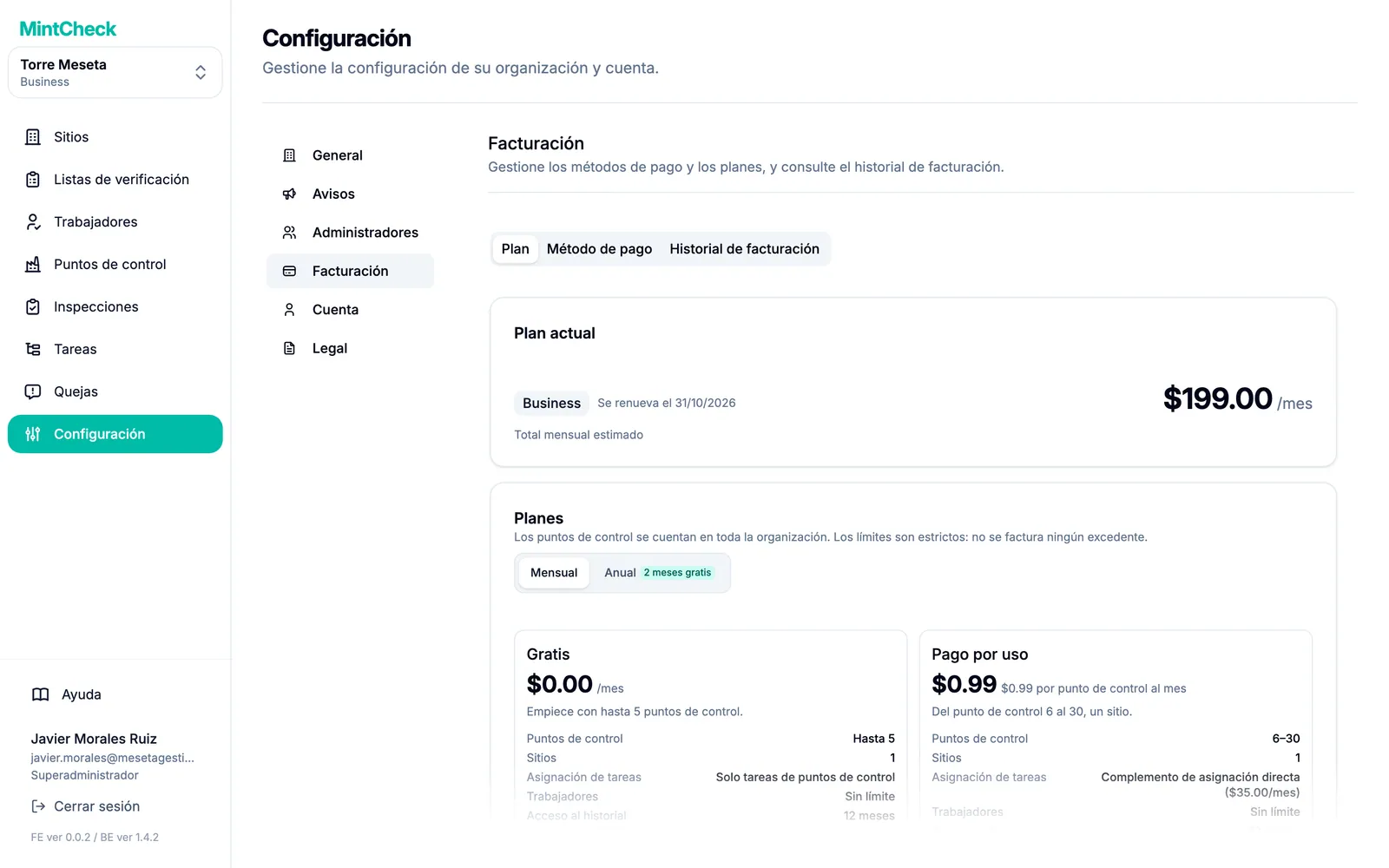
| Gratis | Pago por uso | Business | Master | |
|---|---|---|---|---|
| Precio | $0 | $0.99 por punto de control al mes; los primeros 5 puntos de control, gratis | $199/mes o $1,990/año | $299/mes o $2,990/año |
| Puntos de control | Hasta 5 | De 6 a 30 | De 31 a 200 | Ilimitados |
| Sitios | 1 | 1 | 3 | Ilimitados |
| Asignación de tareas | Solo a puntos de control | A puntos de control y, con el complemento de $35/mes, a trabajadores concretos | A puntos de control, a trabajadores concretos y a etiquetas | A puntos de control, a trabajadores concretos y a etiquetas |
| Trabajadores | Ilimitados | Ilimitados | Ilimitados | Ilimitados |
| Acceso al historial | 12 meses | 12 meses | 36 meses | Ilimitado |
| Soporte | Documentación | Correo electrónico | Prioritario | Prioritario |
Los puntos de control se cuentan en toda la organización, no por sitio. Los límites son estrictos: MintCheck nunca le cobra de más por superarlos. Cuando alcanza un límite, se le pide que mejore el plan.
El plan Gratis no se elige manualmente. Mientras esté en Pago por uso y tenga 5 puntos de control o menos, no paga nada. A partir del 6.º punto de control, cada punto de control cuesta $0.99 al mes.
Registrar una tarjeta de pago
Puede añadir hasta 5 puntos de control sin tarjeta. Para añadir el 6.º punto de control, primero debe registrar una tarjeta de pago. Los pagos los procesa Stripe. MintCheck no guarda el número de su tarjeta.
- Vaya a Configuración → Facturación.
- Abra la pestaña Método de pago.
- Haga clic en Registrar tarjeta.
- Introduzca sus datos en Información de la tarjeta.
- Haga clic en Registrar.
Para cambiar de tarjeta, haga clic en Cambiar tarjeta en su tarjeta registrada e introduzca los datos de la nueva. El próximo pago se cargará a la nueva tarjeta y la anterior se eliminará. No puede eliminar la tarjeta mientras tenga un plan de pago.
Mejorar el plan o probar Business
- Abra la pestaña Plan.
- Para Business o Master, elija Mensual o Anual en la parte superior. El pago anual le regala 2 meses.
- En el plan que quiera, haga clic en Mejorar plan.
- Lea la confirmación y haga clic en Cambiar.
La mejora de plan se aplica de inmediato. Se carga a su tarjeta un importe proporcional por lo que queda del periodo de facturación actual.
Prueba gratuita. Si su organización nunca ha tenido una prueba, la tarjeta de Business muestra Iniciar prueba gratuita de 14 días. Business es gratis durante 14 días. Después, se cargan $199 al mes a su tarjeta registrada, salvo que vuelva al pago por uso antes de que termine la prueba. Para volver al pago por uso, debe estar dentro de sus límites (1 sitio y 30 puntos de control), así que elimine primero los sitios y puntos de control de más que haya añadido durante la prueba. Cada organización solo puede usar la prueba una vez.
Complemento de asignación directa. En el pago por uso, puede activar Complemento de asignación directa con el interruptor de la tarjeta del plan de pago por uso. Cuesta $35 al mes y le permite asignar tareas a un trabajador concreto. Business y Master ya lo incluyen. Consulte Tareas.
Cambiar a un plan inferior
- En la pestaña Plan, haga clic en Bajar de plan en el plan inferior.
- Haga clic en Cambiar.
El cambio a un plan inferior no es inmediato. Se aplica al final del periodo de facturación actual y no se reembolsa el tiempo ya pagado. Hasta entonces, un banner muestra la fecha del cambio programado. Haga clic en Cancelar cambio programado si cambia de opinión.
No puede pasar a un plan más pequeño que lo que usa hoy. Esto también se aplica cuando vuelve al pago por uso durante una prueba de Business. Si el botón Bajar de plan aparece en gris, el texto de debajo le explica el motivo:
- Demasiados puntos de control: elimine puntos de control hasta quedar dentro del límite del plan inferior. Entonces el botón pasará a estar disponible.
- Demasiados sitios: elimine sitios hasta quedar dentro del límite del plan inferior. Un sitio solo se puede eliminar después de eliminar sus puntos de control y los subadministradores asignados a él. Consulte Sitios y panel del sitio.
Después de programar el cambio a un plan inferior, no puede añadir puntos de control ni sitios por encima de los límites de ese plan. Para añadir más, haga clic primero en Cancelar cambio programado.
Puntos de control de solo lectura
A veces tiene más puntos de control de los que permite su plan; por ejemplo, cuando falla el pago con tarjeta al final de una prueba de Business y vuelve al pago por uso con más de 30 puntos de control. MintCheck nunca elimina esos puntos de control de más. En su lugar, los deja en solo lectura.
Un punto de control de solo lectura se puede seguir consultando, se pueden exportar sus datos y se puede eliminar. No se puede editar, ni hacer inspecciones en él, ni asignarle tareas nuevas. La página Puntos de control muestra cuántos puntos de control están en solo lectura. Haga clic en Ver planes para mejorar el plan. Al mejorarlo, los puntos de control se desbloquean de inmediato.
Historial de facturación
Abra la pestaña Historial de facturación para ver todos los cargos, con su Fecha, Importe y Estado. Haga clic en el botón de descarga de la columna Factura para guardar una factura. Haga clic en Exportar todo para descargar la lista completa.
Si un pago falla, un banner en la pestaña Plan le pide que actualice su tarjeta. Registre una tarjeta nueva en la pestaña Método de pago para evitar interrupciones.