Tareas
Cree tareas puntuales, asígnelas a un punto de control, a un trabajador o a una etiqueta y haga su seguimiento hasta terminarlas.
Qué es una tarea
Una tarea es un trabajo puntual que no forma parte de una lista de verificación habitual. Por ejemplo: "Cambiar el filtro de la unidad de tratamiento de aire 2" o "Reparar la luz fundida del vestíbulo". Usted crea la tarea, los trabajadores la ven en el teléfono y la marcan como completada con una nota y fotos.
Abra Tareas en la barra lateral para ver todas las tareas del sitio en el que está trabajando.
Crear una tarea
- Haga clic en Añadir tarea arriba a la derecha.
- En Responsable, elija para quién es la tarea: Punto de control o Trabajador. La siguiente sección explica las opciones.
- Elija el punto de control, el trabajador o la etiqueta en la lista. Puede escribir para buscar.
- Introduzca el Contenido de la tarea. Es el texto breve que los trabajadores ven primero.
- Si lo desea, añada una Descripción (opcional) y Adjuntar imágenes (opcional) para explicar el trabajo.
- Si el trabajo debe hacerse un día concreto, active Establecer calendario. Después elija la Fecha. La Hora (opcional) es opcional.
- Haga clic en Añadir tarea. La tarea aparece en la lista al instante.
La vista previa junto al formulario muestra cómo se verá la tarea en el teléfono del trabajador.
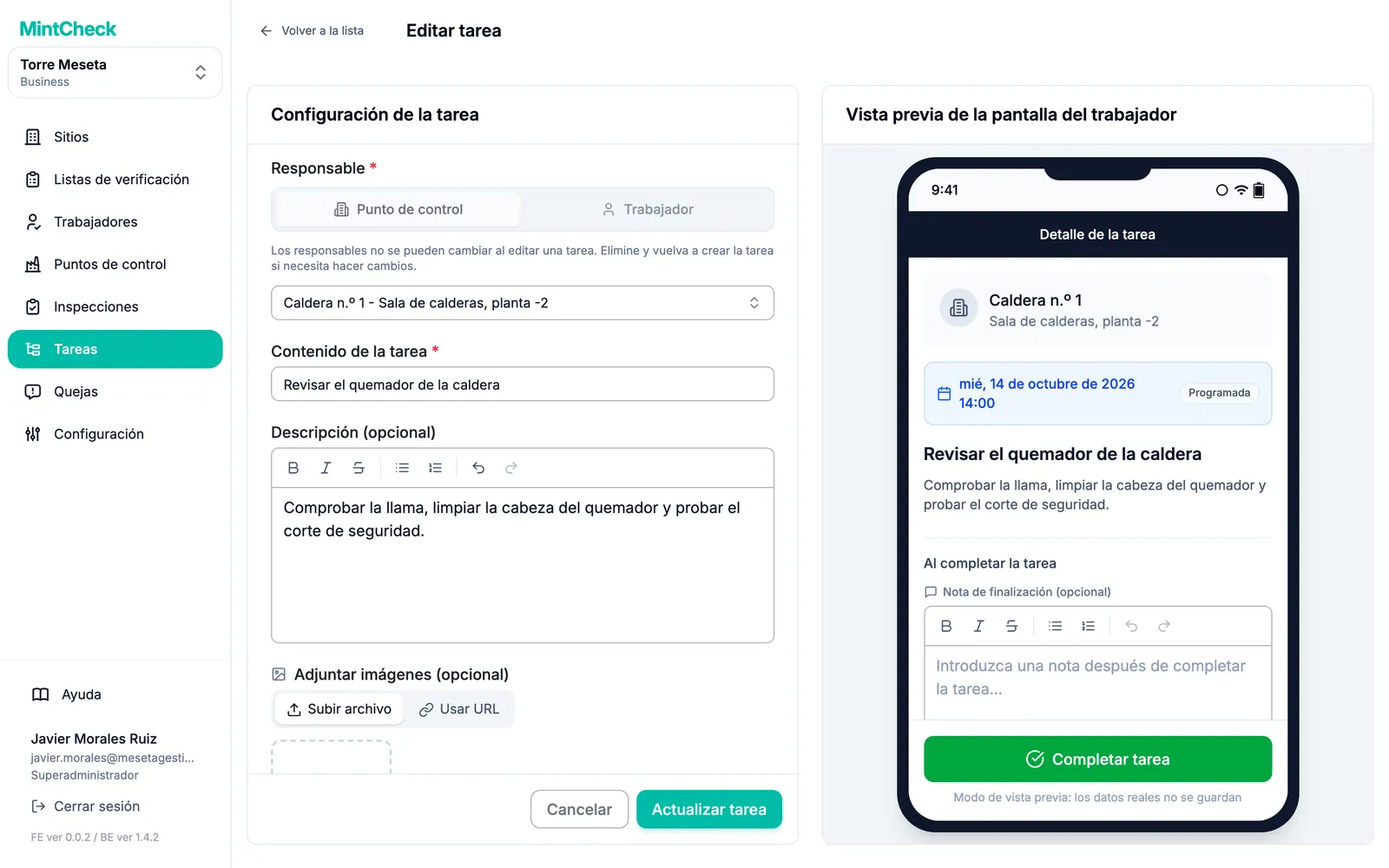
Una tarea sin programación es una tarea inmediata: debe hacerse lo antes posible. Una tarea con programación tiene fecha límite. Si no se completa para entonces, pasa a estar vencida.
Elegir quién hace la tarea
Hay tres formas de asignar una tarea:
- A un punto de control: elija Punto de control. Cualquier trabajador que escanee el código QR de ese punto de control verá la tarea. Es la opción más sencilla y está disponible en todos los planes.
- A un trabajador: elija Trabajador y luego Seleccionar trabajador directamente. Solo ese trabajador verá la tarea.
- A una etiqueta de trabajo: elija Trabajador y luego Seleccionar por etiqueta de trabajo. Todos los que tengan esa etiqueta verán la tarea y cualquiera de ellos podrá completarla. Las etiquetas se configuran en cada trabajador. Consulte Trabajadores.
No todos los planes incluyen todas las opciones:
| Asignar a | Gratis y pago por uso | Pago por uso con el complemento de asignación directa | Business y Master |
|---|---|---|---|
| Un punto de control | Sí | Sí | Sí |
| Un trabajador | No | Sí | Sí |
| Una etiqueta de trabajo | No | No | Sí |
Si su plan no incluye una opción, esta muestra un icono de candado. Al hacer clic, una ventana para mejorar el plan explica qué se necesita. Un superadministrador puede hacer clic en Ver planes para ver los planes, o iniciar una prueba gratuita de Business si la organización aún no la ha usado. Los subadministradores ven un mensaje que les pide contactar con el superadministrador. Consulte los precios en Planes y facturación.
Buscar y filtrar tareas
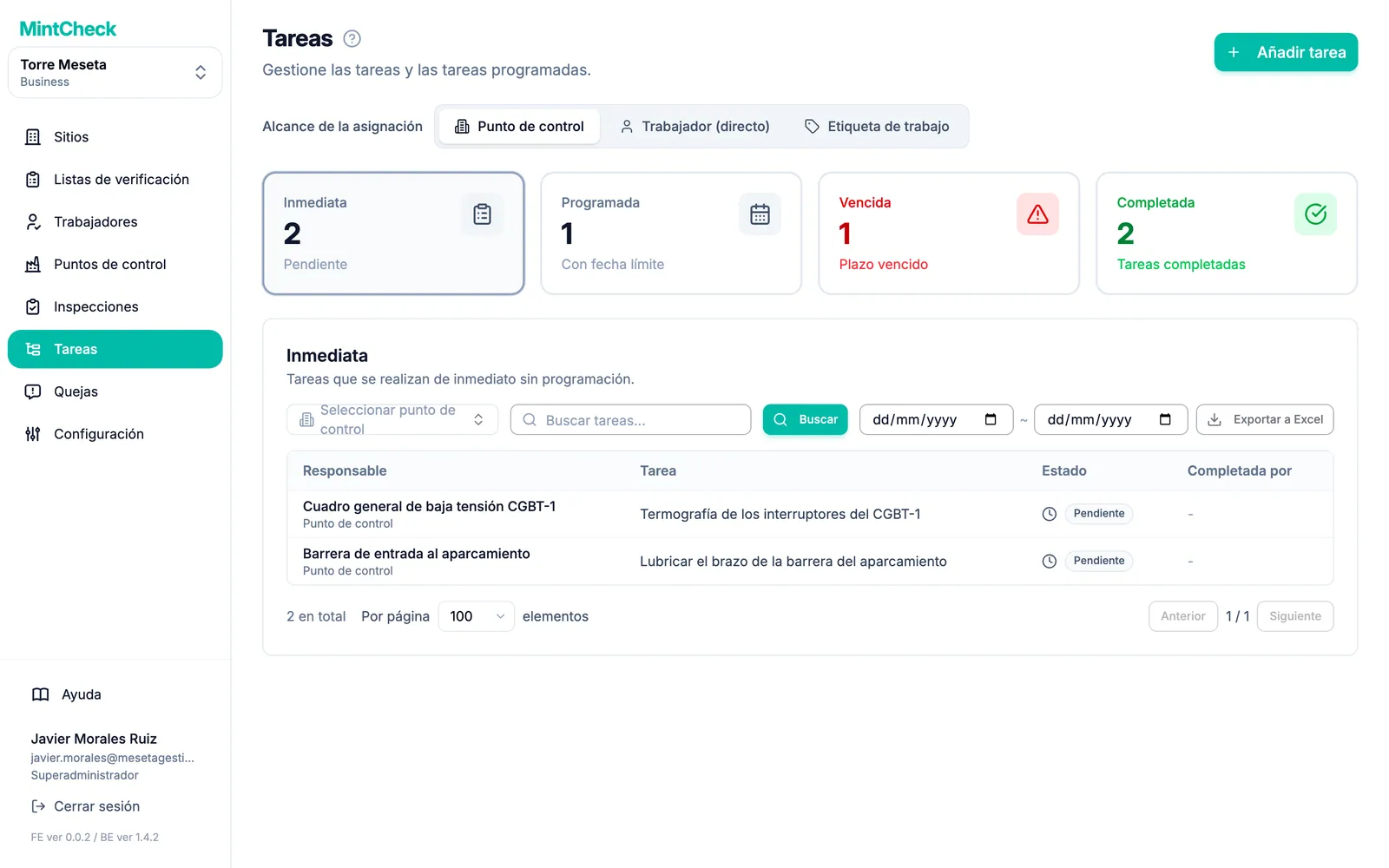
En la parte superior de la lista, el selector Alcance de la asignación elige qué tipo de tarea ve: Punto de control, Trabajador (directo) o Etiqueta de trabajo.
Las cuatro tarjetas de debajo dividen las tareas por estado. Haga clic en una tarjeta para ver su lista:
- Inmediata: tareas abiertas sin programación.
- Programada: tareas abiertas con una fecha límite que aún no ha pasado.
- Vencida: tareas abiertas cuya fecha límite ya ha pasado. La lista indica cuántos días de retraso lleva cada una.
- Completada: tareas terminadas.
Para acotar la lista, escriba parte del nombre de una tarea y haga clic en Buscar. En la vista por punto de control, también puede elegir un punto de control. Haga clic en Restablecer para quitar los filtros.
También puede elegir una Fecha de inicio y una Fecha de fin. La lista se actualiza al momento. La fecha que se tiene en cuenta depende de la tarjeta que haya abierto:
- Inmediata: la fecha en que se creó la tarea.
- Programada y Vencida: la fecha límite.
- Completada: la fecha en que se completó la tarea.
Exportar y gestionar tareas
Haga clic en Exportar a Excel para descargar las tareas que está viendo como archivo de Excel. El archivo respeta la tarjeta, el ámbito y los filtros elegidos, e incluye todas las páginas. En las tareas completadas, también indica quién completó cada tarea y su nota de finalización.
Haga clic en una tarea para abrir Detalle de la tarea. Desde ahí puede:
- Editar: cambiar el contenido, las fotos o la programación.
- Marcar como completada: cerrar usted mismo la tarea. Queda registrada como completada por Administrador, no por un trabajador.
- Revertir a pendiente: reabrir una tarea completada. La nota y las fotos de finalización no se conservan.
- Eliminar: eliminar la tarea. Una tarea eliminada no se puede recuperar.
Cómo ven las tareas los trabajadores
Los trabajadores ven las tareas en las pantallas de MintCheck para trabajadores, en su teléfono:
- Las tareas de un punto de control aparecen cuando el trabajador escanea el código QR del punto de control, junto a las listas de verificación de ese punto de control.
- Las tareas de un trabajador o de una etiqueta aparecen en la pestaña Mis tareas del trabajador y también cuando escanea cualquier punto de control del sitio.
El trabajador abre la tarea, añade si quiere una nota y fotos, y toca Completar tarea. La tarea pasa entonces a Completada en su lista. Consulte La app para trabajadores para ver el lado del trabajador.