Inicio rápido
Configure un sitio, una lista de verificación, un punto de control y un trabajador, y complete su primera inspección en unos 10 minutos.
Antes de empezar
Este tutorial le lleva de una cuenta vacía a su primera inspección completada en unos 10 minutos. Configurará un sitio, una lista de verificación, un punto de control y un trabajador, y luego hará un escaneo de prueba con su propio teléfono.
Necesita:
- Una cuenta de superadministrador (la cuenta con la que se registró).
- Un teléfono con cámara, para probar el escaneo.
Paso 1: Cree un sitio y una lista de verificación
Un sitio es el edificio o lugar que usted gestiona. Todo lo demás que cree pertenece a un sitio.
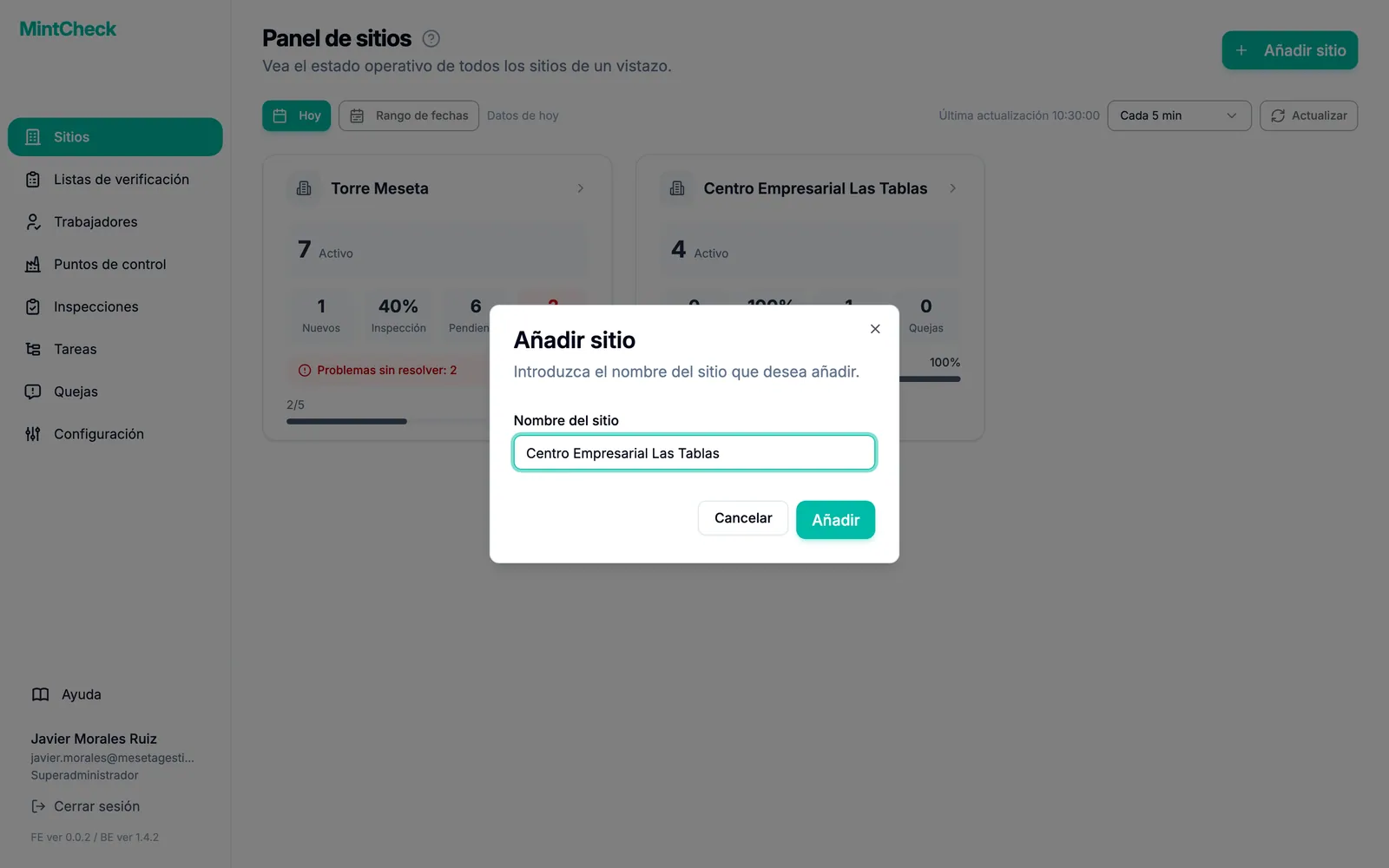
- En la barra lateral, haga clic en Sitios.
- Haga clic en Añadir sitio.
- Escriba el Nombre del sitio y haga clic en Añadir.
- Compruebe que el nuevo sitio está seleccionado en el selector de sitio de la parte superior de la barra lateral.
A continuación, cree la lista de verificación que completarán sus trabajadores.
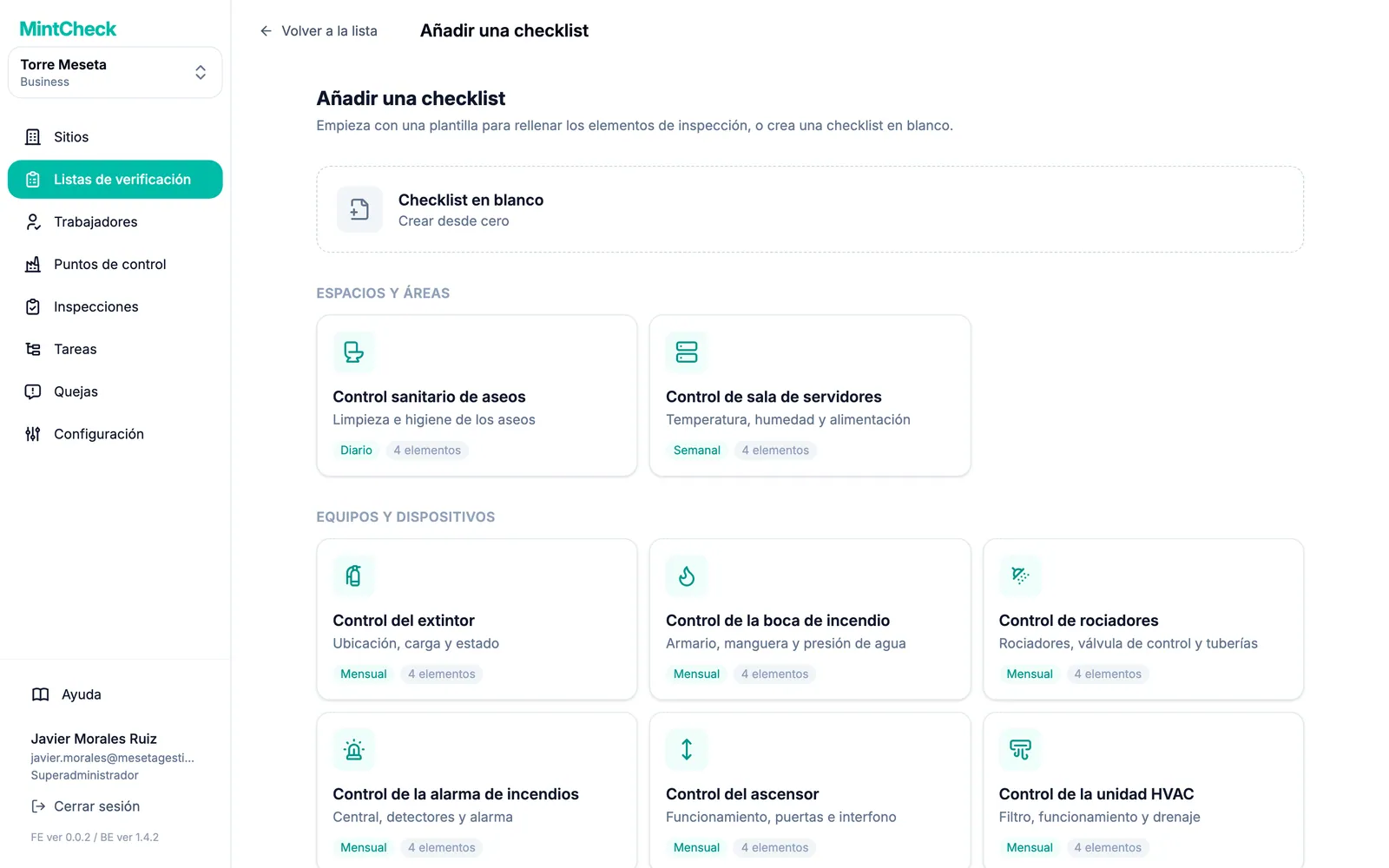
- En la barra lateral, haga clic en Listas de verificación.
- Haga clic en Añadir lista de verificación.
- Elija una plantilla adecuada para lo que va a inspeccionar. Los elementos de inspección se rellenan automáticamente. Si ninguna encaja, elija Checklist en blanco.
- Defina la programación, por ejemplo todos los días a las 09:00. Ajuste los elementos si lo desea.
- Haga clic en Guardar.
Más información: Sitios y Listas de verificación.
Paso 2: Añada un punto de control y un trabajador
Un punto de control es lo que usted inspecciona, como una bomba o un extintor. Al vincularle una lista de verificación, MintCheck sabe qué inspeccionar y cuándo.
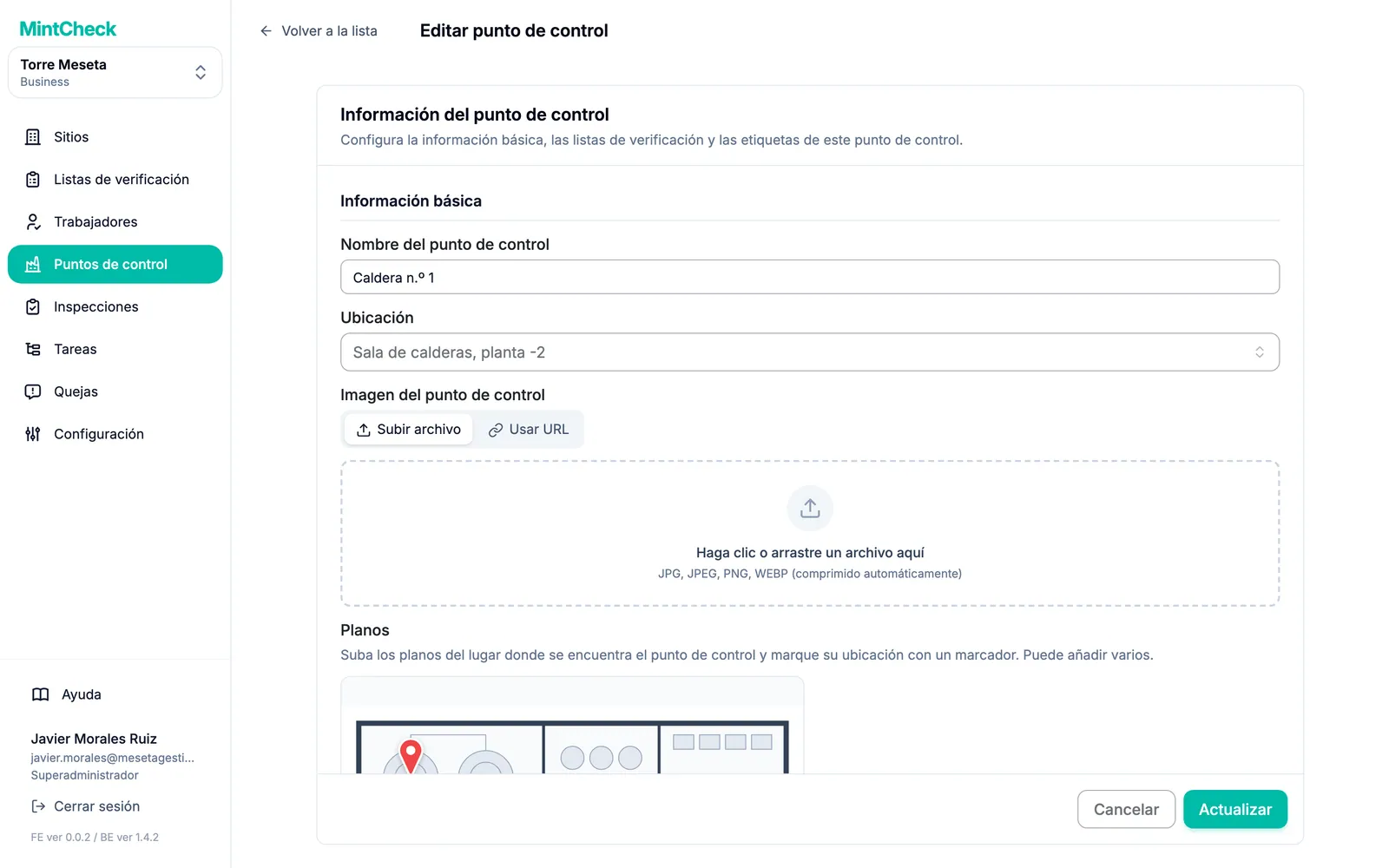
- En la barra lateral, haga clic en Puntos de control.
- Haga clic en Añadir punto de control.
- Elija una plantilla o Punto de control en blanco.
- Introduzca el Nombre del punto de control.
- En Listas de verificación vinculadas, seleccione la lista de verificación que creó en el paso 1.
- Haga clic en Guardar. MintCheck crea un código QR para el punto de control.
Ahora añada a la persona que hará la inspección. Para esta prueba, puede añadirse a sí mismo.
- En la barra lateral, haga clic en Trabajadores.
- Haga clic en Añadir trabajador.
- Introduzca un ID de inicio de sesión y un Nombre. El campo Teléfono es opcional, pero permite que el trabajador también inicie sesión con su número de teléfono.
- Haga clic en Añadir.
Más información: Puntos de control y Trabajadores.
Paso 3: Imprima el código QR y haga un escaneo de prueba
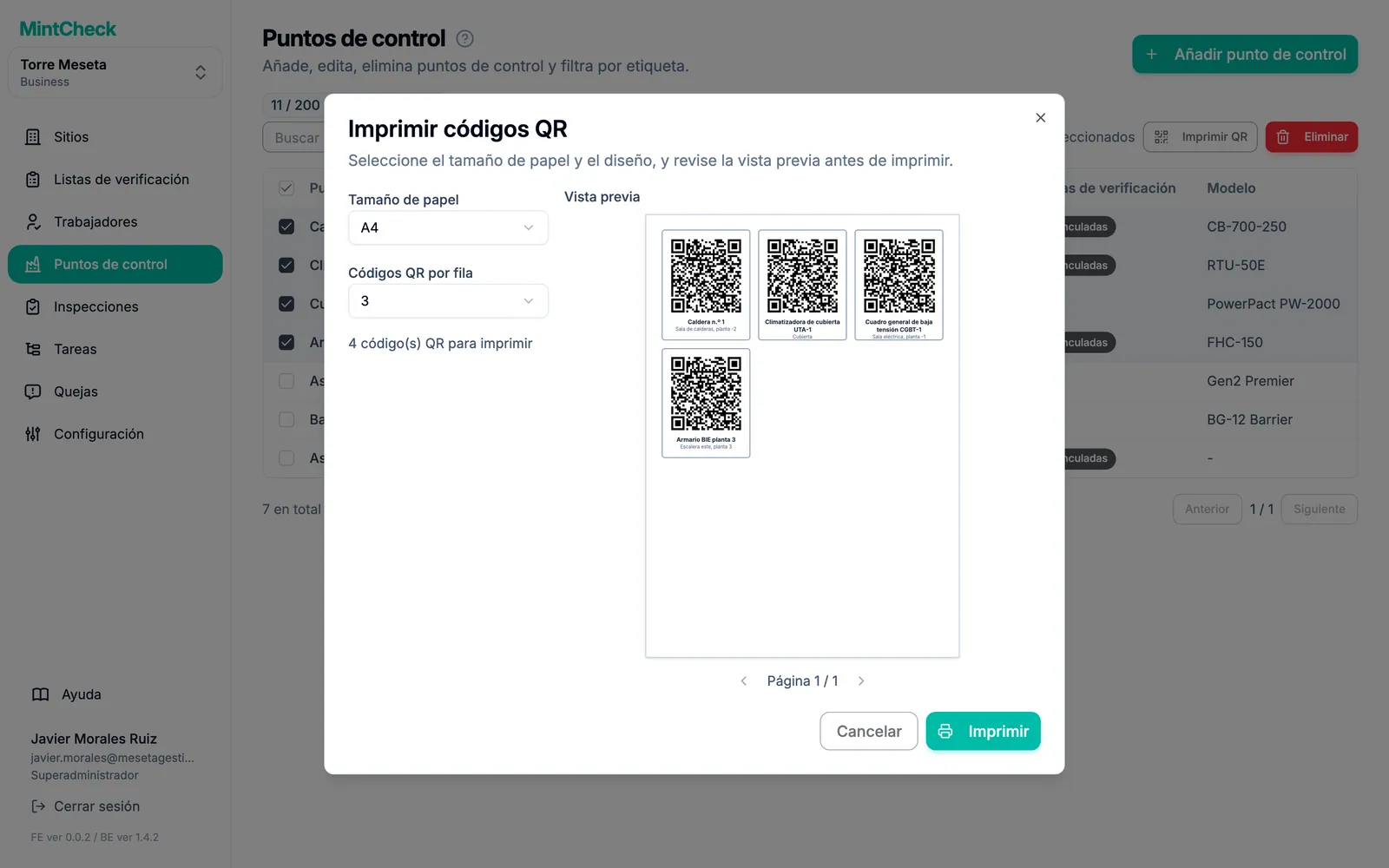
- En la barra lateral, haga clic en Puntos de control.
- Marque la casilla del punto de control y haga clic en Imprimir QR.
- Revise la vista previa e imprima la página. Coloque el código QR en el punto de control, donde los trabajadores puedan alcanzarlo.
Ahora pruébelo como lo haría un trabajador:
- Escanee el código QR con la cámara del teléfono y abra el enlace.
- Inicie sesión con el ID de inicio de sesión o el número de teléfono del trabajador.
- Toque Iniciar inspección y elija la lista de verificación.
- Responda cada elemento, elija el resultado general y toque Enviar.
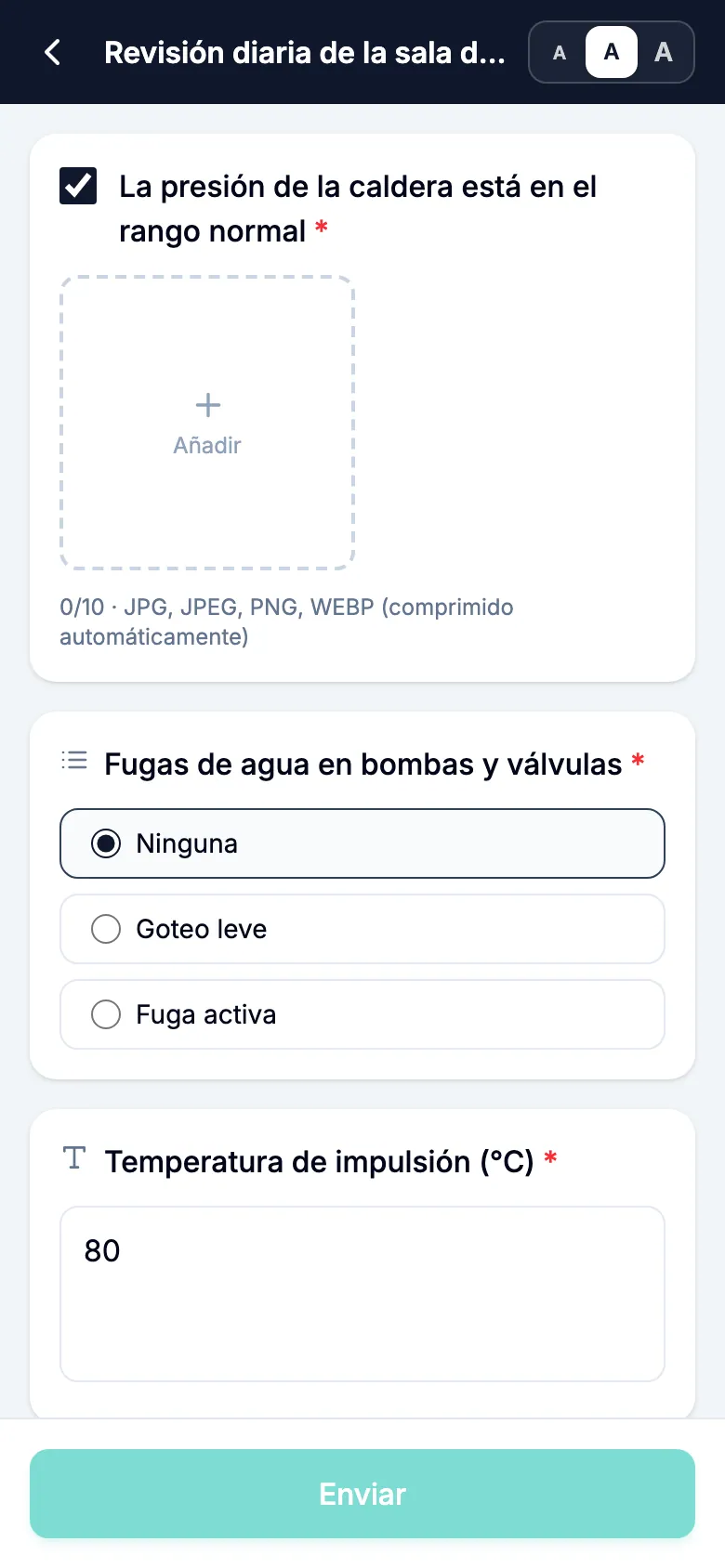
Más información: Códigos QR y App para trabajadores.
Paso 4: Revise los resultados
- En la consola de administración, haga clic en Inspecciones en la barra lateral.
- Su inspección de prueba aparece en Todos los registros de inspección, con la hora, el trabajador y el resultado.
- Si el trabajador informó de un problema, también aparece en Inspecciones anormales.
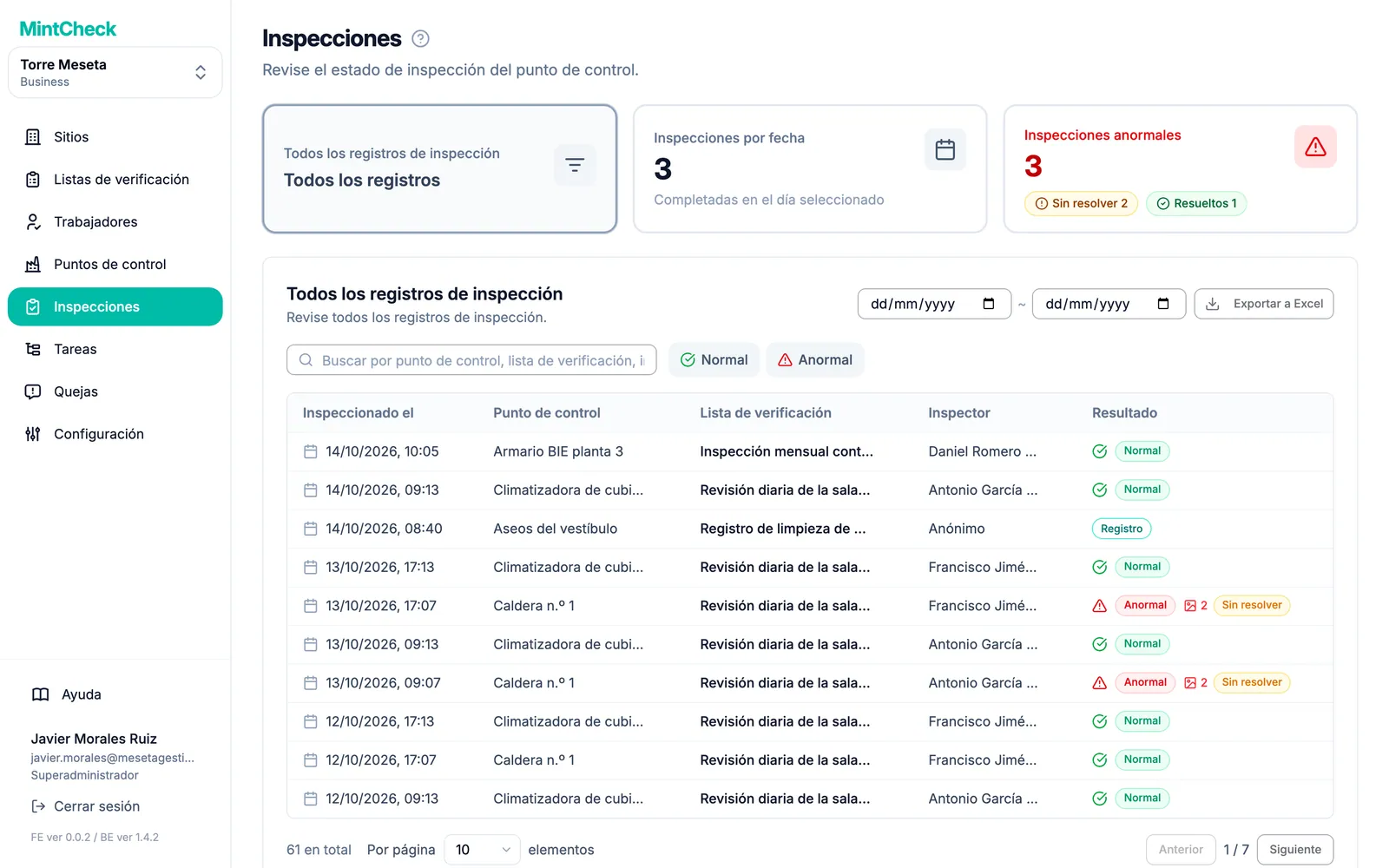
Eso es todo. A partir de aquí puede añadir más puntos de control y trabajadores, crear tareas y activar el buzón de quejas.