Quejas
Revise las quejas enviadas mediante los códigos QR de los puntos de control y llévelas de recibidas a resueltas.
De dónde vienen las quejas
Cualquier persona del público puede informar de un problema escaneando el código QR de quejas de un punto de control, por ejemplo un secamanos averiado en un baño. Describe el problema, puede adjuntar hasta 3 fotos y lo envía. La queja aparece entonces en MintCheck para los administradores de ese sitio.
MintCheck también envía un correo electrónico a los administradores de ese sitio y al superadministrador cuando llega una queja nueva, y de nuevo cada vez que cambia su estado. El correo se redacta en el idioma de su organización y muestra las horas en la zona horaria de su organización. Ambos se configuran en Configuración → General.
El buzón de quejas se activa por punto de control. Para configurarlo e imprimir su código QR, consulte Buzón de quejas.
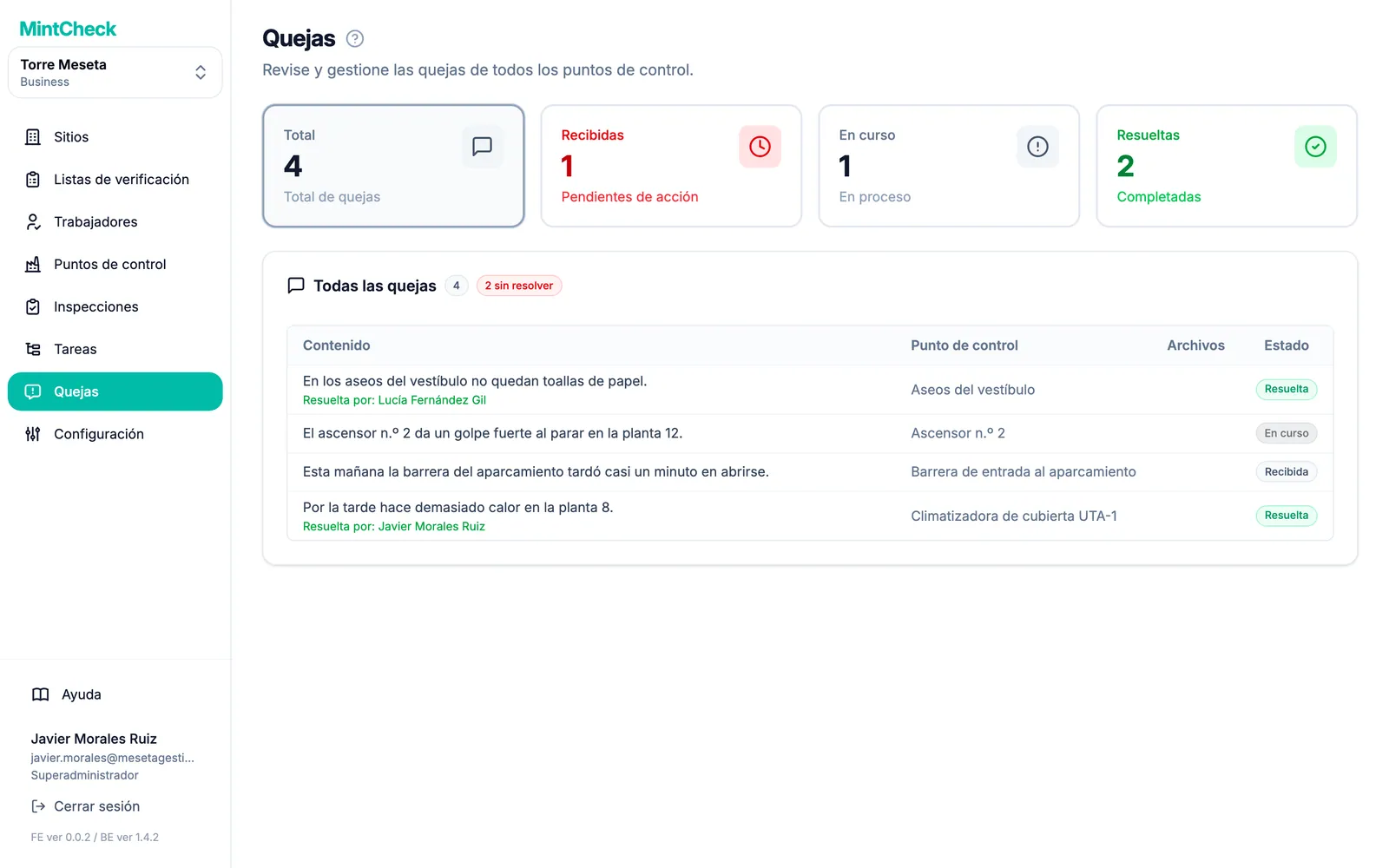
Abra Quejas en la barra lateral para ver todas las quejas del sitio en el que está trabajando.
Leer la lista de quejas
En la parte superior de la página hay cuatro tarjetas. Haga clic en una tarjeta para filtrar la lista:
- Total: todas las quejas del sitio.
- Recibidas: quejas nuevas que nadie ha atendido todavía.
- En curso: quejas en las que alguien está trabajando.
- Resueltas: quejas terminadas.
Cada fila muestra el Contenido, el Punto de control sobre el que se informó, el número de Archivos y el Estado. Una insignia junto al título de la lista indica cuántas quejas siguen sin resolver.
Estados de una queja
Una queja pasa por tres estados, siempre en este orden:
- Recibida: la queja ha llegado. Todas las quejas empiezan aquí.
- En curso: alguien se ha hecho cargo. Puede añadir notas mientras trabaja en ella.
- Resuelta: el problema está solucionado o atendido.
También puede saltarse el paso intermedio y resolver directamente una queja nueva.
Abrir y gestionar una queja
Haga clic en una fila para abrir Detalles de la queja.
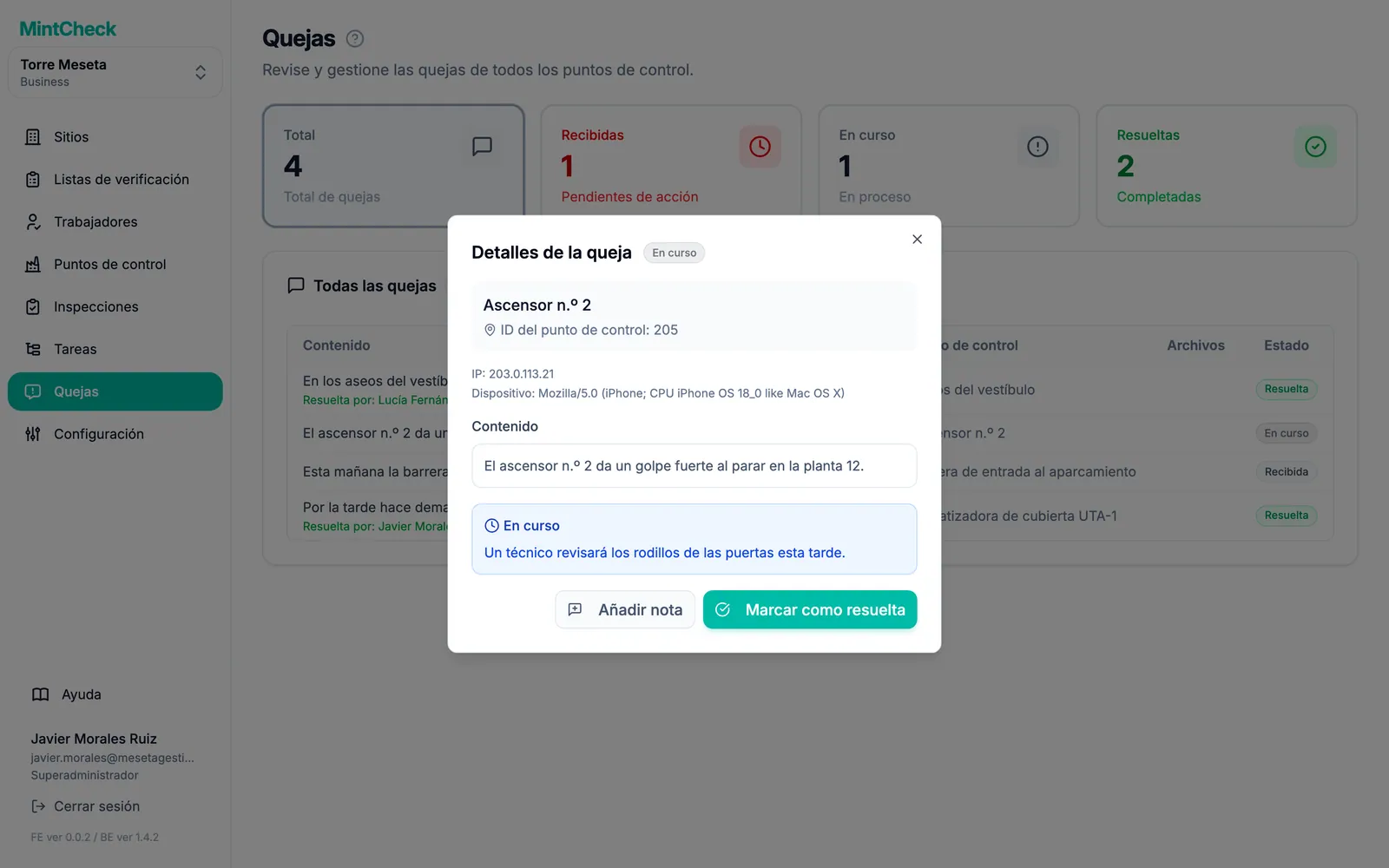
La ventana muestra el punto de control, el Contenido y las fotos adjuntas. Haga clic en una foto para verla más grande. Si la persona dejó un teléfono o un correo electrónico, aparece en Contacto del remitente. Puede copiarlo o usarlo para informarle del resultado.
Para empezar a trabajar en una queja:
- Haga clic en Marcar en curso.
- Si lo desea, introduzca una Nota de procesamiento, por ejemplo quién se encarga o cuándo irá alguien.
- Haga clic en Poner en curso.
Mientras una queja está en curso, haga clic en Añadir nota para registrar más novedades. Cada nota nueva se añade después de las anteriores. Las notas anteriores no se pueden editar.
Para cerrar una queja:
- Haga clic en Marcar como resuelta.
- Si lo desea, introduzca una Nota de resolución (opcional), por ejemplo "Se sustituyó la pieza".
- Haga clic en Marcar como resuelta.
La ventana de detalles muestra entonces quién gestionó la queja y las notas registradas.
Quejas verificadas y anónimas
Cada buzón de quejas funciona de una de estas dos formas. Se elige en la configuración del buzón de quejas del punto de control.
- Anónimo (predeterminado): cualquiera puede enviar una queja sin dar su nombre. Los datos de contacto son opcionales. La persona solo deja un teléfono o un correo electrónico si quiere recibir respuesta.
- Con verificación de identidad: la persona debe introducir primero su correo electrónico. MintCheck le envía un código de 6 dígitos, que debe introducir en un plazo de 10 minutos. Solo entonces puede enviar la queja. Úselo cuando quiera reducir el spam o necesite una forma de responder.
En ambos casos, la queja llega a la misma lista y se gestiona de la misma manera. En las quejas verificadas, normalmente verá en Contacto del remitente el correo electrónico que la persona verificó.