Registros de inspección
Revise las inspecciones completadas por día o por periodo, compruebe los problemas notificados y exporte los registros a Excel.
Qué muestra la página de inspecciones
Cada vez que un trabajador envía una lista de verificación, MintCheck la guarda como un registro de inspección. La página Inspecciones reúne estos registros del sitio en el que está trabajando, para que pueda comprobar qué se hizo, cuándo y quién lo hizo.
Para cambiar a otro sitio, use el selector de sitio en la parte superior de la barra lateral. La página mostrará entonces los registros de ese sitio.
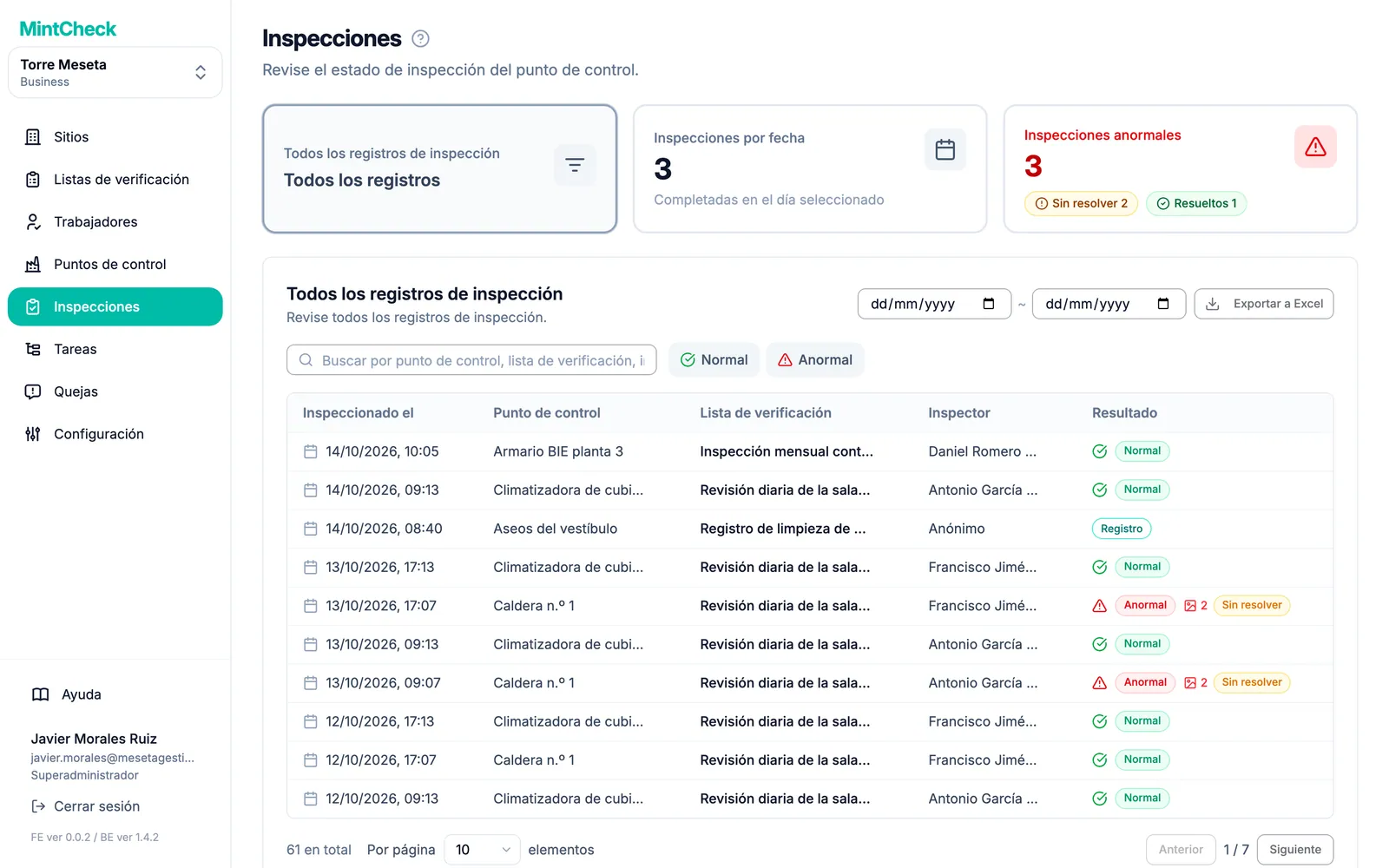
En la parte superior de la página hay tres tarjetas. Haga clic en una tarjeta para abrir su vista:
- Todos los registros de inspección: todas las inspecciones completadas en el sitio.
- Inspecciones por fecha: lo previsto para un día y lo que se completó ese día.
- Inspecciones anormales: solo las inspecciones en las que un trabajador informó de un problema.
Ver lo previsto para un día
Use Inspecciones por fecha para comparar lo previsto con los resultados de un solo día.
- Haga clic en la tarjeta Inspecciones por fecha.
- Elija un día con el botón de fecha. Use las flechas para retroceder o avanzar un día, o haga clic en Hoy para volver a hoy.
- En Listas de verificación programadas verá cada lista de verificación que toca ese día, con su frecuencia y sus horarios.
- En Inspecciones completadas verá las inspecciones que los trabajadores enviaron realmente ese día.
Si una lista aparece en la primera lista pero no tiene ningún registro correspondiente en la segunda, esa inspección todavía no se ha hecho.
Un trabajador puede registrar una comprobación incluso en un día en que la lista de verificación no está programada. Ese registro aparece en el historial, pero no se cuenta en el número previsto del día.
Buscar registros de un periodo
La vista Todos los registros de inspección muestra todos los registros, del más reciente al más antiguo. Puede acotarla de tres formas:
- Por periodo: elija una Fecha de inicio y una Fecha de fin arriba a la derecha. La lista se actualiza al momento. Haga clic en Restablecer junto a las fechas para quitar el periodo.
- Por texto: escriba en el buscador para encontrar un punto de control, una lista de verificación o un inspector por su nombre.
- Por resultado: haga clic en Normal o Anormal para mostrar solo esos resultados. Haga clic en Restablecer para volver a mostrar todos los resultados.
Cada fila muestra Inspeccionado el, Punto de control, Lista de verificación, Inspector y Resultado. Los registros de un libro de registros muestran la insignia Registro en lugar de un resultado. Para saber más, consulte Libros de registros.
Unas pequeñas marcas junto al resultado le dan más información de un vistazo:
- Un icono de foto con un número: el trabajador adjuntó esa cantidad de fotos al informe del problema.
- Reinspección: este registro es una segunda revisión de un problema anterior.
- Resuelto o Sin resolver: en un registro con un problema, indica si una revisión posterior ha confirmado que todo vuelve a estar normal.
Revisar los problemas
Cuando un trabajador marca una inspección como Anormal, también describe el problema y puede adjuntar fotos. Haga clic en la tarjeta Inspecciones anormales para ver solo estos registros. La columna Reporte de anomalía muestra la descripción del trabajador, y el icono de foto indica cuántas fotos adjuntó.
La tarjeta Inspecciones anormales muestra cuántos problemas se reportaron, divididos entre sin resolver y resueltos. Haga clic en la cifra de sin resolver para ir directamente a los problemas que aún requieren atención. En la lista, use Estado de resolución para cambiar entre Todos, Sin resolver y Resueltos, y elija un periodo con los campos de fecha.
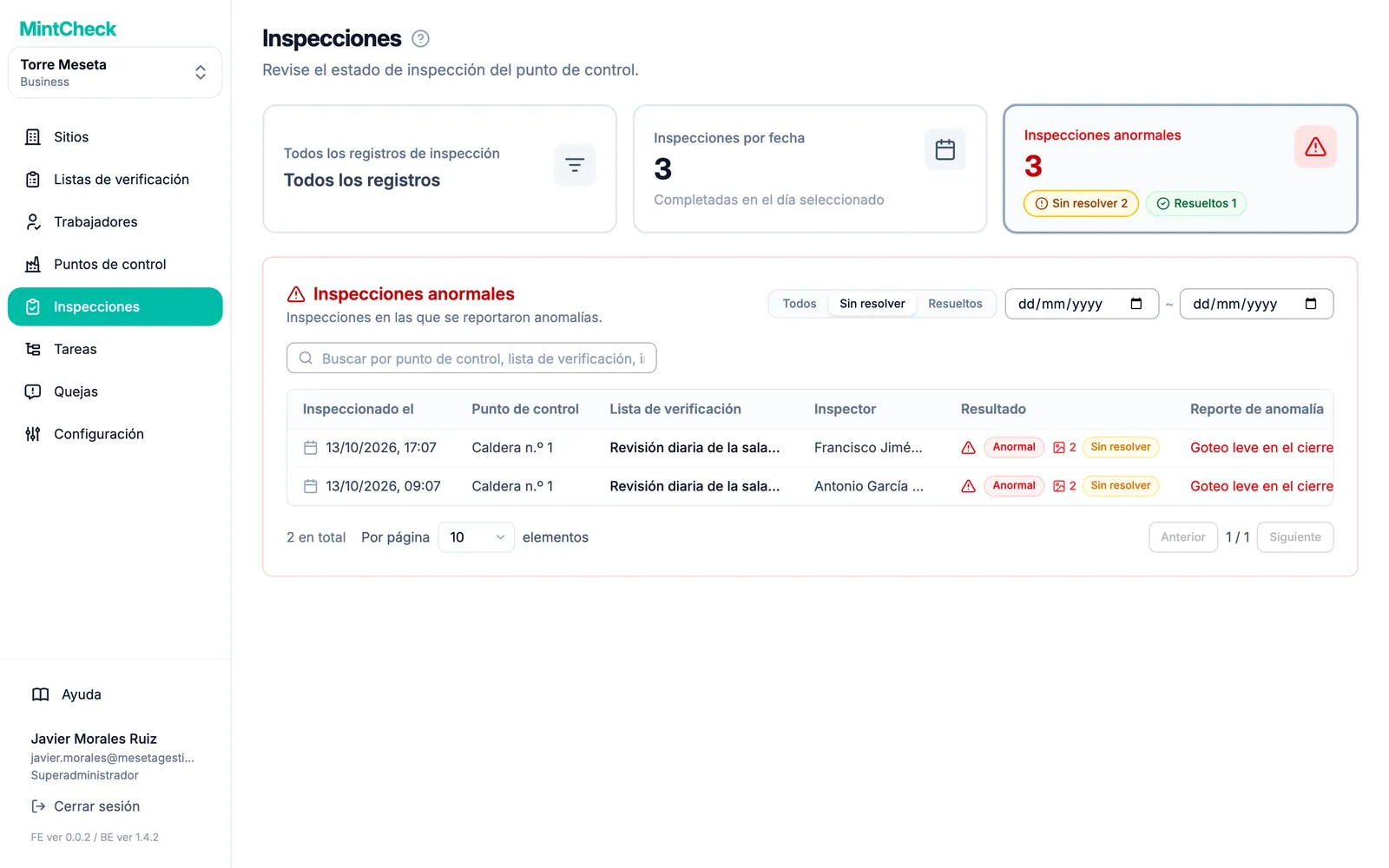
Si no ha habido ningún problema, esta vista queda vacía. Es buena costumbre revisarla al menos una vez al día y crear una tarea para todo lo que haya que reparar. Consulte Tareas.
Cómo se resuelve un problema
Un problema reportado sigue Sin resolver hasta que algo confirme que está reparado. Hay tres formas:
- Una reinspección: después de la reparación, un trabajador vuelve a revisar el punto de control y el resultado es Normal.
- La siguiente inspección habitual: la siguiente inspección programada del mismo punto de control y la misma lista de verificación resulta Normal.
- Un administrador: usted mismo marca el problema como resuelto y anota lo que se hizo.
Después de reparar un problema, un trabajador vuelve a revisar el punto de control. Esta segunda revisión es una reinspección.
- La reinspección se guarda como un registro nuevo. El informe original del problema, con su descripción y sus fotos, se conserva tal cual.
- Cuando la reinspección es Normal, el registro original pasa de Sin resolver a Resuelto.
- Las reinspecciones no cuentan como inspecciones previstas ni completadas adicionales, así que no cambian el porcentaje de cumplimiento del día.
- Cuando un registro ya tiene una reinspección, deja de poder editarse.
Una reinspección aparte no es la única forma de cerrar un problema. Cuando la siguiente inspección habitual del mismo punto de control y la misma lista de verificación resulta Normal, MintCheck marca automáticamente como Resuelto todos los problemas anteriores sin resolver de ese punto de control y esa lista. Si esa inspección vuelve a ser Anormal, los problemas anteriores siguen abiertos. Las entradas de un libro de registros nunca cierran un problema.
Un trabajador no puede convertir un informe de problema en Normal editándolo. Sí puede corregir la descripción y las fotos, pero el problema solo se cierra con una reinspección normal o con una siguiente inspección normal.
Vigile los registros marcados como Sin resolver: el problema se reportó, pero nadie ha confirmado todavía la reparación. El panel del sitio también muestra cuántos problemas siguen sin resolver, sin importar cuándo se reportaron. Los trabajadores encontrarán los pasos en App para trabajadores.
Marcar usted mismo un problema como resuelto
A veces un problema se atiende sin una nueva inspección, por ejemplo cuando un contratista cambió una pieza o resultó ser una falsa alarma. En ese caso puede cerrarlo usted mismo.
- Abra el registro del problema desde la lista.
- Haga clic en Marcar como resuelto.
- Escriba en Nota de resolución (obligatoria) lo que se hizo. No puede confirmar sin una nota.
- Confirme. El registro pasa a Resuelto.
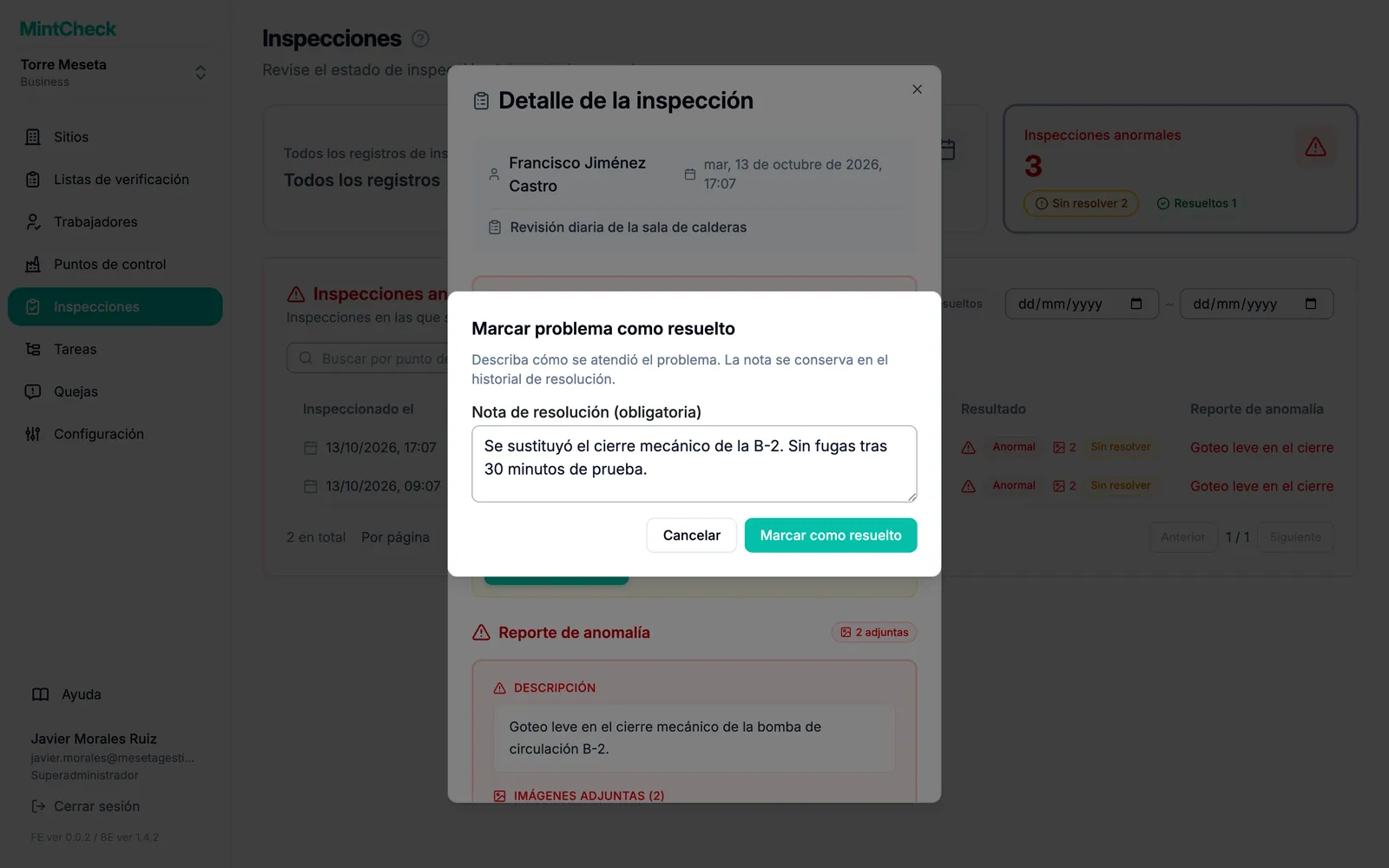
Pueden hacerlo los superadministradores y los administradores del sitio.
Ver cómo se resolvió un problema o reabrirlo
Al abrir un problema resuelto, la sección Resolución muestra cómo se resolvió (Resuelto por reinspección, Resuelto por la siguiente inspección periódica o Resuelto por el administrador), cuándo, quién lo hizo y la nota. Si lo cerró una inspección posterior, haga clic en Ver registro de resolución para abrir esa inspección. Si la lista de verificación se elimina o se quita del punto de control, o si se elimina el punto de control, los problemas que sigan sin resolver se cierran automáticamente y muestran Cerrado: lista de verificación eliminada o Cerrado: punto de control eliminado.
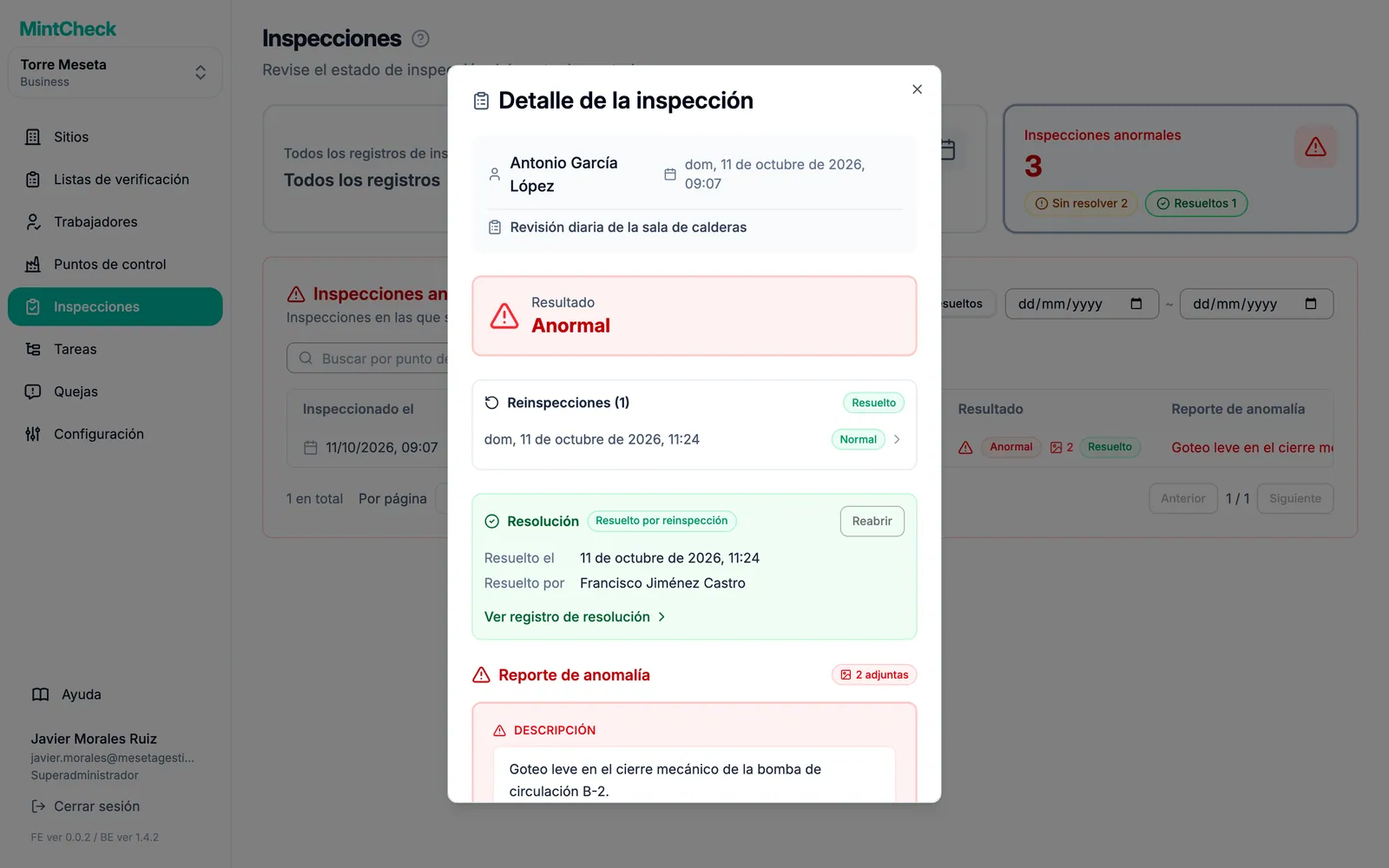
Si resulta que el problema no estaba reparado, haga clic en Reabrir y confirme. El registro vuelve a Sin resolver, y puede volver a resolverlo más adelante.
Abrir un registro
Haga clic en cualquier fila para abrir Detalle de la inspección. La ventana muestra:
- Resultado: el resultado general que eligió el trabajador.
- Reporte de anomalía: la descripción del problema y las fotos, si el resultado fue anormal. Haga clic en una foto para verla más grande.
- Respuestas de elementos: la respuesta a cada elemento de la lista, como casillas marcadas, textos, opciones elegidas y fotos.
- Notas: cualquier nota adicional del trabajador.
En un registro con un problema, la ventana también muestra sus reinspecciones con la hora y el resultado. Haga clic en una para abrirla. Si abre una reinspección, haga clic en Ver original para volver al informe original del problema.
Cierre la ventana para volver a la lista.
Exportar a Excel
Puede descargar los registros de inspección como archivo de Excel, por ejemplo para un informe mensual.
- Haga clic en la tarjeta Todos los registros de inspección.
- Defina la Fecha de inicio y la Fecha de fin del periodo que necesita. Déjelas vacías para exportar todos los registros.
- Haga clic en Exportar a Excel.
El archivo incluye todos los registros del periodo elegido, no solo la página que está viendo. Contiene la hora de inspección, el punto de control, la lista de verificación, el inspector, el resultado y la descripción del problema en los resultados anormales. El buscador y los botones de resultado no cambian lo que se exporta.