Puntos de control
Añada puntos de control a partir de plantillas, vincule listas de verificación, revise el historial de cada punto de control y gestione los límites del plan.
Qué es un punto de control
Un punto de control es cualquier cosa a la que usted pone un código QR para gestionarla: un equipo, un espacio, un vehículo o un registro en papel. Por ejemplo: un ascensor o un extintor, un baño o una sala de reuniones, un vehículo de servicio o un libro de registros en papel que quiera sustituir.
Cada punto de control tiene su propio código QR. Los trabajadores escanean ese código con el teléfono para completar listas de verificación y tareas del punto de control. El público también puede usarlo para enviar quejas, si usted lo activa.
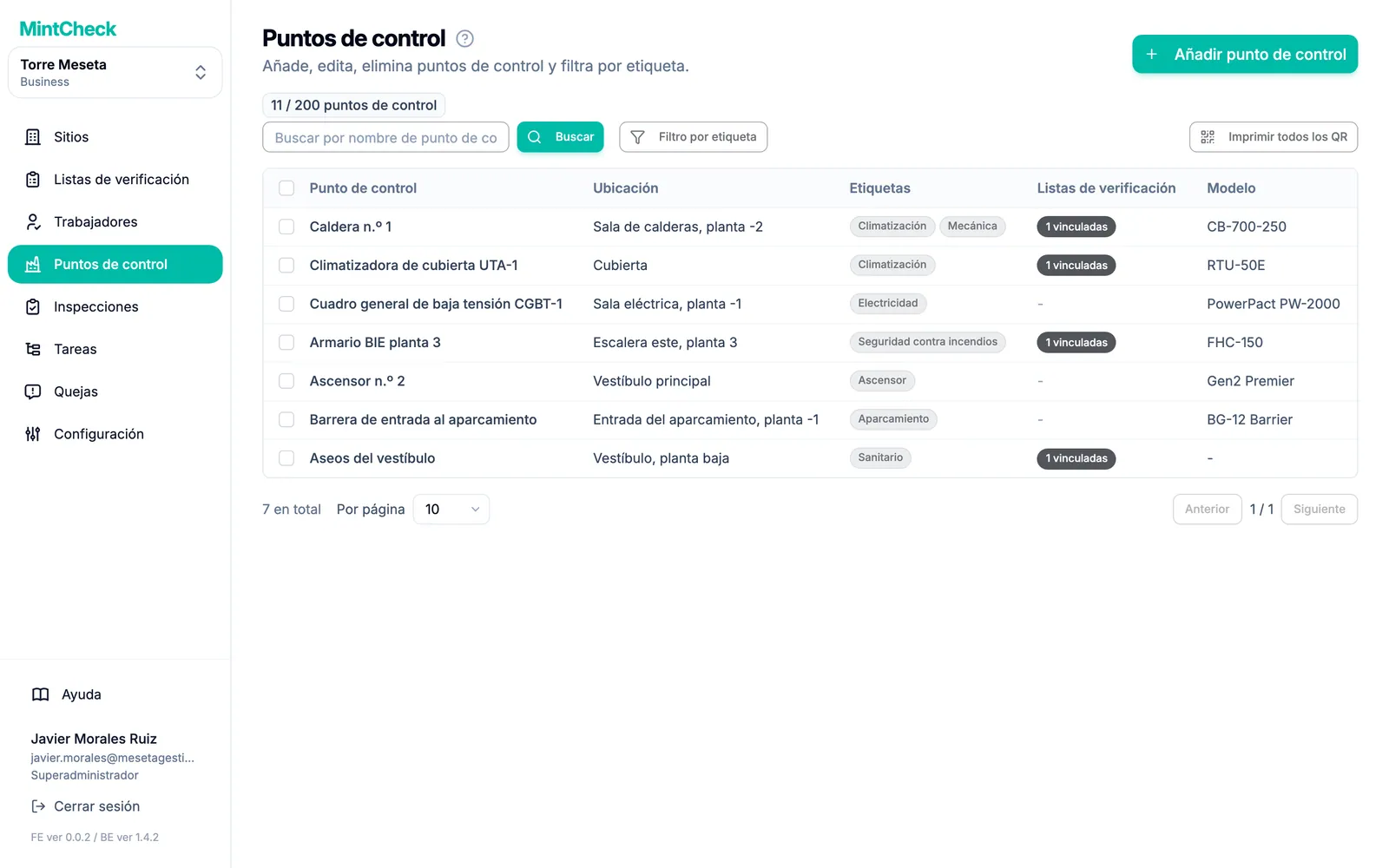
Abra Puntos de control en la barra lateral para ver todos los puntos de control del sitio actual. Puede buscar por nombre, filtrar por etiqueta con Filtro por etiqueta y abrir cualquier punto de control haciendo clic en su fila.
Añadir un punto de control
- Vaya a Puntos de control y haga clic en Añadir punto de control.
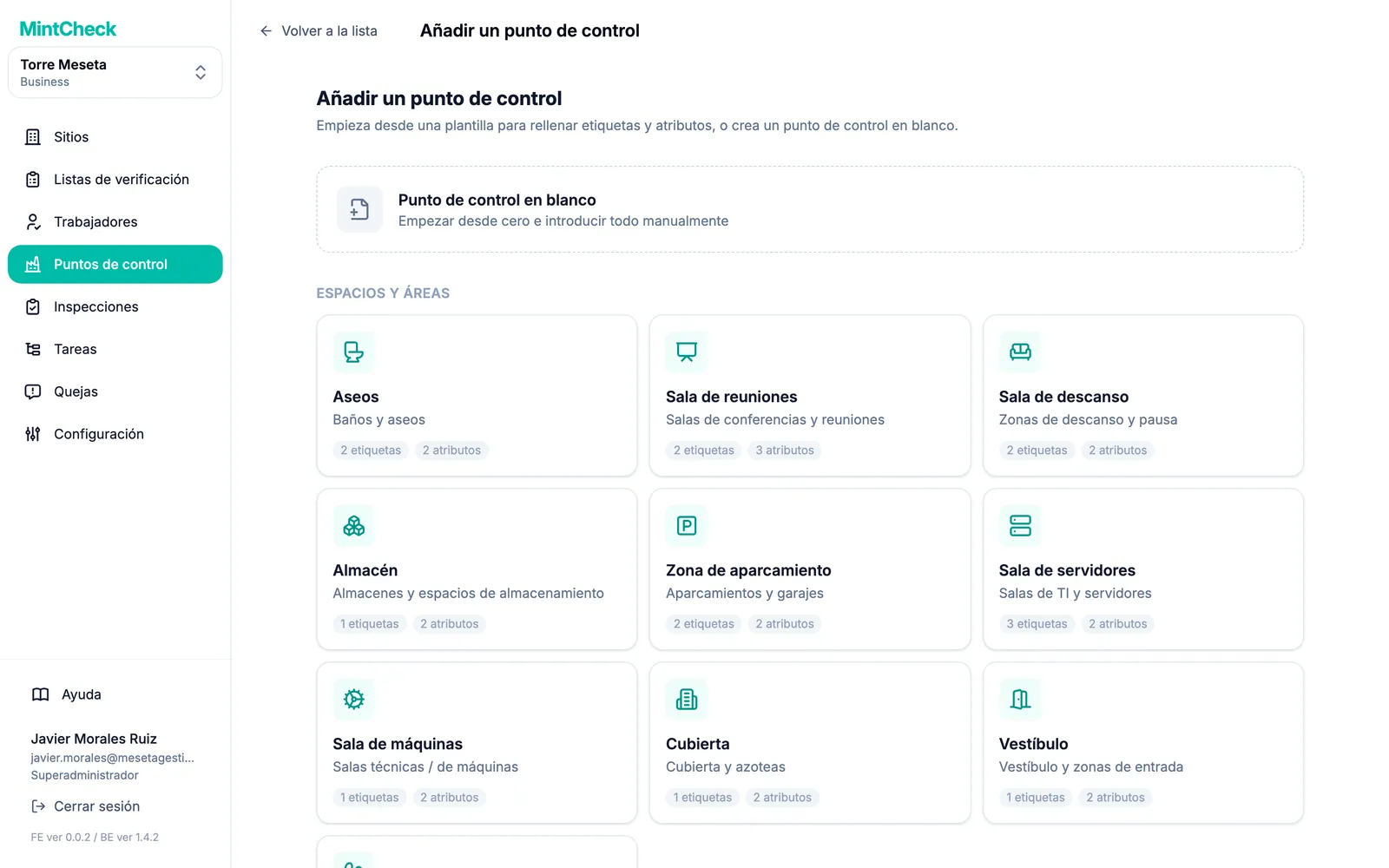
- Se abre la galería de plantillas. Elija cómo empezar:
- Haga clic en Punto de control en blanco para rellenarlo todo usted mismo.
- O haga clic en una plantilla, como un baño, un extintor o un vehículo. Las plantillas se agrupan en Espacios y áreas, Equipos y dispositivos, Vehículos, Registros y Equipos informáticos y de oficina.
- Se abre el formulario del punto de control. Si eligió una plantilla, las etiquetas y los nombres de los atributos personalizados ya están rellenados. Solo tiene que introducir los valores.
- Complete el formulario (vea los campos más abajo) y haga clic en Guardar. El nombre de cada punto de control debe ser único en el sitio. Si el nombre ya está en uso, MintCheck le pide que elija otro.
Completar el formulario del punto de control
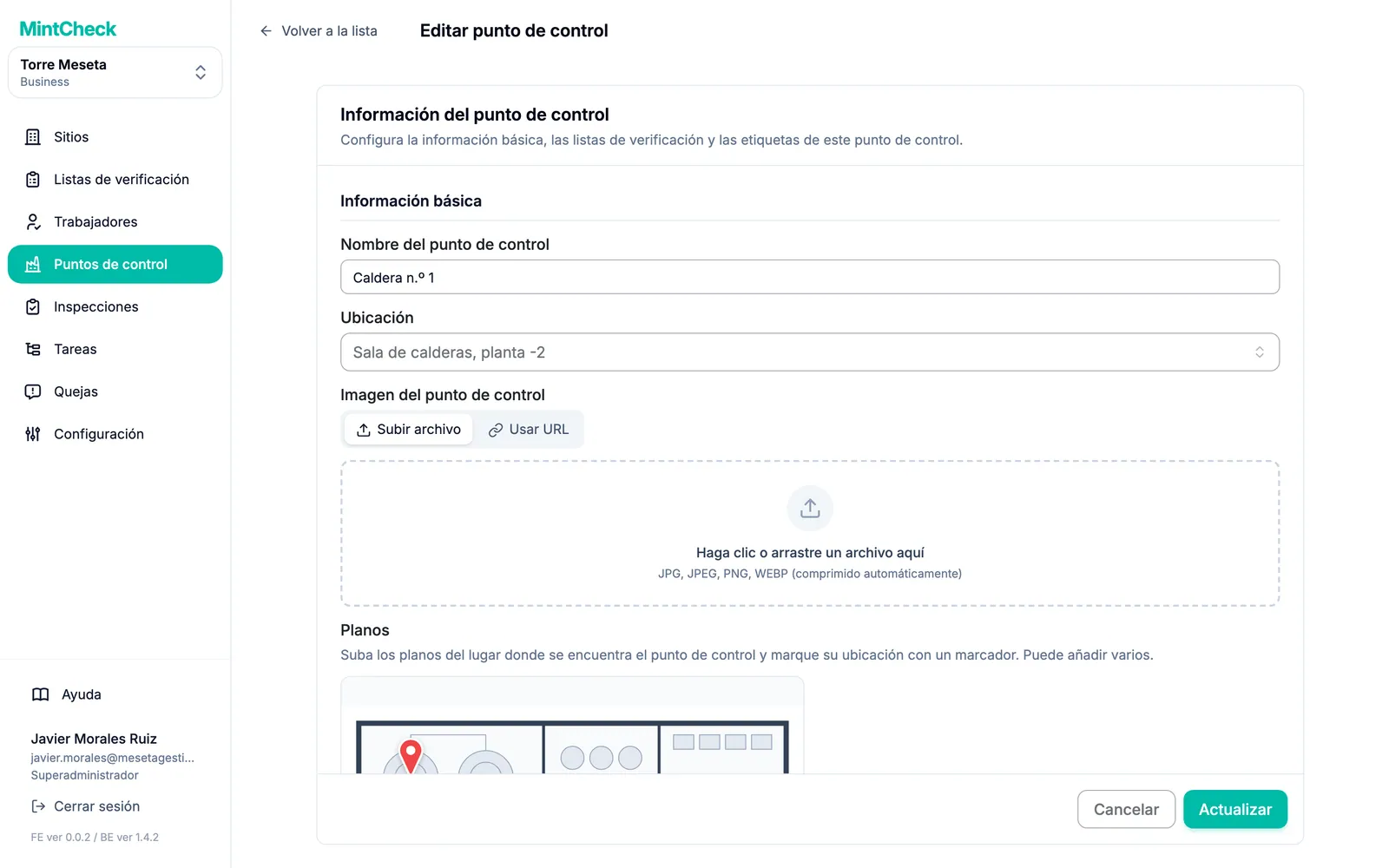
El formulario tiene estas partes:
- Nombre del punto de control (obligatorio): un nombre que los trabajadores reconozcan, como "Baño 2.ª planta este".
- Ubicación (obligatorio): elija una ubicación existente o escriba una nueva y añádala.
- Imagen del punto de control: una foto ayuda a los trabajadores a confirmar que están ante el punto de control correcto. Suba un archivo de foto en la pestaña Subir archivo, o pegue la dirección de una imagen de internet en la pestaña Usar URL y haga clic en Importar. MintCheck descarga la imagen y guarda su propia copia, así que la foto se conserva aunque el sitio web original la elimine.
- Planos: suba planos del lugar donde está el punto de control y marque su ubicación con marcadores. Consulte "Marcar el punto de control en un plano" más abajo.
- Modelo y Número de serie: datos opcionales para equipos.
- Etiquetas del punto de control: etiquetas cortas como "Protección contra incendios" o "3.ª planta". Más adelante podrá filtrar la lista de puntos de control por etiqueta.
- Listas de verificación vinculadas: las listas de verificación que los trabajadores completan en este punto de control. Puede elegir más de una.
- Acceso al registro público: elija Solo trabajadores registrados o, para listas de tipo libro de registros, Cualquiera puede completar. Consulte Libros de registros.
- Atributos personalizados: cualquier información adicional en forma de nombre y valor, como "Empresa de mantenimiento" y su teléfono. Haga clic en Añadir atributo para añadir uno.
Si la lista de verificación que necesita aún no existe, abra el selector de listas y elija Crear lista de verificación (pestaña nueva). Cree la lista en la nueva pestaña, vuelva y haga clic en el botón de actualizar junto al selector. Consulte Listas de verificación.
Marcar el punto de control en un plano
En un edificio grande, los trabajadores pueden perder tiempo buscando un punto de control. Suba un plano del lugar donde está el punto de control y ponga un marcador en su ubicación. Así, los trabajadores pueden abrir el plano desde la pantalla del punto de control y encontrarlo.
- En el formulario del punto de control, en Planos, haga clic en Añadir plano y elija una imagen del plano. Si elige varias imágenes a la vez, el editor se abre para cada una, una tras otra.
- En el editor, haga clic en la ubicación del punto de control en el plano para colocar un marcador. Arrastre un marcador para moverlo, o haga clic en la × junto a su etiqueta para quitarlo. Amplíe con los botones de zoom para colocar el marcador con precisión.
- Si lo desea, rellene el campo Nombre del plano, por ejemplo "Plano de la 3.ª planta".
- Haga clic en Guardar para cerrar el editor. Después, haga clic en Guardar en el formulario del punto de control (Actualizar si está editando un punto de control). Los planos solo se guardan junto con el punto de control.
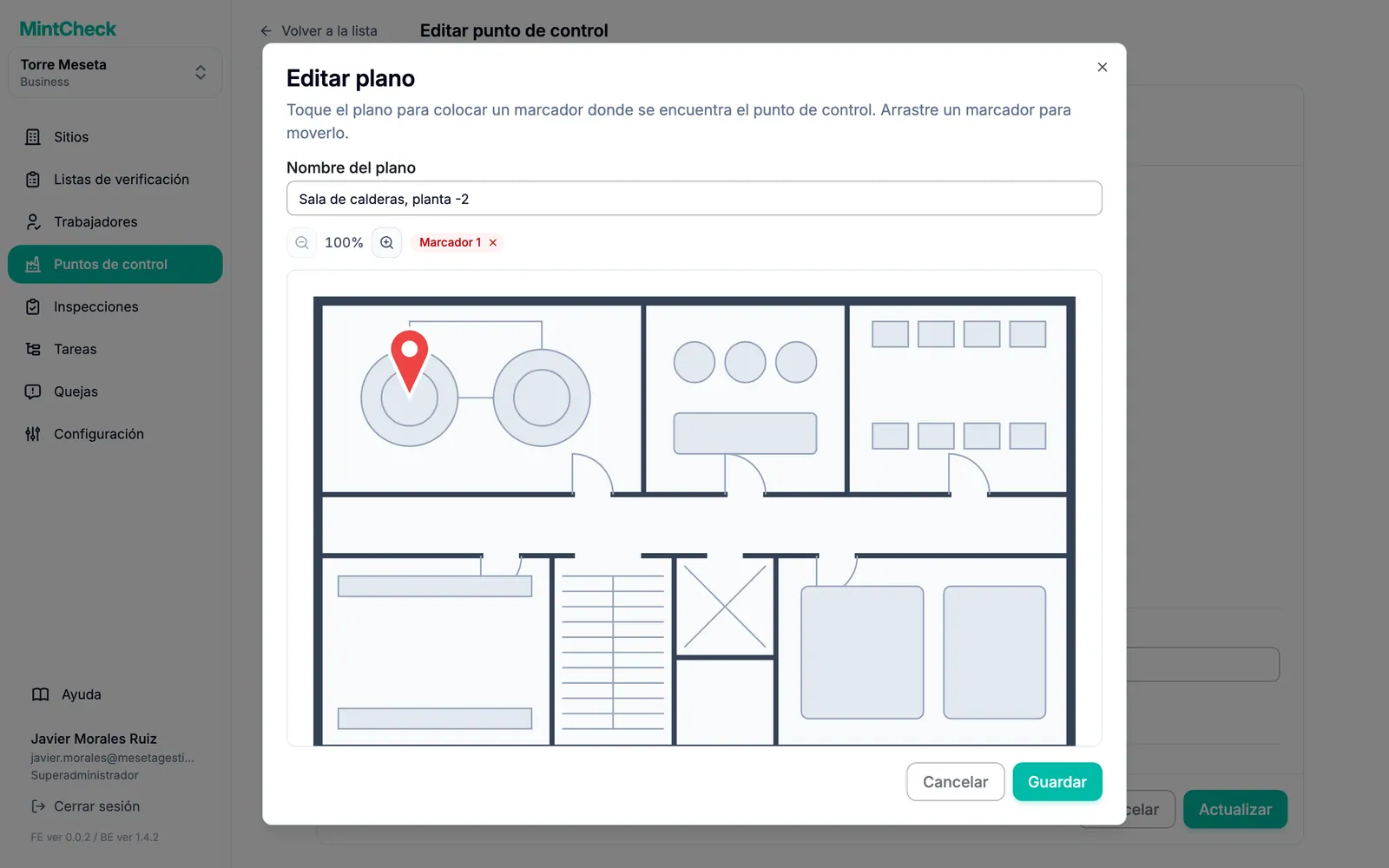
Cada punto de control puede tener hasta 10 planos, y cada plano hasta 20 marcadores. Para mover los marcadores más adelante, haga clic en el botón del lápiz (Editar marcadores) de un plano ya subido. Los planos con sus marcadores aparecen en la página de detalle del punto de control y en la pantalla Información del punto de control del trabajador. Consulte App para trabajadores.
La página de detalle del punto de control
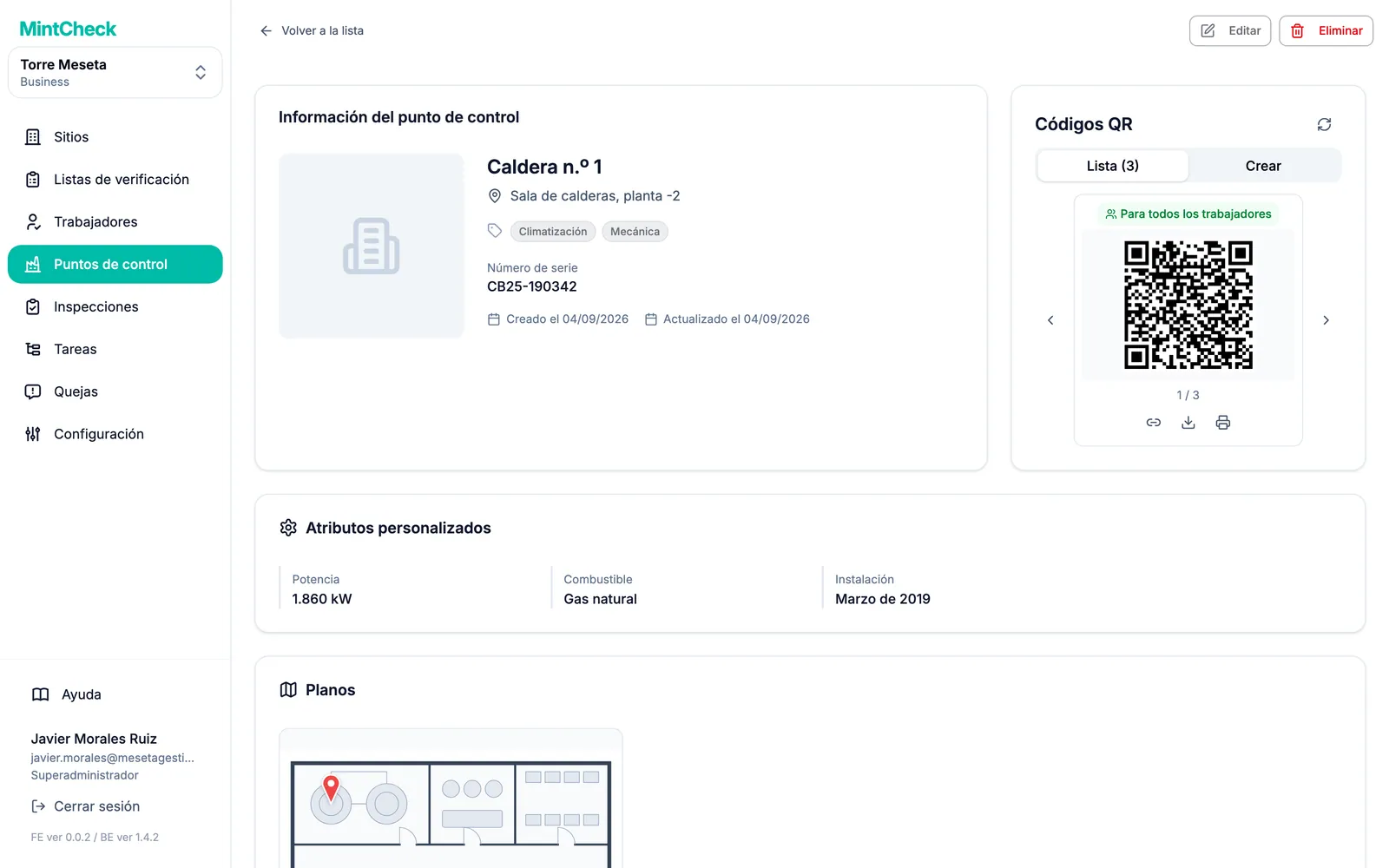
Haga clic en un punto de control de la lista para abrir su página de detalle. Aquí verá todo sobre el punto de control en un solo lugar:
- Información del punto de control: el nombre, la ubicación, la foto y los códigos QR del punto de control. Consulte Códigos QR.
- Planos: los planos con sus marcadores. Haga clic en uno para verlo a tamaño completo.
- Listas de verificación vinculadas y Inspecciones programadas.
- Historial de inspecciones: todas las inspecciones realizadas en este punto de control. Haga clic en una para ver las respuestas y las fotos.
- Registro: solo aparece cuando hay una lista de tipo libro de registros vinculada.
- Tareas del punto de control: Tareas pendientes, Tareas inmediatas, Tareas vencidas y Tareas completadas. Use Exportar a Excel para descargar las tareas completadas. Consulte Tareas.
- Configuración del buzón de quejas y Acceso al registro público. Consulte Buzón de quejas.
Para modificar el punto de control, haga clic en Editar en la parte superior. Se abre el mismo formulario con los valores actuales.
Límites del plan y puntos de control de solo lectura
Junto al título de la página verá cuántos puntos de control usa, por ejemplo "12 / 30 puntos de control". El contador se vuelve ámbar cuando se acerca al límite y rojo cuando lo alcanza. Al llegar al límite, Añadir punto de control abre un mensaje para mejorar el plan en lugar del formulario.
Si su organización tiene más puntos de control de los que permite el plan, algunos pasan a ser de solo lectura. Un aviso en la parte superior de la lista indica cuántos. No se elimina nada. Al mejorar el plan se desbloquean de inmediato. Haga clic en Ver planes para comparar planes. Los límites y precios se explican en Planes y facturación.
Eliminar puntos de control
Puede eliminar un punto de control desde su página de detalle con Eliminar. Para eliminar varios a la vez:
- En la lista de puntos de control, marque las casillas de los puntos de control.
- Haga clic en Eliminar en la barra situada sobre la lista.
- Compruebe el número en la ventana de confirmación y haga clic en Eliminar.