Códigos QR
Conozca cada tipo de código QR y descargue, imprima y coloque las etiquetas de sus puntos de control.
Por qué importan los códigos QR
En MintCheck, el código QR es la puerta de entrada a un punto de control. Un trabajador lo escanea para completar una lista de verificación o terminar una tarea. Un visitante lo escanea para informar de un problema, sin instalar nada. Nadie tiene que escribir una dirección web: la app MintCheck o cualquier cámara de teléfono lo abre.
MintCheck crea los códigos QR por usted. Su trabajo es imprimirlos y pegarlos donde la gente los vea.
Tipos de códigos QR
Cada código QR abre una pantalla distinta para una persona distinta. Coloque solo los que necesite.
| Código QR | Dónde se encuentra | Quién lo escanea | Qué abre |
|---|---|---|---|
| QR del punto de control (Para todos los trabajadores) | Página de detalle del punto de control, Códigos QR | Cualquier trabajador registrado | La pantalla de trabajo de este punto de control, después de que el trabajador inicie sesión |
| QR personal de trabajador | Página de detalle del punto de control, pestaña Crear | Un trabajador concreto | La misma pantalla, con ese trabajador ya conectado |
| Código QR de quejas | Página de detalle del punto de control, tras activar el buzón de quejas | Cualquier persona, como visitantes o inquilinos | Un formulario para enviar una queja con fotos |
| QR del registro público | Página de detalle del punto de control, cuando Cualquiera puede completar está activado | Cualquier persona | Solo las listas de tipo libro de registros, sin iniciar sesión |
| QR de acceso del sitio | Panel del sitio | Los trabajadores del sitio | El inicio de sesión del trabajador y luego la pantalla de inicio de la app |
Para el QR de quejas, consulte Buzón de quejas. Para el QR del libro de registros, consulte Libros de registros. Para el QR de acceso del sitio, consulte QR de acceso del sitio.
Encontrar, descargar e imprimir los códigos QR de un punto de control
- Abra Puntos de control y haga clic en el punto de control.
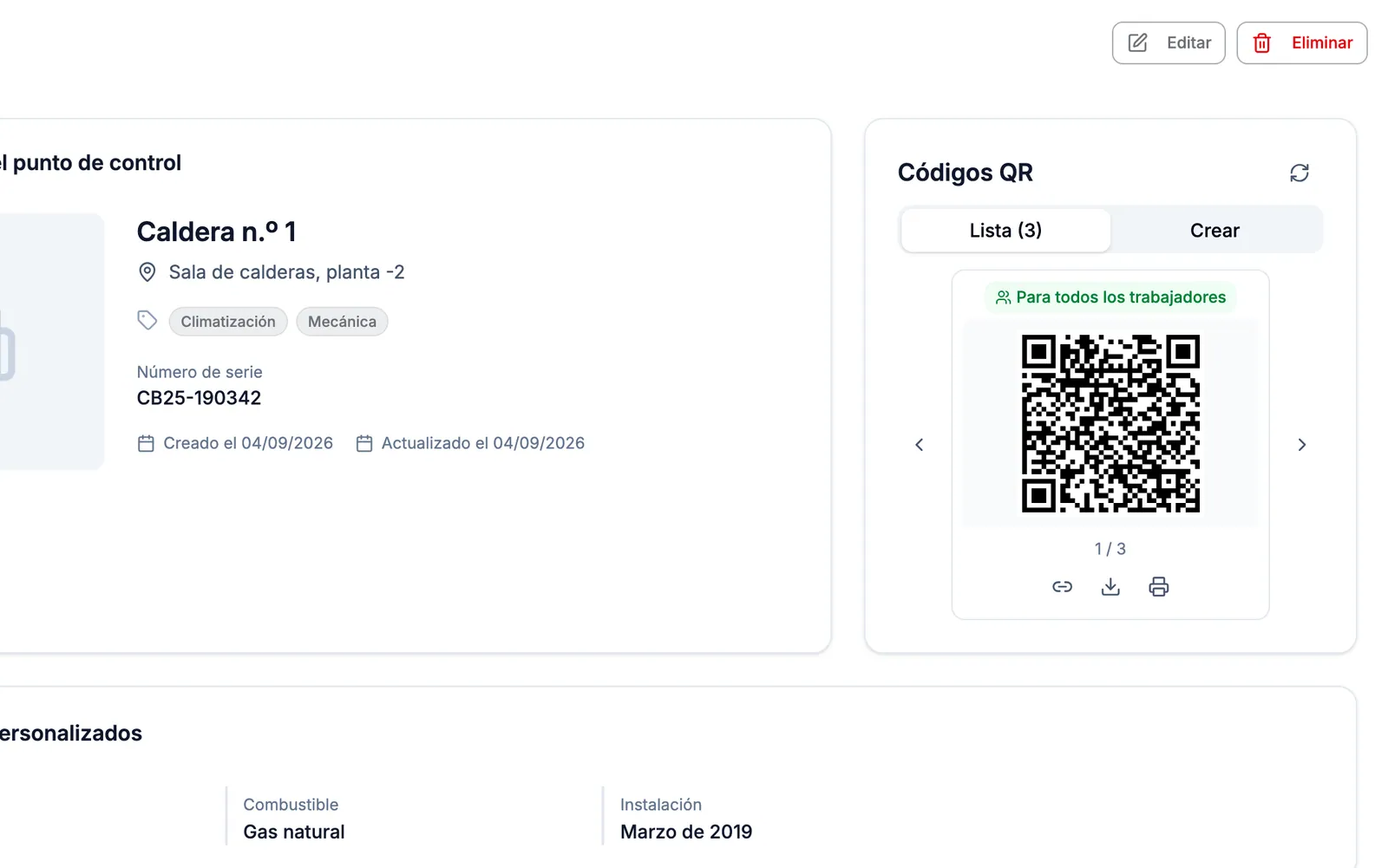
- Busque Códigos QR en la tarjeta Información del punto de control.
- En la pestaña de lista, use las flechas para pasar de un código QR a otro de este punto de control. La etiqueta muestra Para todos los trabajadores o el nombre del trabajador.
- Use los botones situados bajo el código QR:
- Descargar guarda el código QR como imagen.
- Imprimir abre una página de impresión con el nombre y la ubicación del punto de control.
- El botón de enlace copia la dirección web para que pueda enviarla en un mensaje.
Para crear un QR personal de trabajador:
- Haga clic en la pestaña Crear.
- Haga clic en Seleccionar trabajador y elija al trabajador.
- El nuevo código QR aparece en la pestaña de lista con el nombre del trabajador.
Para quitar un QR personal de trabajador, muéstrelo en la pestaña de lista y haga clic en Eliminar. El QR del punto de control para todos los trabajadores no se puede eliminar.
Imprimir muchos códigos QR a la vez
Cuando configura un sitio nuevo, normalmente necesita un código QR para cada punto de control. Puede imprimirlos todos de una vez.
- Abra Puntos de control.
- Elija qué puntos de control imprimir:
- Para imprimir algunos puntos de control, marque sus casillas y haga clic en Imprimir QR.
- Para imprimir todos los puntos de control de la lista, no marque ninguno y haga clic en Imprimir todos los QR. Se aplican su búsqueda y su filtro de etiquetas actuales, en todas las páginas.
- En Imprimir códigos QR, elija Tamaño de papel (A4, A5 o Carta) y Códigos QR por fila (de 1 a 4).
- Revise la Vista previa. Cada etiqueta muestra el código QR, el nombre del punto de control y la ubicación.
- Haga clic en Imprimir.
Estas etiquetas usan el QR del punto de control para todos los trabajadores. Los códigos QR de quejas y de libro de registros se imprimen uno a uno desde la página de detalle de cada punto de control.
Consejos para pegar las etiquetas QR
- Coloque la etiqueta a la altura del pecho, donde se pueda acercar el teléfono.
- Péguela en el propio punto de control o justo al lado, para que el trabajador sepa a qué punto de control corresponde.
- Evite superficies curvas, sucias o muy brillantes. Los reflejos pueden impedir que la cámara lea el código.
- En exteriores o zonas húmedas, use papel de etiqueta resistente al agua o una hoja plastificada.
- Mantenga separados los QR de trabajadores y el QR de quejas. Los visitantes solo deben ver el QR de quejas.
- Después de pegar una etiqueta, escanéela una vez con su propio teléfono para comprobar que abre el punto de control correcto.