Sitios y panel del sitio
Añada sitios, cámbieles el nombre y elimínelos, lea el panel de cada sitio, cambie el periodo y pase de un sitio a otro.
Qué es un sitio
Un sitio es un lugar que usted gestiona, como un edificio, un campus o una tienda. En MintCheck todo lo demás pertenece a un sitio: puntos de control, listas de verificación, trabajadores, inspecciones, tareas y quejas. Al cambiar a otro sitio, todos los menús muestran los datos de ese sitio.
Abra Sitios en la barra lateral para ver el Panel de sitios. Muestra una tarjeta por sitio, para que pueda comparar todos sus sitios de un vistazo.
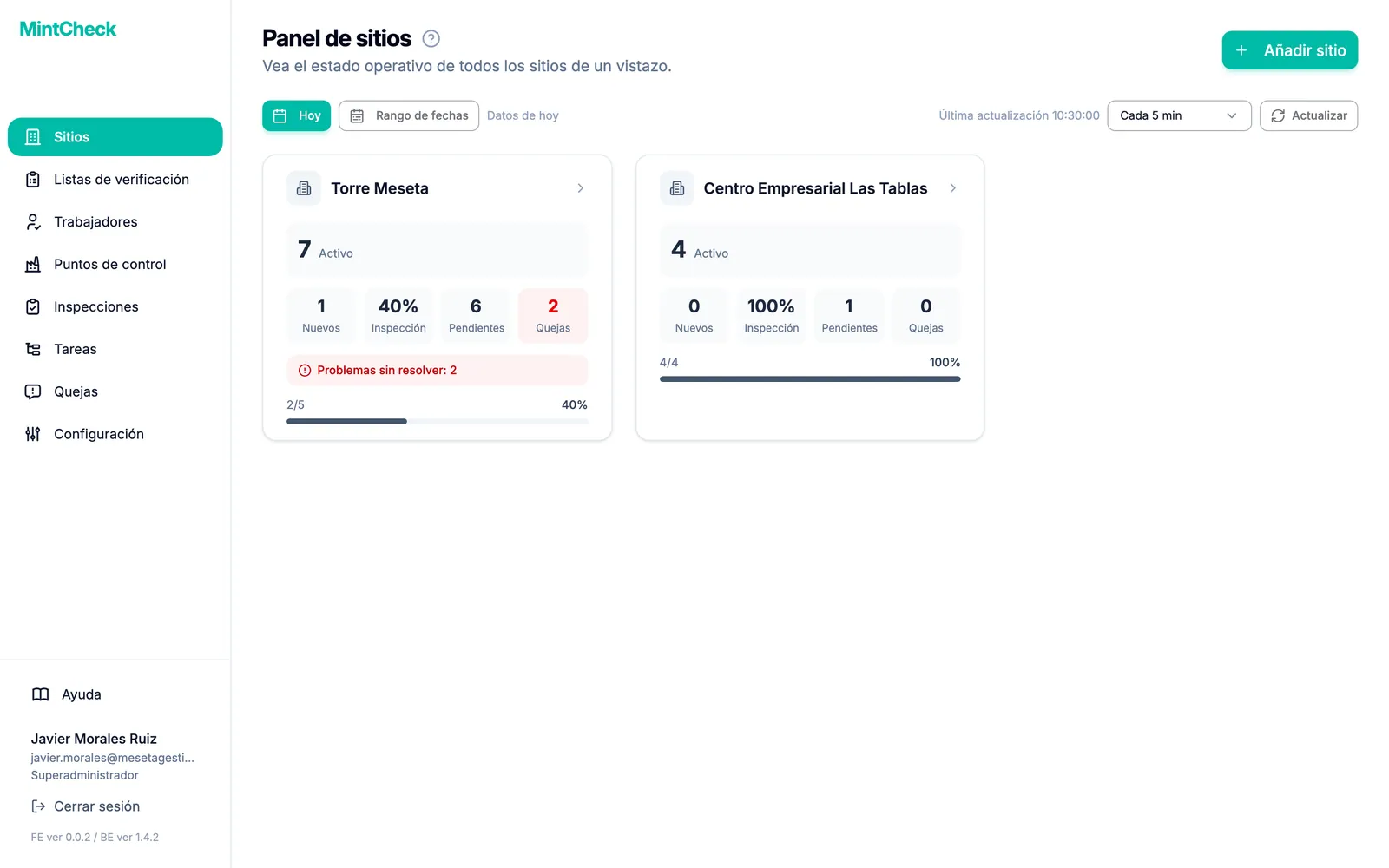
Cada tarjeta muestra el nombre del sitio y cifras del periodo seleccionado:
- Activo: el número de puntos de control en uso en el sitio.
- Trabajadores: los trabajadores registrados. Si solo consulta el día de hoy, pasa a ser Nuevos, los trabajadores añadidos hoy.
- Inspección: las inspecciones completadas frente a las previstas, por ejemplo 4/6.
- Pendientes: las tareas que aún no se han terminado.
- Quejas: las quejas recibidas del público.
Si un sitio tiene problemas de inspección que aún no se han resuelto, su tarjeta también muestra cuántos, para que vea de un vistazo qué sitios necesitan atención.
Haga clic en una tarjeta para abrir el panel propio de ese sitio.
Añadir un sitio
Solo el superadministrador puede añadir sitios. Los subadministradores solo ven los sitios que tienen asignados.
- En la barra lateral, haga clic en Sitios.
- Arriba a la derecha, haga clic en Añadir sitio. Se abre una pequeña ventana.
- Escriba un nombre en Nombre del sitio.
- Haga clic en Añadir. El nuevo sitio aparece como una tarjeta en la lista.
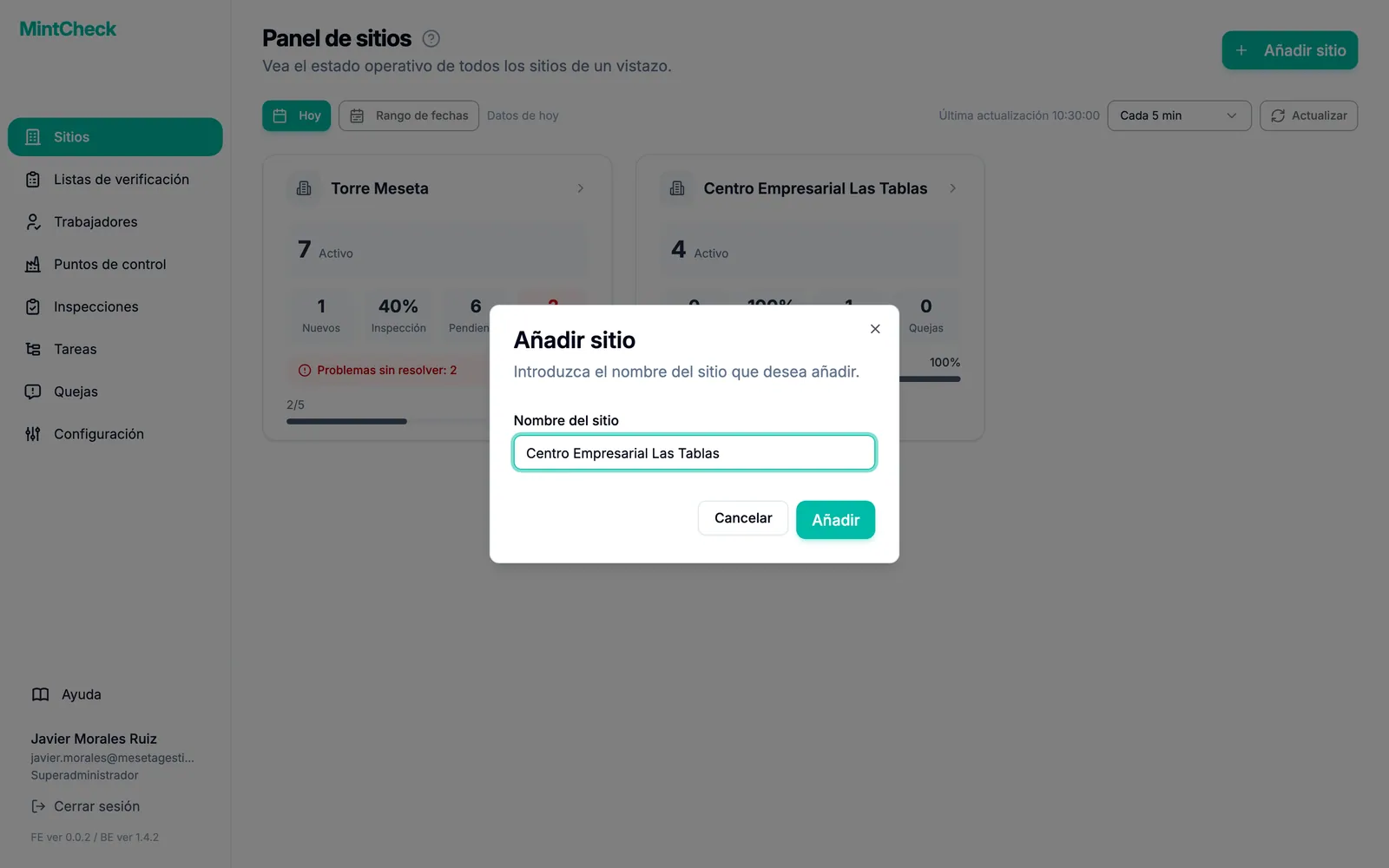
Cada nombre de sitio debe ser único dentro de su organización. Si el nombre ya existe, MintCheck le pedirá que elija otro.
Después de añadir un sitio, lo habitual es crear listas de verificación, registrar puntos de control y añadir trabajadores. La guía de Inicio rápido le acompaña en ese orden.
Cambiar el nombre de un sitio
Si escribió mal el nombre de un sitio, o si el lugar tiene ahora otro nombre, puede cambiarlo. Solo el superadministrador puede cambiar el nombre de los sitios.
- En la barra lateral, haga clic en Sitios.
- Haga clic en la tarjeta del sitio cuyo nombre quiere cambiar. Se abre el panel del sitio.
- Arriba, junto al nombre del sitio, haga clic en el botón del lápiz. Se abre la ventana Cambiar nombre del sitio con el nombre actual ya escrito.
- Cambie el nombre en Nombre del sitio.
- Haga clic en Guardar. El nuevo nombre aparece al momento en la barra lateral, en la lista de sitios y en el panel.
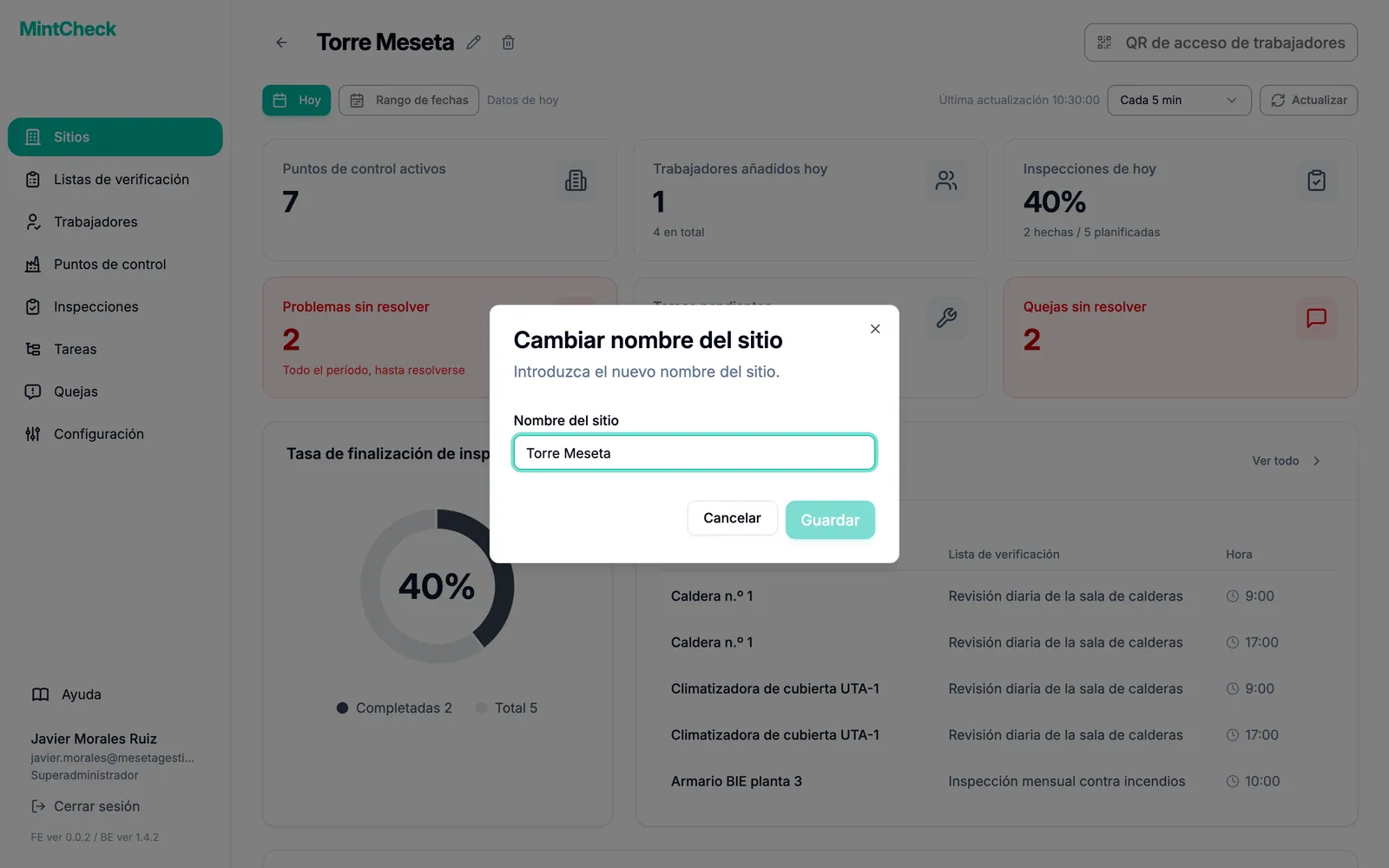
Al abrirse la ventana, todo el nombre queda seleccionado, así que si empieza a escribir, lo sustituye por completo. Para corregir solo algunas letras, haga clic primero donde quiera cambiarlas. No podrá hacer clic en Guardar hasta que cambie el nombre. Igual que el de un sitio nuevo, el nuevo nombre debe ser único dentro de su organización.
Esta acción solo cambia el nombre del sitio. Sus puntos de control, listas de verificación, trabajadores y registros siguen igual, y todos los códigos QR siguen funcionando. Si ya imprimió la página del QR de acceso de trabajadores, seguirá mostrando el nombre antiguo. Vuelva a imprimirla si quiere que aparezca el nuevo nombre. Consulte QR de acceso del sitio.
Eliminar un sitio
Puede eliminar un sitio que ya no use. Eliminar sitios también es la forma de reducir cuántos tiene, por ejemplo, para pasar a un plan que permita menos sitios. Solo el superadministrador puede eliminar sitios.
Un sitio solo se puede eliminar cuando está vacío. Primero elimine todo lo que siga vinculado a él:
- Puntos de control: elimine todos los puntos de control del sitio en la página Puntos de control.
- Subadministradores: elimine todos los subadministradores asignados al sitio en la pestaña Administradores.
Después, elimine el sitio:
- En la barra lateral, haga clic en Sitios.
- Haga clic en la tarjeta del sitio que quiere eliminar. Se abre el panel del sitio.
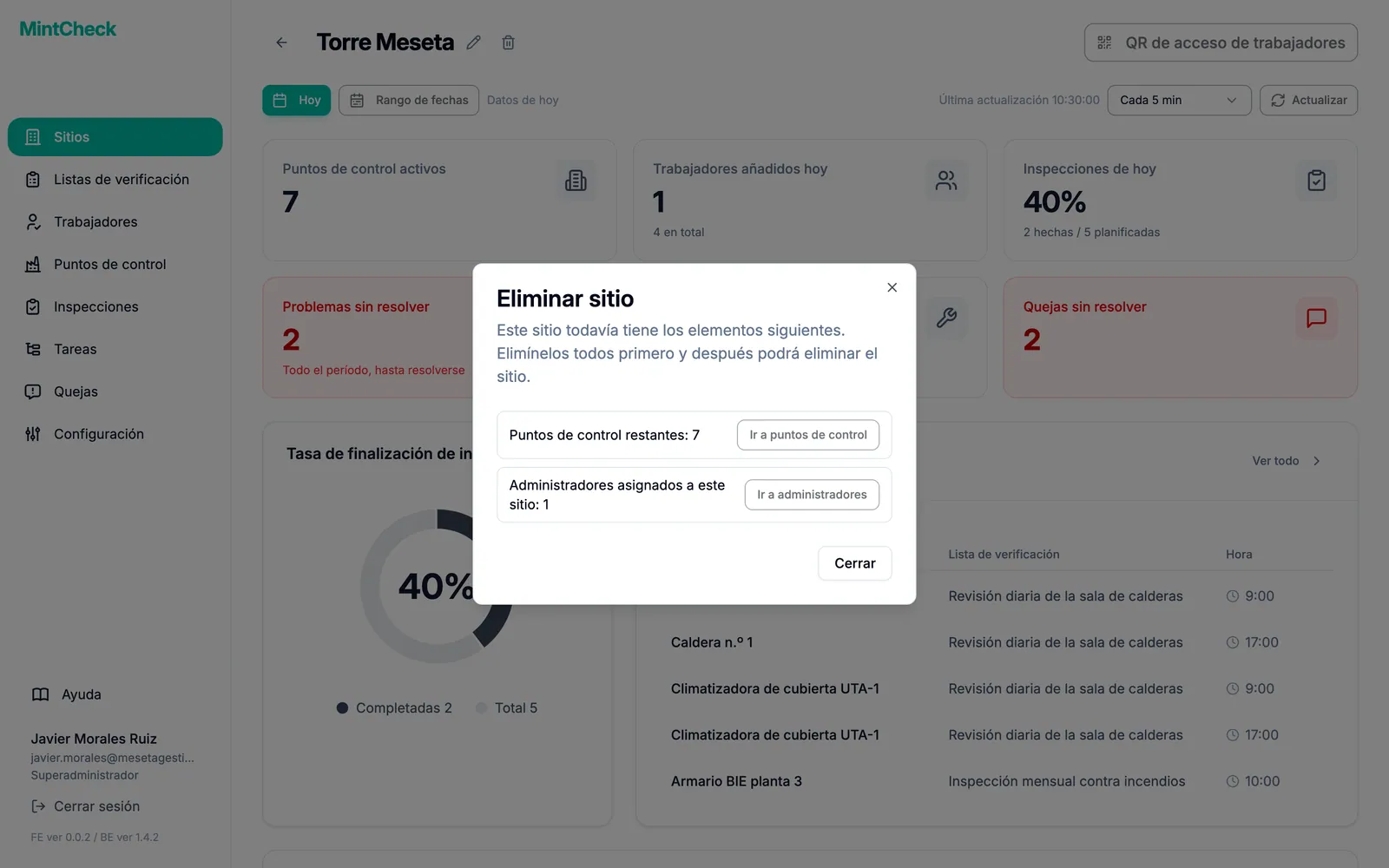
- Arriba, junto al nombre del sitio, haga clic en el botón de la papelera. Se abre la ventana Eliminar sitio.
- Si el sitio todavía tiene puntos de control o subadministradores, la ventana muestra cuántos quedan, con un botón que le lleva a cada página. Elimínelos y vuelva a intentarlo.
- Si el sitio está vacío, lea el mensaje y haga clic en Eliminar sitio.
Leer el panel del sitio
El panel del sitio muestra cómo va un sitio concreto. Se abre al hacer clic en la tarjeta de un sitio y es también la primera pantalla que ve un subadministrador.
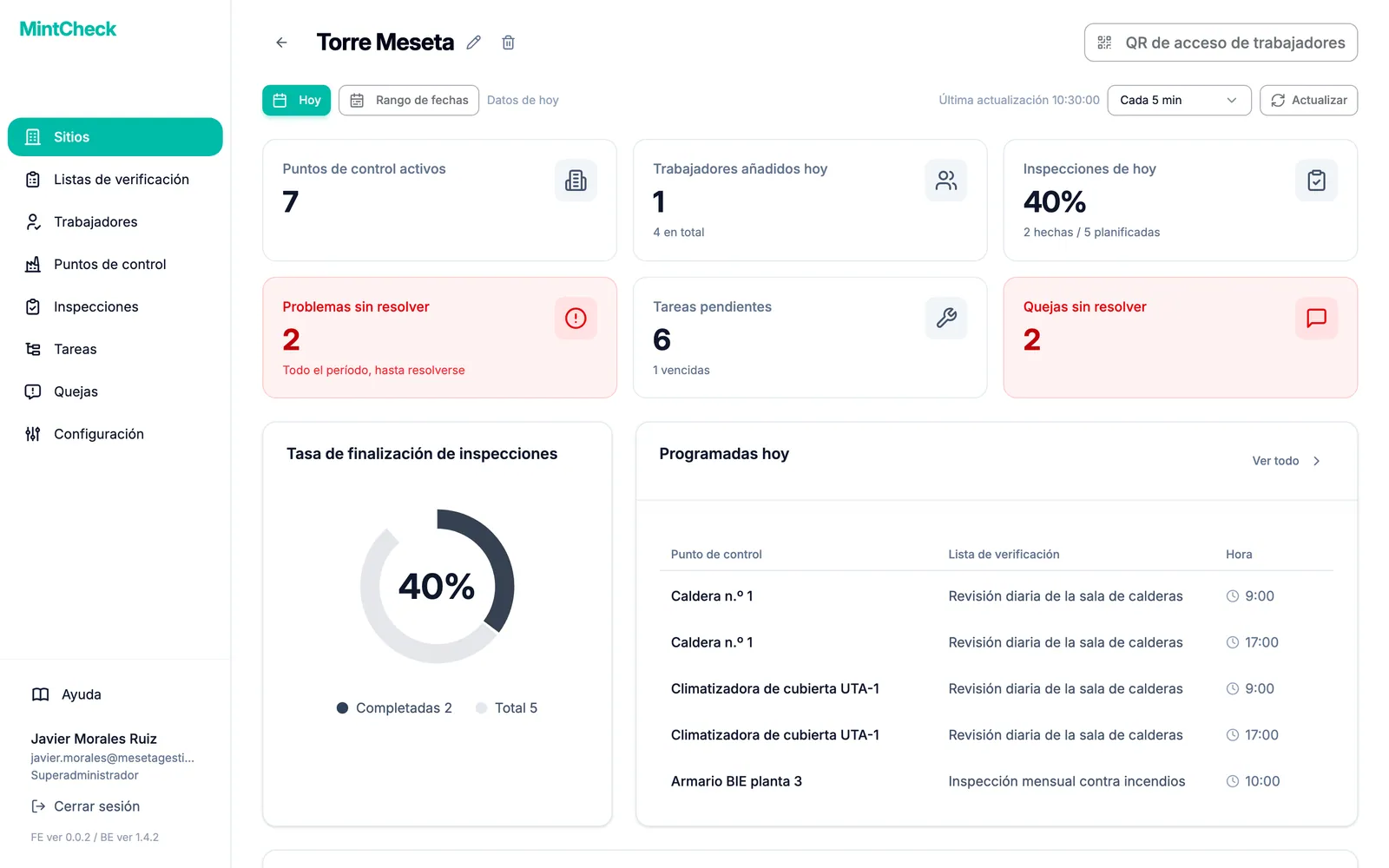
Las tarjetas de arriba muestran las cifras clave. Haga clic en cualquiera para ir a la página correspondiente.
- Puntos de control activos: los puntos de control que están en uso.
- Trabajadores añadidos hoy: los trabajadores añadidos hoy. El texto pequeño de abajo muestra el total de trabajadores.
- Inspecciones de hoy: el porcentaje de cumplimiento y, debajo, cuántas inspecciones se han hecho de las previstas.
- Tareas pendientes: las tareas que siguen abiertas. Si alguna ha superado su fecha límite, también verá cuántas están vencidas.
- Quejas sin resolver: las quejas que nadie ha resuelto todavía. La tarjeta se pone en rojo cuando hay al menos una.
- Problemas sin resolver: los problemas detectados en las inspecciones que aún no se han resuelto, contados desde el principio y no solo hoy. La tarjeta se pone en rojo cuando hay al menos uno. Haga clic en ella para ver esos problemas en los registros de inspección.
Debajo de las tarjetas encontrará más detalle:
- Tasa de finalización de inspecciones: un gráfico circular de las inspecciones completadas frente al total previsto.
- Programadas hoy: cada punto de control y lista de verificación que toca hoy, con su hora.
- Inspecciones de hoy: las inspecciones que los trabajadores ya han enviado, con el trabajador, la hora y el resultado. Unos pequeños iconos marcan las reinspecciones, las fotos adjuntas y los problemas ya resueltos. Consulte Registros de inspección.
- Estado de las tareas: un gráfico circular de las tareas abiertas, divididas entre normales y vencidas.
- Tareas pendientes: las propias tareas abiertas. Haga clic en Ver todo para abrir la lista completa de tareas.
- Quejas del sitio: las quejas recientes, que solo se muestran si las hay.
Cómo se cuenta el número previsto
El número previsto no es el número de listas de verificación. MintCheck cuenta cada horario de una lista una vez por cada punto de control vinculado a ella. Por ejemplo, una lista con dos horarios al día (9:00 y 18:00) vinculada a tres puntos de control da 2 × 3 = 6 inspecciones previstas hoy. Las listas sin hora fija cuentan como un horario por cada día en que tocan. Las listas de tipo libro de registros no tienen programación, así que nunca se cuentan. Tampoco se cuentan las reinspecciones después de una reparación, así que no suben el porcentaje de cumplimiento. Más información en Listas de verificación.
Cambiar el periodo y actualizar
De forma predeterminada, ambos paneles muestran los datos de hoy. Use la barra situada sobre las tarjetas para cambiarlo.
- Haga clic en Rango de fechas.
- Elija una Fecha de inicio y una Fecha de fin.
- Haga clic en Buscar. Las cifras suman ahora todo lo de ese periodo.
- Para volver a hoy, haga clic en Hoy.
Para un periodo, las inspecciones previstas y completadas se cuentan igual que para un solo día, solo que se suman todos los días del periodo. Por ejemplo, una lista con dos horarios al día vinculada a tres puntos de control da 6 inspecciones previstas al día, es decir, 42 en una semana. No se cuentan las reinspecciones ni los registros de las listas de tipo libro de registros, y una inspección con un problema también cuenta como completada.
El panel se actualiza solo. Use el menú de intervalo para elegir con qué frecuencia, desde Cada 1 min hasta Cada 30 min, o Desactivado. Para actualizar al momento, haga clic en Actualizar. Todas las horas se muestran en la zona horaria de su propio dispositivo.
Cambiar de sitio
El nombre del sitio en el que está trabajando aparece en la parte superior de la barra lateral.
- Haga clic en el nombre del sitio, arriba en la barra lateral. Se abre la lista de sus sitios.
- Haga clic en el sitio con el que quiere trabajar. Un breve mensaje confirma el cambio.
- La página se recarga y todos los menús muestran los datos del nuevo sitio.
El superadministrador ve además Gestionar sitios al final de esta lista, que abre el panel de sitios. Los subadministradores que gestionan un solo sitio ven solo su nombre, sin lista. Para dar a un subadministrador acceso a un sitio, consulte Administradores.