Libros de registros y registro público
Anote registros en cualquier momento con libros de registros y permita que cualquiera los complete escaneando un QR público.
Libros de registros y listas programadas
La mayoría de las listas de verificación siguen una programación. Un extintor se revisa una vez al mes y un baño, dos veces al día. MintCheck las cuenta como inspecciones programadas y muestra cuántas se han hecho.
Algunos registros no siguen ninguna programación. Se anotan cada vez que ocurre algo: entra un visitante en el edificio, sale un vehículo, se entrega una llave o se lee la temperatura de una nevera. Para estos casos, use un libro de registros.
Un libro de registros es una lista de verificación con Libro de registros (para registro público) activado. Las diferencias son:
| Lista programada | Libro de registros | |
|---|---|---|
| Programación | Diaria, semanal, mensual o anual | Ninguna. Se completa en cualquier momento. |
| Frecuencia | Una vez por horario | Tantos registros como haga falta |
| Cuenta en las inspecciones programadas | Sí | No |
| Quién puede completarlo | Trabajadores registrados | Trabajadores registrados y, si el punto de control permite el registro público, cualquier persona |
Crear un libro de registros
- En la barra lateral, haga clic en Listas de verificación y luego en Añadir lista de verificación.
- En la categoría Registros, elija una plantilla, como registro de entradas y salidas, limpieza, temperatura, rondas, llaves o vehículos. Las plantillas de libro de registros ya tienen Libro de registros (para registro público) activado. También puede empezar con Checklist en blanco y activarlo usted mismo.
- Revise el nombre y los elementos. Los elementos funcionan igual que en cualquier lista: casilla, opción múltiple, texto y foto.
- Haga clic en Guardar.
Con Libro de registros (para registro público) activado, la configuración de la programación se oculta. El editor muestra: Un libro de registros no tiene una programación fija; puede completarse en cualquier momento.
Después, vincule el libro de registros al punto de control donde se va a completar, como cualquier otra lista. Por ejemplo, vincule un registro de entradas y salidas al punto de control "Entrada principal". Consulte cómo vincularlo en Listas de verificación.
Permitir que cualquiera complete el libro de registros
De forma predeterminada, solo los trabajadores registrados pueden escanear un punto de control. Un visitante o un repartidor no puede. Si personas que no son sus trabajadores también deben anotar registros, active el registro público en el punto de control.
- En la barra lateral, haga clic en Puntos de control y abra el punto de control.
- Busque la tarjeta Acceso al registro público.
- Active el interruptor. La tarjeta cambia a Cualquiera puede completar.
- Aparece al lado una tarjeta QR del registro público.
- Imprímala con Imprimir, guárdela con Descargar o envíe el enlace con Copiar enlace.
- Coloque el QR impreso donde la gente vaya a anotar los registros, por ejemplo en la entrada.
También puede configurarlo en el formulario de edición del punto de control, en la misma sección Acceso al registro público.
Quien escanea el QR del libro de registros público abre una página sencilla con el nombre del punto de control. Completa los elementos y toca Enviar. No hace falta iniciar sesión. Tras enviarlo, puede tocar Añadir otro registro para anotar el siguiente.
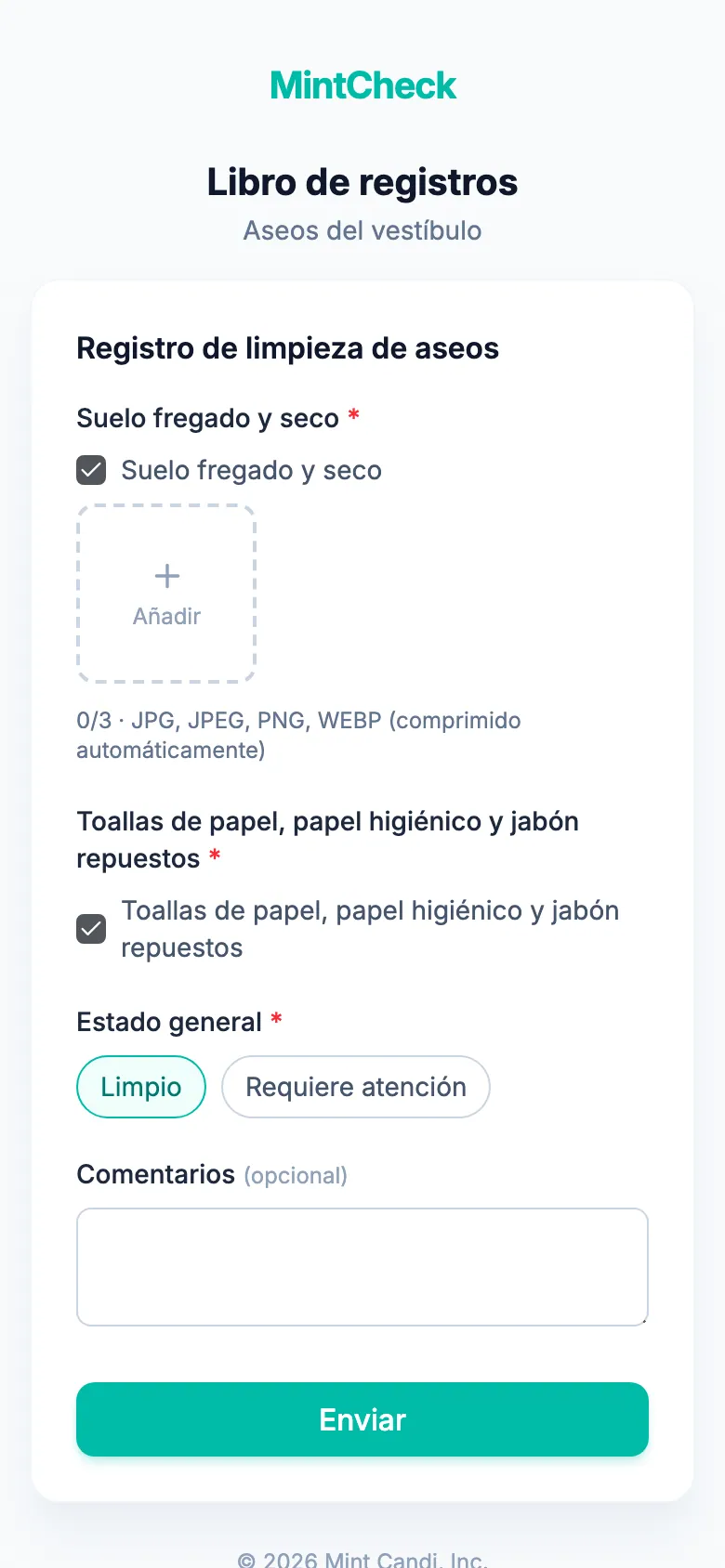
Para dejar de aceptar registros públicos, desactive el interruptor. La tarjeta cambia a Solo trabajadores registrados y el QR del libro de registros público deja de funcionar. Los trabajadores registrados pueden seguir completando el libro escaneando el código QR normal del punto de control. Allí, las listas de tipo libro de registros llevan la insignia Registro.
Dónde aparecen los registros
Los registros se guardan al instante. Puede revisarlos en dos lugares:
- Detalle del punto de control: abra el punto de control. La sección Registro muestra todos los registros de ese punto de control, del más reciente al más antiguo. Solo aparece cuando hay un libro de registros vinculado al punto de control.
- Inspecciones: Inspecciones muestra los registros junto con las inspecciones. En lugar de un resultado normal o anormal, llevan la insignia Registro. Desde ahí puede exportarlos a Excel.
Los registros anotados por un trabajador registrado muestran su nombre. Los anotados mediante el QR público muestran Anónimo. Las horas se muestran en la zona horaria de su propio dispositivo.
Para saber más sobre cómo revisar los registros, consulte Inspecciones.