App para trabajadores
Cómo inician sesión los trabajadores con el teléfono, hacen inspecciones, terminan tareas y usan su pantalla de inicio.
Antes de empezar
Esta página es para los trabajadores. Su responsable puede imprimirla o enviarle el enlace.
Con MintCheck usted usa su propio teléfono para registrar inspecciones y terminar tareas. No necesita contraseña. Necesita:
- Un teléfono con cámara y conexión a internet.
- El ID de inicio de sesión o el número de teléfono que su responsable registró para usted.
Todo empieza con un código QR. Apunte la cámara del teléfono al código QR de un punto de control y toque el enlace que aparece.
Iniciar sesión
- Escanee el código QR del punto de control con la cámara del teléfono.
- Se abre la pantalla Inicio de sesión del trabajador. Elija ID o Teléfono.
- Introduzca su ID de inicio de sesión o su número de teléfono, solo con dígitos.
- Toque Aceptar.
A partir de ahí, la sesión se mantiene mientras pasa de un punto de control a otro. Escanee el siguiente código QR y llegará directamente a ese punto de control.
Otras formas de iniciar sesión:
- Código QR personal. Su responsable puede darle un código QR con su nombre. Inicia su sesión automáticamente. No lo comparta.
- QR de acceso del sitio. Escanee el cartel de acceso del sitio para iniciar sesión y abrir su pantalla de inicio sin estar frente a un punto de control. Consulte QR de acceso del sitio.
Instalar la app MintCheck
Instale la app MintCheck en su teléfono. Hasta que lo haga, puede hacer el mismo trabajo en el navegador del teléfono, pero con la app el trabajo le resultará más fácil:
- Inicie sesión una sola vez. Después del primer inicio de sesión, la app mantiene su sesión abierta, incluso si la cierra o reinicia el teléfono.
- Reciba un aviso cuando le asignen una tarea. Cuando su responsable le asigna una tarea a usted o a una de sus etiquetas de trabajo, el teléfono le avisa al instante. Si la tarea tiene hora de inicio, también recibe un recordatorio 30 minutos antes.
- Reciba recordatorios de sus listas de verificación. Después de completar una lista de verificación una vez en la app, recibirá una notificación 30 minutos antes de cada inspección programada de esa lista. Puede activar o desactivar cada recordatorio en Ajustes de notificaciones.
Para empezar, abra mintcheck.today/app en su teléfono. En un iPhone le lleva al App Store y en un teléfono Android, a Google Play. También puede buscar MintCheck en la tienda de aplicaciones e instalarla desde allí. Si ha iniciado sesión en la pantalla del punto de control desde el navegador del teléfono, también puede tocar Instalar app en el banner que aparece en esa pantalla. Abra la app e inicie sesión igual que se explica arriba. Cuando la app pida permiso para enviar notificaciones, permítalo. Si no, no recibirá ninguna notificación.
La pantalla del punto de control
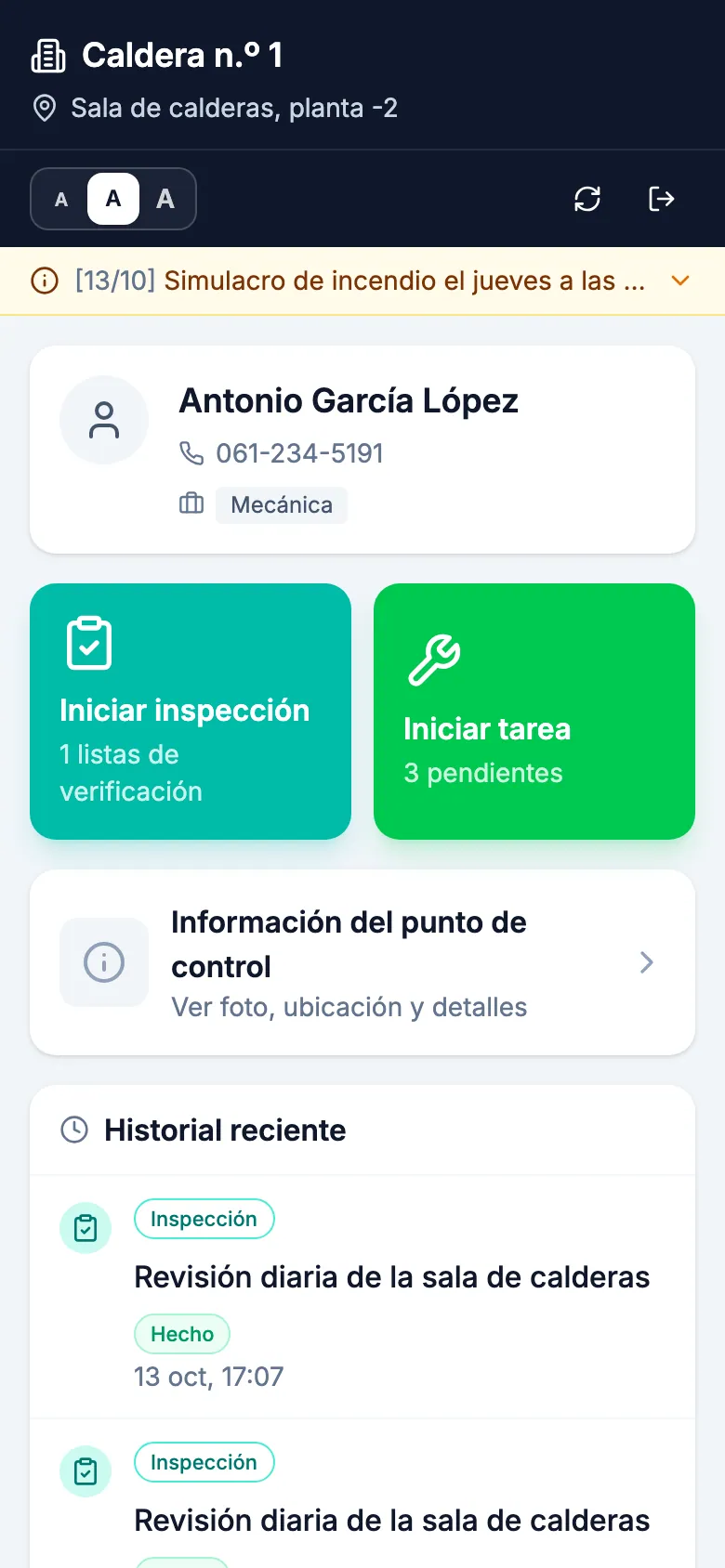
Después de iniciar sesión, verá la pantalla del punto de control. Arriba aparecen el nombre y la ubicación del punto de control. Debajo hay dos botones grandes:
- Iniciar inspección: completar una lista de verificación de este punto de control. El botón indica cuántas listas están disponibles.
- Iniciar tarea: ver y terminar las tareas de este punto de control.
Debajo de ellos, toque la tarjeta Información del punto de control para ver los datos que introdujo su responsable (vea a continuación). Más abajo, Historial reciente muestra lo que ha hecho recientemente. Toque un elemento para volver a abrirlo.
La pequeña barra superior tiene tres botones A para reducir o ampliar el texto. Su teléfono recuerda lo que elija. También hay botones para actualizar la pantalla y para cerrar sesión.
Ver la información del punto de control
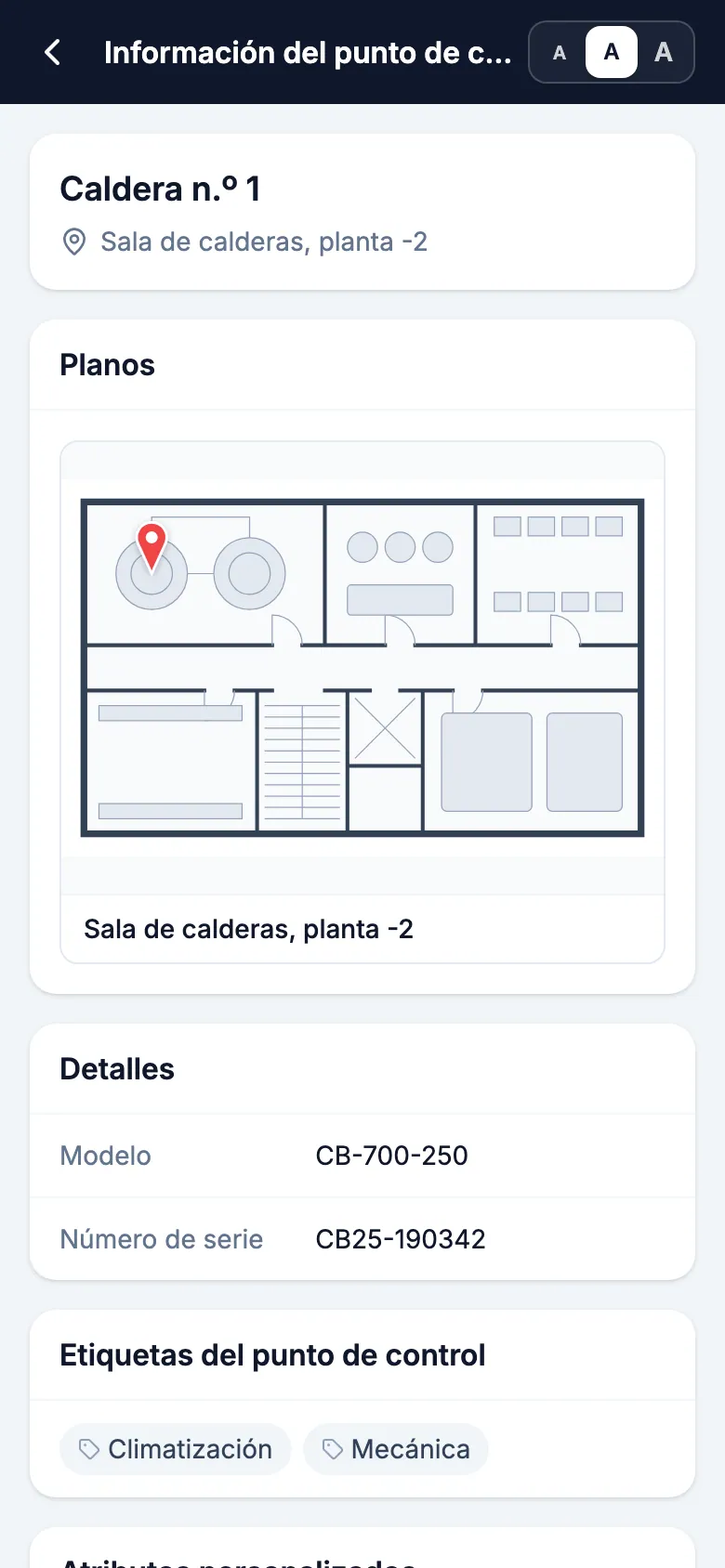
Toque la tarjeta Información del punto de control para ver en una sola pantalla todo lo que introdujo su responsable: la foto y la ubicación, Detalles como Modelo y Número de serie, Etiquetas del punto de control y Atributos personalizados. Si su responsable subió planos, también verá Planos con un marcador en la ubicación del punto de control. Consúltelos cuando le cueste encontrar el punto de control.
Toque una foto o un plano para abrirlo a pantalla completa. Separe dos dedos o toque dos veces para ampliar, y arrastre para desplazarse. Cuando termine, toque ✕ para cerrarlo. Para volver a la pantalla del punto de control, toque el botón de volver arriba a la izquierda.
Hacer una inspección
- Toque Iniciar inspección.
- Toque la lista de verificación que quiere hacer. La lista muestra las listas de este punto de control, con los horarios de hoy y cuántos ya se han hecho.
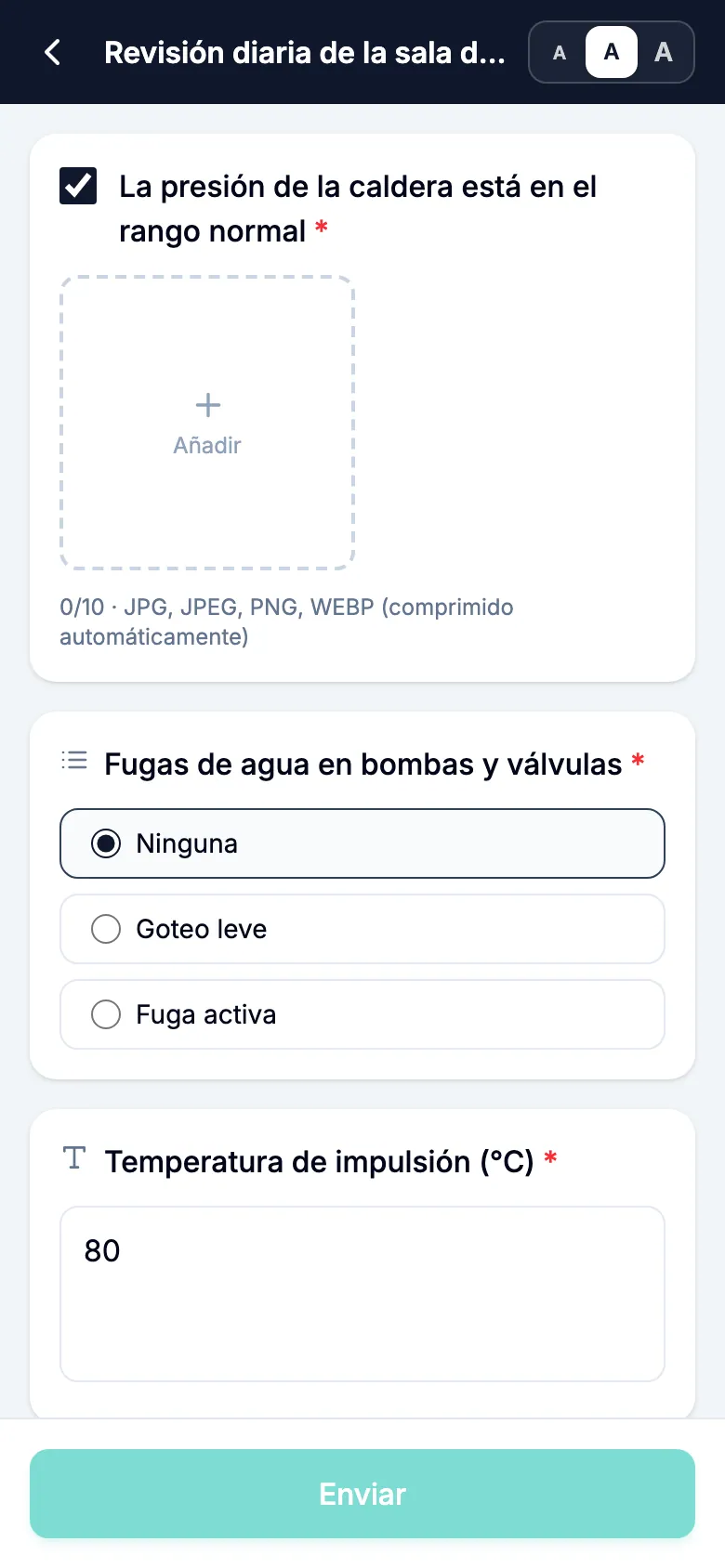
- Responda cada elemento. Un elemento puede pedir una marca, un texto breve, una opción o una foto. Algunos elementos indican que la foto es obligatoria. No podrá enviar hasta añadirla.
- Abajo, elija el Resultado de la inspección general: Normal o Anormal.
- Si elige Anormal, describa el problema en Detalles del problema. Puede añadir fotos.
- Toque Enviar.
Si la lista de verificación no está programada para hoy, MintCheck muestra Hoy no es un día programado. Toque Registrar de todos modos para continuar o Volver para salir. Una comprobación registrada así se guarda en el historial, pero no cuenta para las inspecciones programadas de hoy.
Si todos los horarios de hoy ya están hechos, lo que ve depende de quién los hizo:
- Los hizo usted y el resultado fue normal: MintCheck abre sus respuestas anteriores. Puede corregirlas y tocar Editar.
- Los hizo otro trabajador: no puede cambiar su registro. La pantalla solo le indica que ya está hecho.
- Se reportó un problema que aún no está reparado: el formulario se abre como reinspección (vea más abajo).
Volver a revisar después de una reparación
Cuando se haya reparado un problema reportado, vuelva a revisar el punto de control para que su responsable sepa que funciona. Esto es una reinspección. Cualquier trabajador puede hacerla, no solo quien reportó el problema.
- Escanee el código QR del punto de control y abra la misma lista de verificación.
- Si MintCheck detecta un problema sin reparar, se lo indica, aunque el problema se haya reportado otro día. El mensaje muestra cuándo se reportó y cuál era el problema. Si todavía no están hechos todos los horarios de hoy, toque Continuar como reinspección. Si ya están todos hechos, el formulario se abre directamente como reinspección.
- Responda de nuevo los elementos y elija el resultado.
- Toque Enviar reinspección.
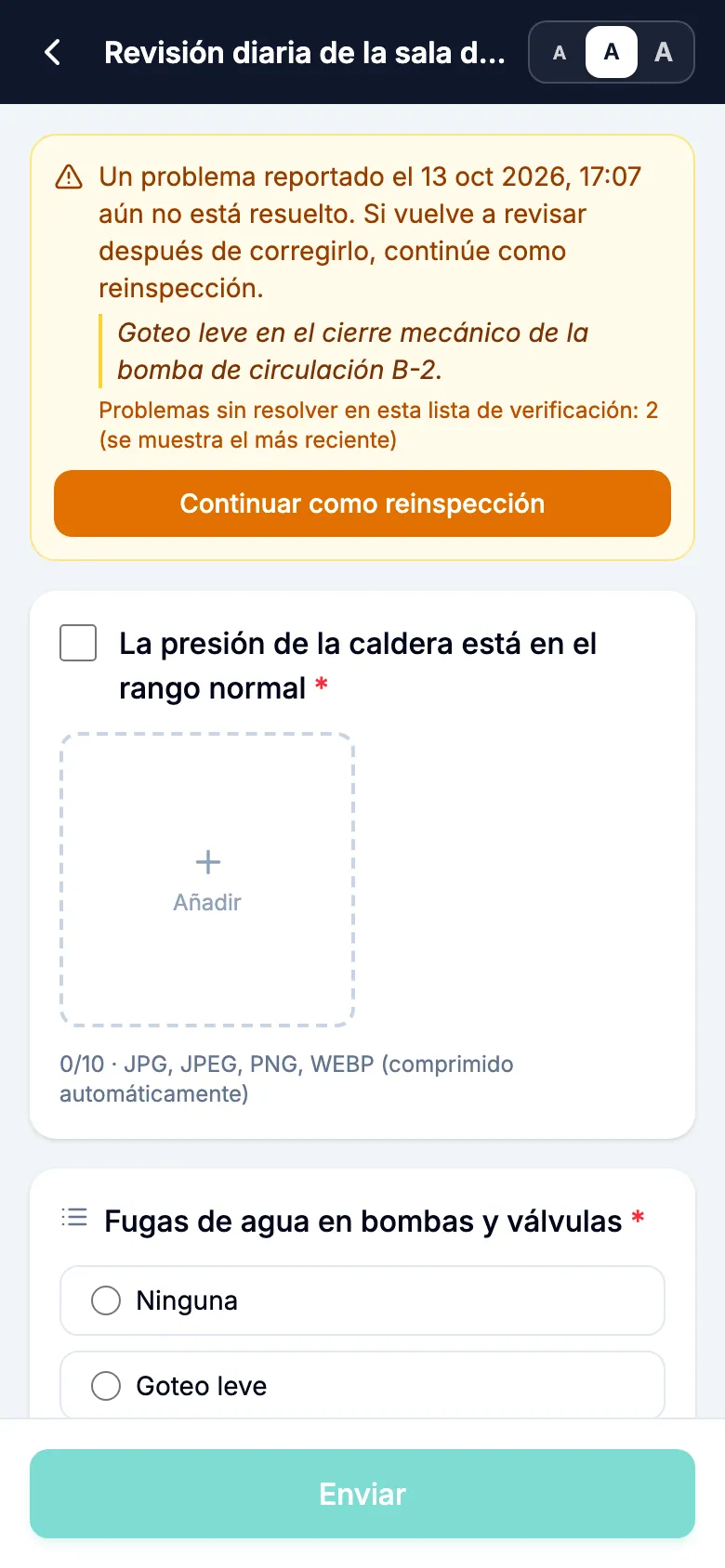
Su reinspección se guarda como un registro nuevo. El informe original del problema y sus fotos se conservan tal cual. Si hay varios problemas sin reparar en la misma lista de verificación, MintCheck muestra primero el más reciente. Si abrió una reinspección por error, toque Continuar como nueva inspección para volver a una inspección normal.
No siempre necesita una reinspección aparte. Si su siguiente inspección programada de la misma lista de verificación en ese punto de control es Normal, MintCheck también marca el problema anterior como reparado. No puede cambiar un informe de problema ya enviado a Normal editándolo, pero sí puede corregir su descripción y sus fotos.
Terminar una tarea
- Toque Iniciar tarea.
- Las tareas asignadas a usted o a una de sus etiquetas de tarea aparecen primero, en Asignadas a mí. Después vienen las demás tareas del punto de control. Las tareas cuyo plazo ha pasado se marcan como Vencida.
- Toque una tarea para leer los detalles y ver las fotos que haya añadido su responsable.
- Opcional: escriba una Nota de finalización (opcional) y añada Fotos de finalización (opcional).
- Toque Completar tarea.
Más adelante puede volver a abrir una tarea completada para cambiar la nota o las fotos.
Su pantalla de inicio
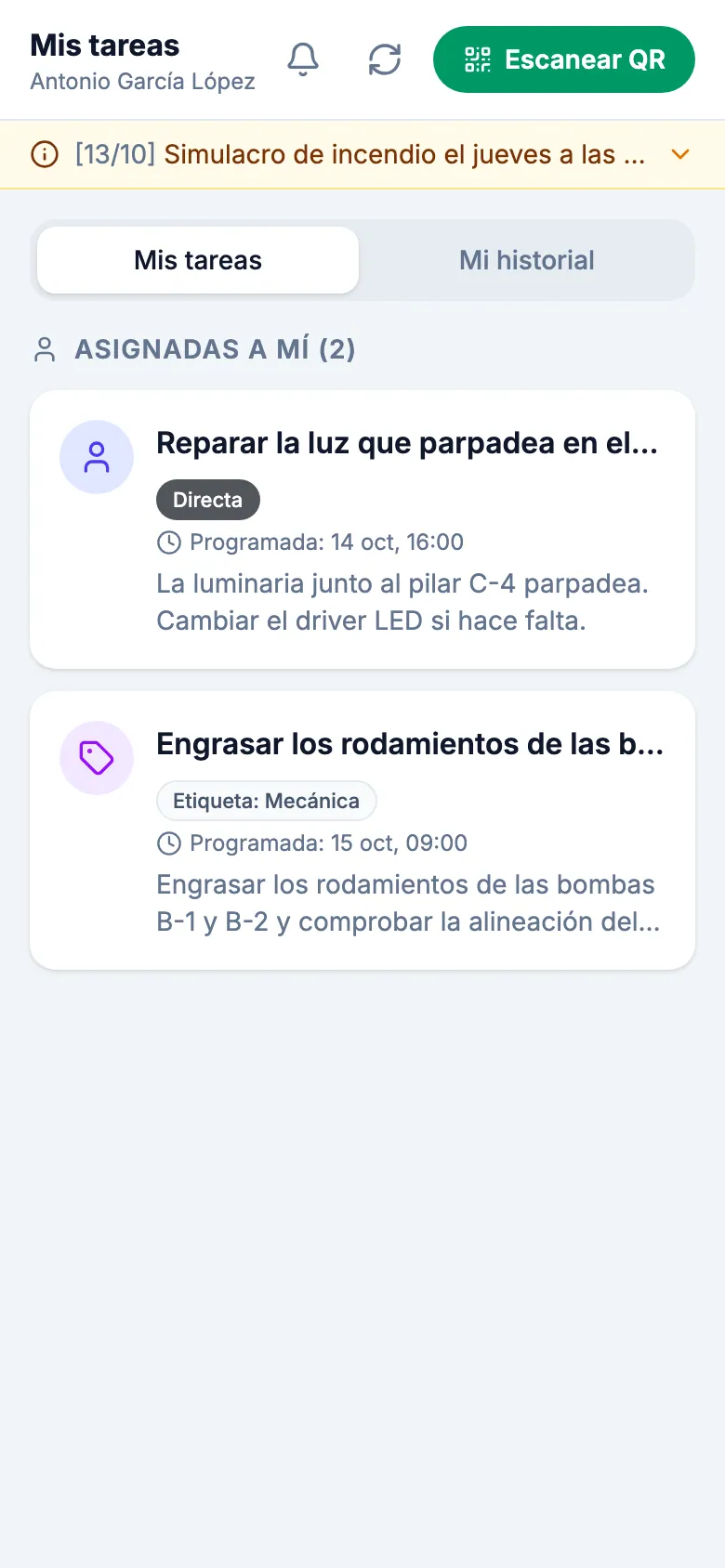
La pantalla de inicio muestra su trabajo sin necesidad de escanear antes un punto de control. Llega a ella después de iniciar sesión con el QR de acceso del sitio, o desde el botón de la casa en la pantalla del punto de control, en la app de MintCheck.
- Mis tareas: las tareas asignadas a usted o a sus etiquetas de tarea. Toque una para terminarla.
- Mi historial: las inspecciones y tareas que ha completado, de la más reciente a la más antigua. Una entrada del libro de registro muestra una insignia Registro en lugar de un resultado normal o anormal.
- Escanear QR: escanear el siguiente punto de control. En el navegador del teléfono, use la app de cámara.
- El botón de la campana abre Ajustes de notificaciones. En la app de MintCheck puede recibir un recordatorio 30 minutos antes de cada revisión programada. Las listas de verificación aparecen ahí después de haberlas hecho una vez.
Si no ve ninguna tarea en Mis tareas, puede que su sitio no use la asignación de tareas. Simplemente escanee los códigos QR de los puntos de control para trabajar.