Buzón de quejas
Permita que los visitantes informen de problemas mediante un código QR, con verificación por correo opcional, y vea adónde llegan las quejas.
Qué hace el buzón de quejas
El buzón de quejas permite a cualquier persona informar de un problema en un punto de control sin tener cuenta. Un visitante escanea el código QR de quejas junto al punto de control, describe qué ocurre, añade fotos y lo envía. Usted lo recibe en MintCheck y puede hacer el seguimiento.
Resulta útil en lugares que el público usa a diario, como baños, ascensores, vestíbulos o aparcamientos. Las personas que están allí suelen detectar los problemas antes que su personal.
El buzón de quejas se activa para cada punto de control por separado.
Activar el buzón de quejas
- Abra Puntos de control y haga clic en el punto de control.
- Desplácese hasta Configuración del buzón de quejas.
- Active Habilitar buzón de quejas. El ajuste se guarda al instante.
- El Código QR de quejas aparece junto a la configuración. Descárguelo o imprímalo y colóquelo cerca del punto de control. Consulte Códigos QR.
- Opcional: escriba un mensaje breve en Texto de guía y haga clic en Guardar texto de guía. Los visitantes ven este mensaje en la parte superior del formulario. Por ejemplo: "Avísenos si este baño necesita limpieza o reparación."
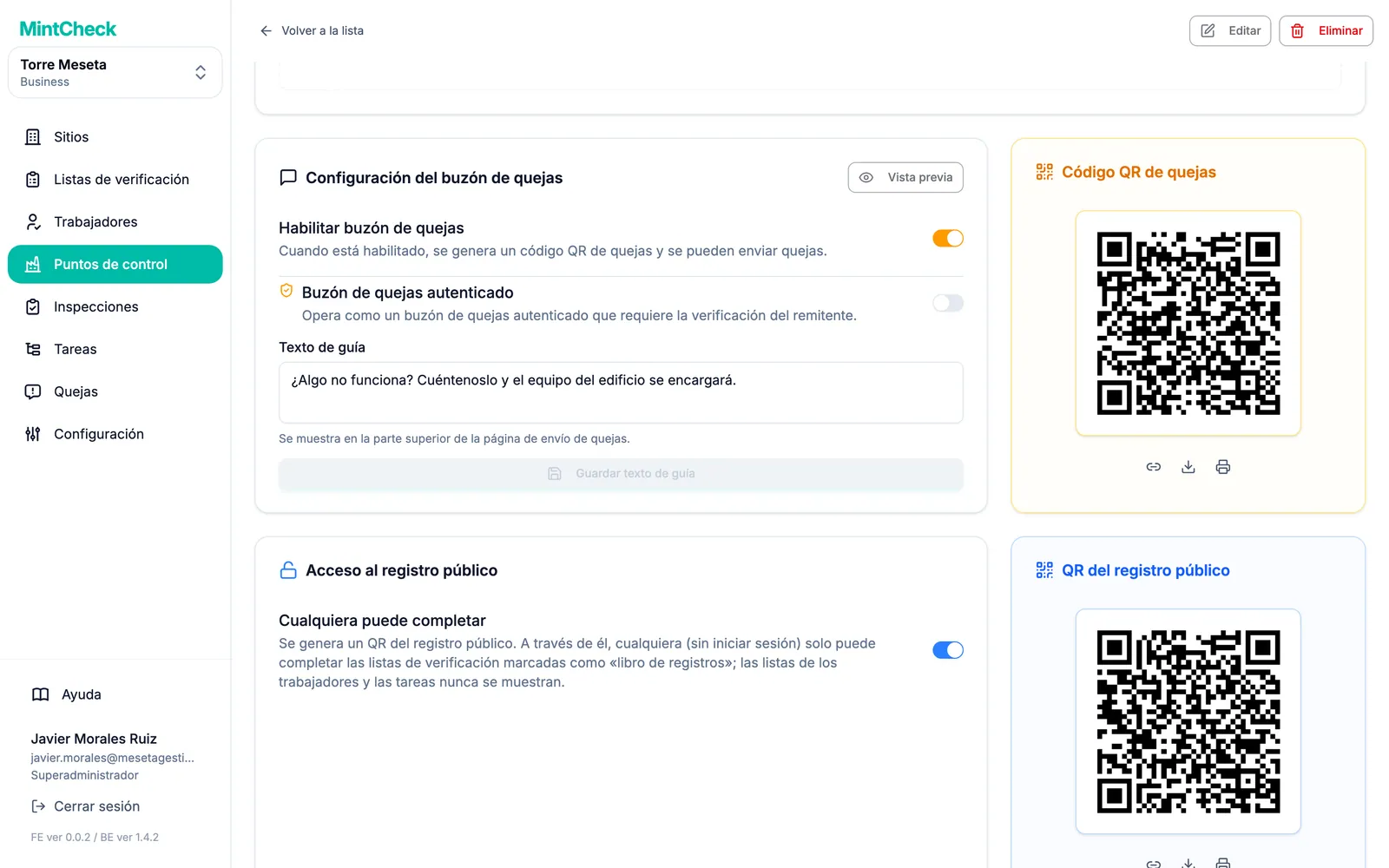
Para dejar de recibir quejas, desactive Habilitar buzón de quejas. Los visitantes que escaneen el código QR verán un mensaje indicando que el punto de control no acepta quejas.
Exigir verificación por correo electrónico
De forma predeterminada, los visitantes pueden enviar una queja sin demostrar quiénes son. Si recibe quejas falsas o repetidas, puede exigir una verificación por correo electrónico.
- En Configuración del buzón de quejas, compruebe que el buzón de quejas está activado.
- Active Buzón de quejas autenticado.
A partir de entonces, el visitante debe introducir una dirección de correo electrónico y hacer clic en Enviar código. MintCheck envía por correo un código de 6 dígitos. El visitante escribe el código y hace clic en Verificar. Solo entonces puede enviar la queja.
Qué ven los visitantes
Cuando un visitante escanea el código QR de quejas, se abre un formulario sencillo en su teléfono:
- El nombre del punto de control y su texto de guía, arriba.
- Contenido: un cuadro para describir el problema. Es obligatorio.
- Adjuntar fotos: hasta 3 fotos, hechas con la cámara del teléfono.
- Una de estas opciones:
- Si la verificación está desactivada: un campo de contacto opcional. Los visitantes que quieran recibir respuesta pueden dejar un correo electrónico o un número de teléfono.
- Si la verificación está activada: Verificación de identidad, con los pasos del código por correo descritos arriba.
- Enviar queja. Tras el envío, el visitante ve una confirmación y puede enviar otra queja.
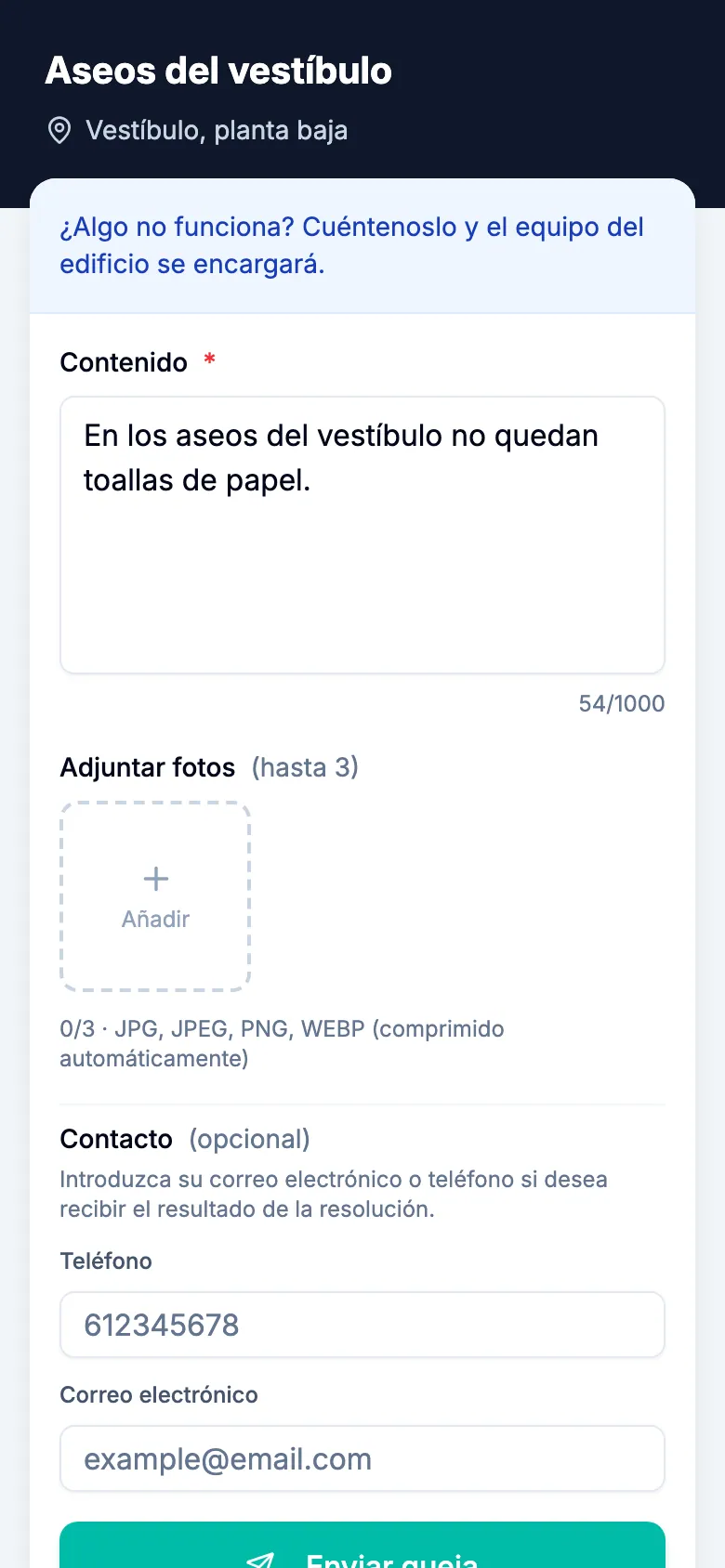
El visitante no necesita iniciar sesión ni instalar nada. El formulario se muestra en el idioma del teléfono del visitante.
Dónde llegan las quejas
Las quejas nuevas aparecen en dos lugares:
- Quejas en la barra lateral, que muestra las quejas de todos los puntos de control del sitio. Consulte en Quejas cómo gestionarlas y cerrarlas.
- Quejas al final de la página de detalle del punto de control, que muestra solo las quejas de ese punto de control.
Si el visitante dejó su correo electrónico, podrá verlo en los detalles de la queja y contactarle para informarle del resultado.