Administradores
Añada subadministradores para sus sitios, gestione su estado y contraseña, y vea a qué pueden acceder.
Superadministradores y subadministradores
MintCheck tiene dos tipos de administradores:
- Superadministrador: gestiona toda la organización. La persona que se registra es el primer superadministrador. Los superadministradores ven todos los sitios, añaden sitios y administradores, y gestionan el plan y la facturación.
- Administrador: un subadministrador que gestiona un sitio. Un subadministrador trabaja solo con las listas de verificación, los puntos de control, los trabajadores, las inspecciones, las tareas y las quejas de ese sitio.
Use subadministradores cuando cada sitio tenga su propio responsable. Por ejemplo, dé al responsable de cada edificio su propio acceso para ese edificio.
Solo un superadministrador puede añadir o modificar administradores, en Configuración → Administradores. Necesita al menos un sitio antes de poder añadir un administrador.
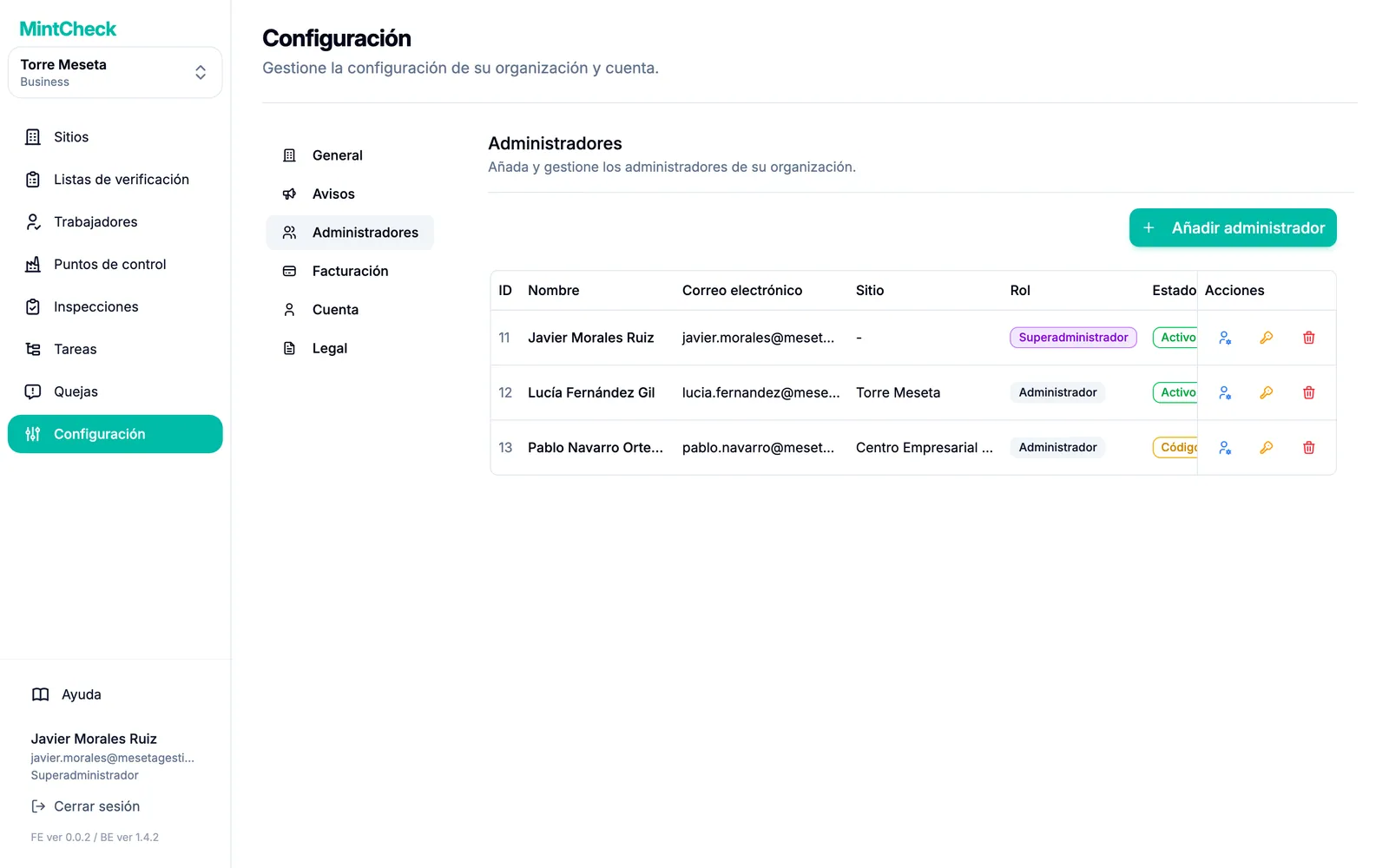
Añadir un administrador
- Vaya a Configuración → Administradores.
- Haga clic en Añadir administrador. Se abre un formulario.
- Introduzca el Nombre y el Correo electrónico de la persona.
- Defina una Contraseña temporal. Debe tener al menos 8 caracteres, con letras y números.
- Elija el Sitio que gestionará esta persona.
- Haga clic en Enviar invitación.
MintCheck envía un enlace de verificación a esa dirección de correo electrónico. El nuevo administrador aparece en la lista con el estado En espera de verificación de correo electrónico.
Comunique al nuevo administrador la contraseña que ha definido, en persona o por otro canal seguro.
Qué hace el nuevo administrador
El nuevo administrador solo tiene que hacer dos cosas:
- Abrir el correo de MintCheck y hacer clic en el enlace de verificación.
- Iniciar sesión en MintCheck con su dirección de correo electrónico y la contraseña que usted le dio.
Una vez verificado, su estado cambia a Activo. Puede cambiar la contraseña por una propia en cualquier momento en Configuración → Cuenta.
Gestionar un administrador
Cada fila de la lista muestra el Nombre, el Correo electrónico, el Sitio, el Rol y el Estado del administrador. Use los iconos de la columna Acciones:
- Cambiar estado: elija un Nuevo estado, por ejemplo Inactivo para impedir temporalmente que alguien inicie sesión. Aquí también puede cambiar el rol, por ejemplo para convertir a un subadministrador en superadministrador.
- Cambiar contraseña: defina una contraseña nueva cuando alguien haya olvidado la suya. Comuníquele usted mismo la nueva contraseña.
- Eliminar administrador: quite a la persona de sus administradores.
Qué pueden y qué no pueden hacer los subadministradores
Un subadministrador inicia sesión en la misma consola de MintCheck que usted, pero ve menos:
- Solo ve el sitio que tiene asignado, no sus otros sitios.
- Puede gestionar las listas de verificación, los puntos de control, los trabajadores, las tareas, las inspecciones y las quejas de ese sitio.
- No puede añadir sitios.
- No puede ver ni cambiar el plan, las tarjetas de pago ni las facturas.
- En Configuración, solo ve Cuenta, donde puede cambiar su propia contraseña.
Cuando un subadministrador intenta algo que requiere un plan superior, MintCheck le pide que contacte con el superadministrador. Consulte Planes y facturación y Configuración.