Listas de verificación
Cree listas de verificación a partir de plantillas, añada elementos, defina la programación, vincúlelas a puntos de control y gestiónelas.
Qué es una lista de verificación
Una lista de verificación es el conjunto de preguntas que un trabajador responde durante una inspección, como "¿Manómetro normal?" o "Haga una foto del cuadro eléctrico". También contiene la programación: con qué frecuencia y a qué horas toca la inspección.
La lista se crea una sola vez y después se vincula a uno o varios puntos de control. Cuando un trabajador escanea el código QR de un punto de control, ve las listas vinculadas a ese punto de control. Una misma lista puede servir para muchos puntos de control; por ejemplo, una lista "Extintor" para todos los extintores del edificio.
Abra Listas de verificación en la barra lateral para ver todas las listas del sitio actual.
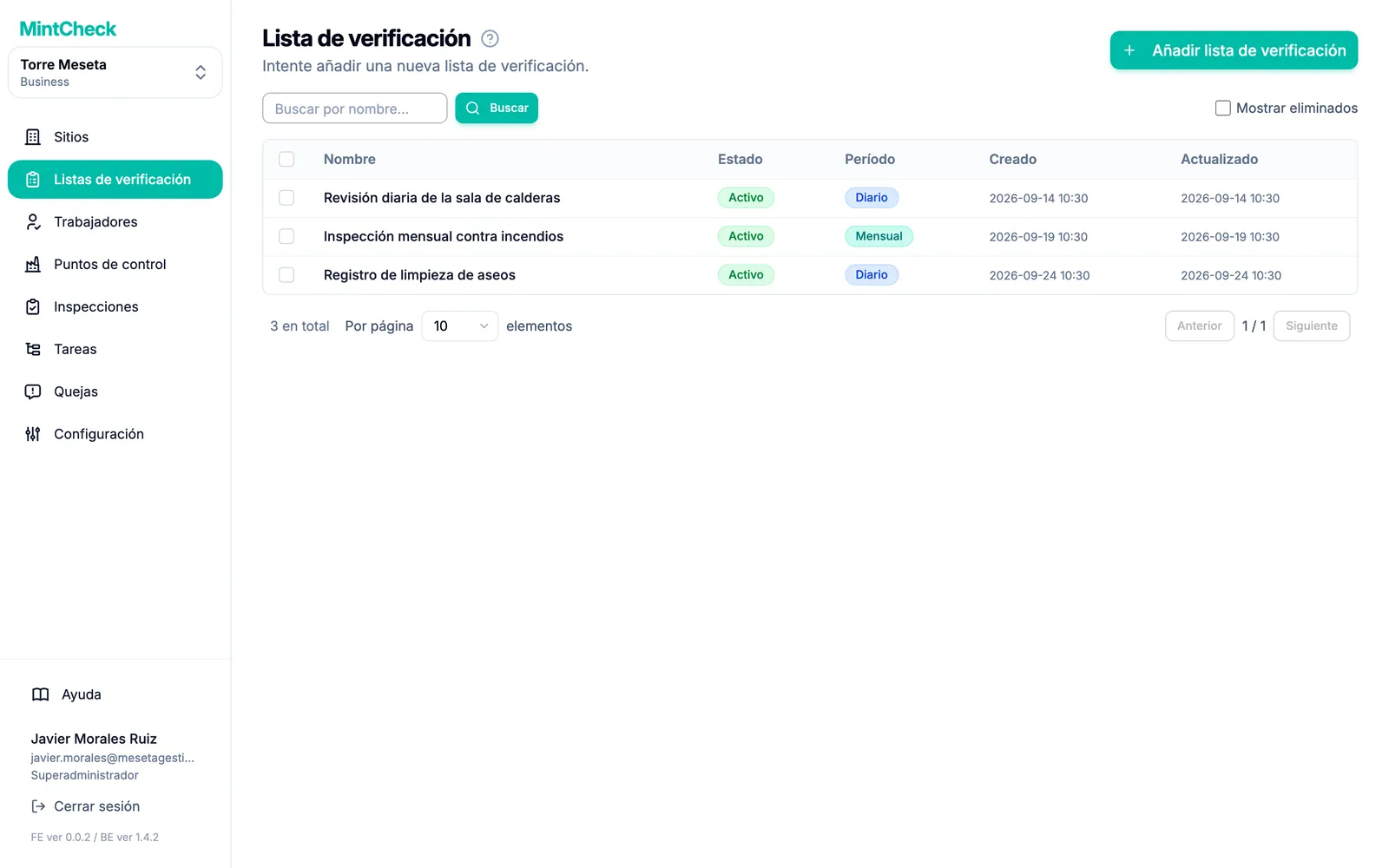
La lista muestra el Estado y el Período de cada lista de verificación. Haga clic en una fila para abrirla y editarla.
Crear una lista de verificación
- En la barra lateral, haga clic en Listas de verificación.
- Haga clic en Añadir lista de verificación. Se abre la página Añadir una checklist.
- Elija un punto de partida:
- Haga clic en una plantilla, como extintor, ascensor o baño. El nombre, los elementos y la programación se rellenan automáticamente.
- Haga clic en Checklist en blanco para empezar con un formulario vacío.
- Revise el Nombre de la lista de verificación. Cada nombre debe ser único dentro del sitio.
- Defina la programación y los elementos como se explica más abajo.
- Haga clic en Guardar.
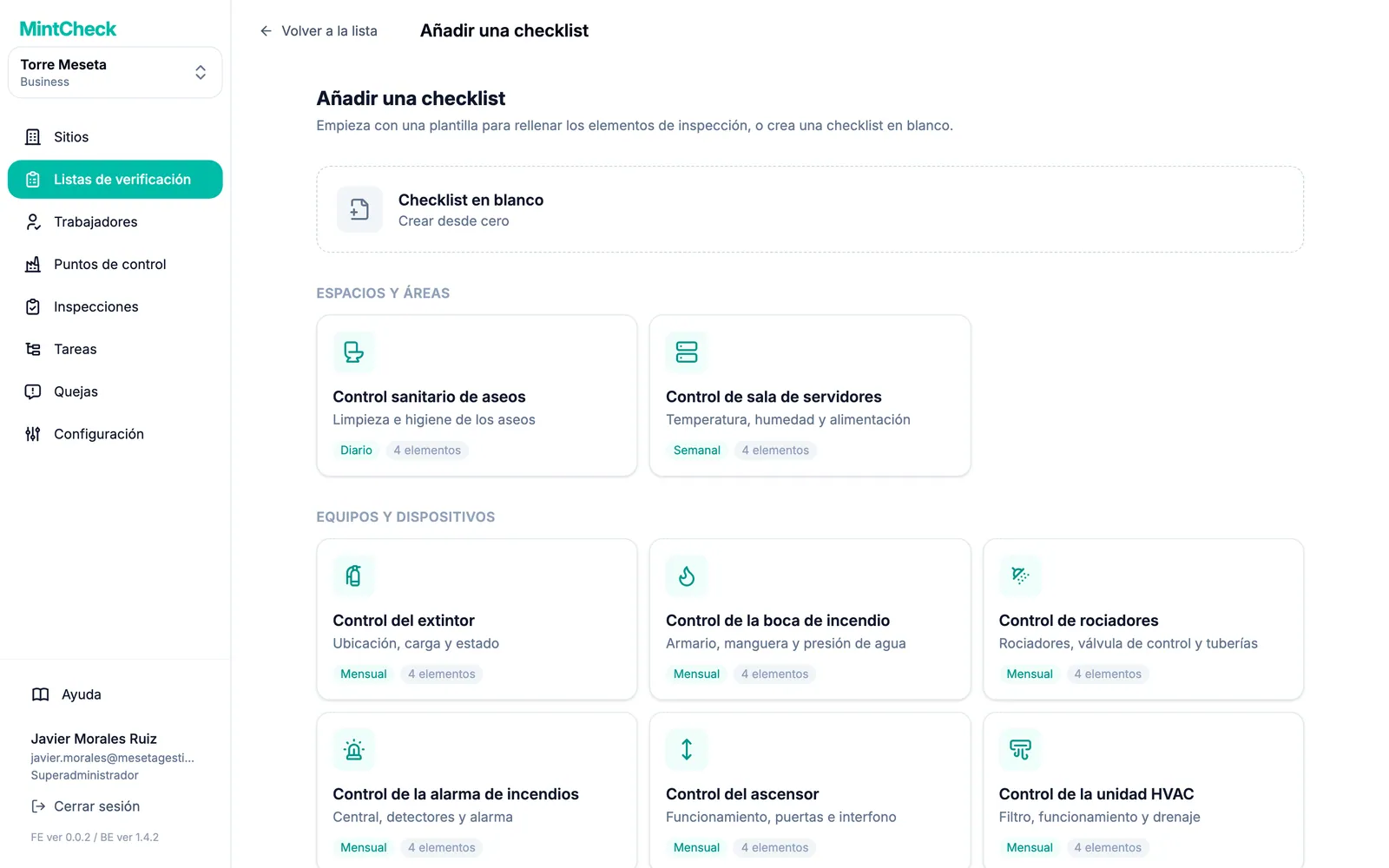
Las plantillas se agrupan por categorías, como Equipos y dispositivos o Registros. Todo lo que rellena una plantilla se puede cambiar antes de guardar.
Añadir elementos de inspección
Toda lista de verificación necesita al menos un elemento. En Elementos de inspección, haga clic en Añadir nuevo elemento para cada pregunta y elija su tipo:
| Tipo | Qué hace el trabajador |
|---|---|
| Verificación | Marca una casilla para confirmar, por ejemplo "Sin fugas". |
| Opción múltiple | Elige entre las respuestas que usted define, por ejemplo Normal / Necesita recarga / Sustituir. |
| Texto | Escribe una nota breve o una lectura. |
| Imagen | Hace o adjunta una foto. |
Para cada elemento también puede configurar:
- Respuesta obligatoria: el trabajador no puede enviar hasta haber respondido este elemento.
- Los trabajadores pueden adjuntar fotos: el trabajador puede añadir fotos a este elemento como prueba. Los elementos de tipo foto siempre llevan fotos, así que esta opción no aparece para ellos.
- En la opción múltiple: añada respuestas con Añadir opción y active Permitir varias respuestas si el trabajador puede elegir más de una.
Arrastre el asa situada a la izquierda de un elemento para cambiar su orden. No se permiten dos elementos con el mismo tipo y título.
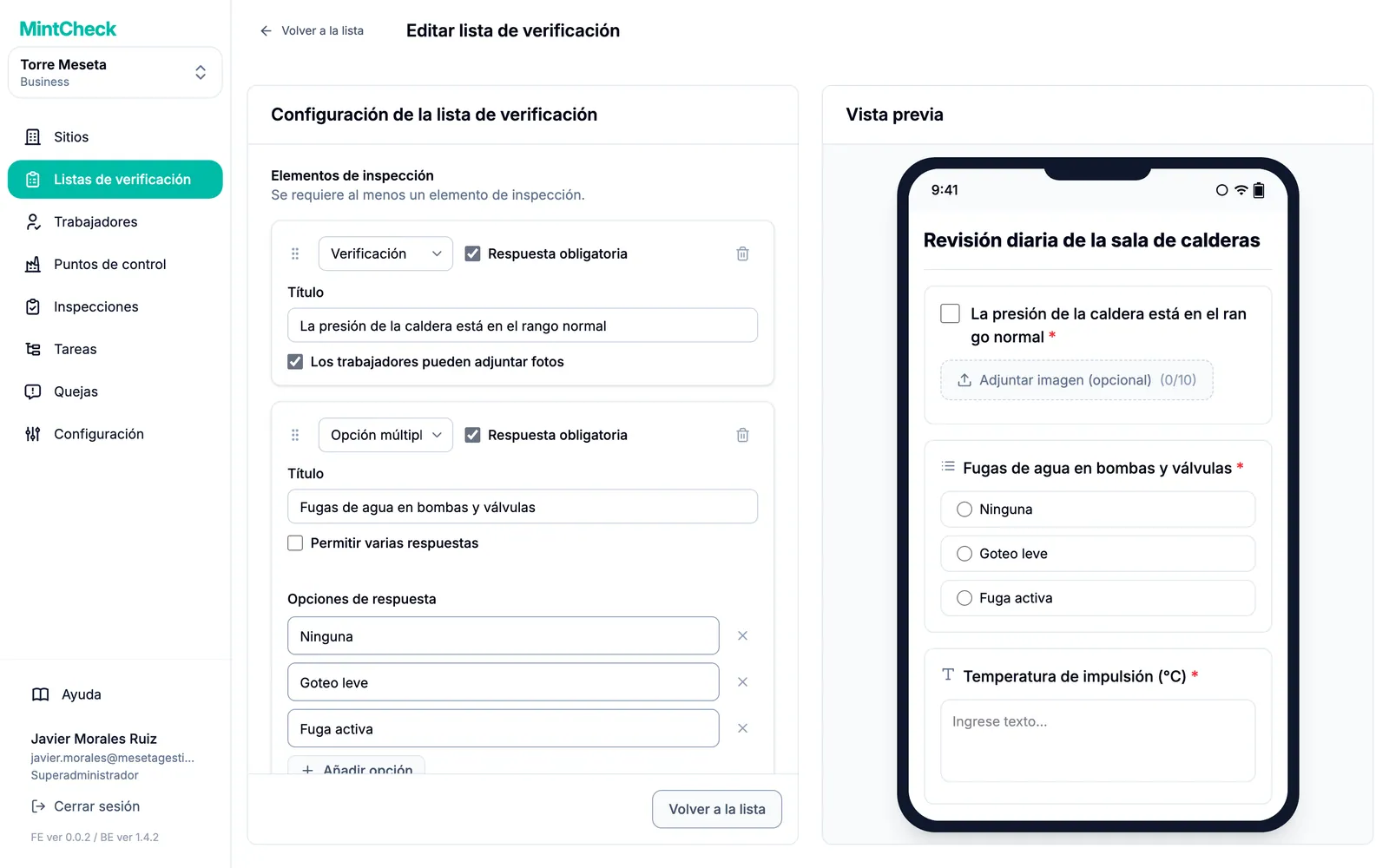
A la derecha, la Vista previa muestra la lista tal como se verá en el teléfono de un trabajador. Se actualiza mientras escribe. Desde la vista previa no se envía nada.
Definir la programación
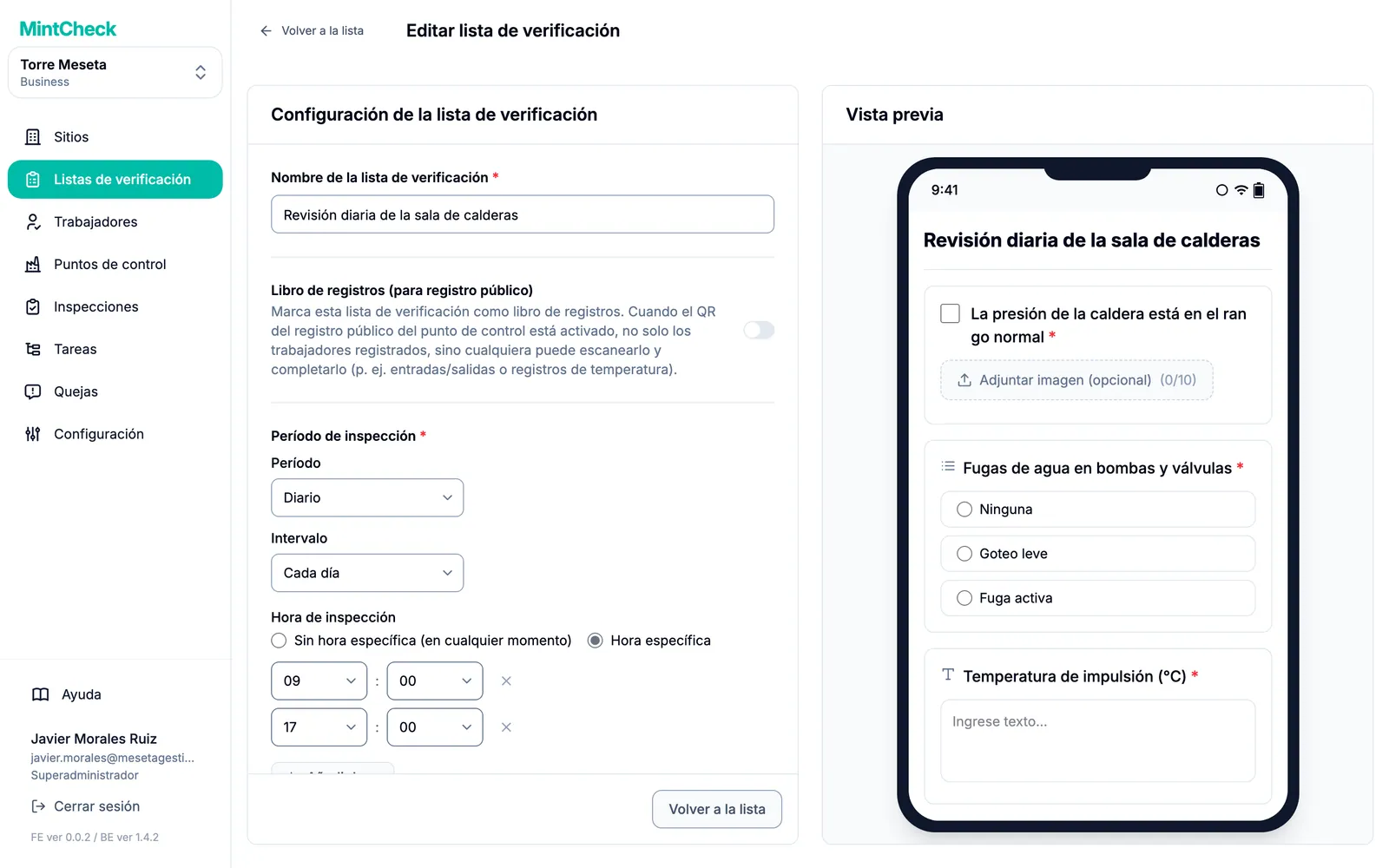
En Período de inspección, elija un Período:
- Diario: todos los días, o cada pocos días usando Intervalo.
- Semanal: en Días de la semana, marque los días que tocan; por ejemplo, lunes y jueves.
- Mensual: elija Por fecha (por ejemplo, el 1 y el 15, o Último día del mes) o Por día de la semana (por ejemplo, el primer lunes).
- Anual: en Meses, elija los meses y luego las fechas o los días de la semana de esos meses.
Después defina la Hora de inspección:
- Sin hora específica (en cualquier momento): la inspección se puede hacer a cualquier hora del día que toca.
- Hora específica: añada una o varias horas con Añadir hora. Cada hora es una inspección distinta; por ejemplo, 9:00 y 18:00 para dos rondas al día. No se puede añadir la misma hora dos veces.
Cómo se cuentan las inspecciones programadas
Los paneles cuentan cada horario una vez por cada punto de control vinculado. Una lista diaria con dos horas vinculada a tres puntos de control da 2 × 3 = 6 inspecciones programadas ese día. Una lista configurada como Sin hora específica (en cualquier momento) cuenta como un horario por cada día que toca. Una lista que no está vinculada a ningún punto de control no se cuenta. Consulte Sitios para saber cómo leer el panel.
Si una lista debe completarse cada vez que ocurre algo, y no según una programación, active Libro de registros (para registro público). Consulte Libros de registros.
Vincular una lista de verificación a puntos de control
Una lista de verificación no hace nada hasta que se vincula a un punto de control. La vinculación se hace desde el punto de control:
- Abra el punto de control desde Puntos de control o añada uno nuevo.
- En la sección Listas de verificación, abra Listas de verificación vinculadas.
- Seleccione una o varias listas y guarde el punto de control.
La lista de puntos de control muestra cuántas listas de verificación tiene cada punto de control. Para ver el formulario completo del punto de control, consulte Puntos de control.
Editar, copiar o eliminar listas de verificación
- Editar: haga clic en la lista. Cambie el nombre o la programación y haga clic en Actualizar configuración. Cambie los elementos y haga clic en Actualizar elementos. Los cambios se aplican a las inspecciones futuras.
- Copiar: marque una o varias listas y haga clic en Duplicar. Resulta útil para una lista parecida con pequeñas diferencias.
- Pausar: el superadministrador puede marcar listas y usar Cambiar estado para ponerlas en Pendiente. Solo las listas en estado Activo se programan y se cuentan.
- Eliminar: marque las listas y haga clic en Eliminar.