Delavci
Registrirajte delavce posamično ali iz Excela, uporabljajte oznake nalog in deaktivirajte delavce brez izgube zgodovine.
Kdo so delavci
Delavci so ljudje, ki opravljajo delo na lokaciji: čistilci, tehniki, varnostniki in drugi. Te skrbniške konzole ne uporabljajo. S telefonom skenirajo kode QR objektov, izpolnjujejo kontrolne sezname in opravljajo naloge. Glejte Aplikacija za delavce.
Preden se delavec lahko prijavi, ga registrirate tukaj. Vsak pregled in naloga, ki ju opravi, se nato zabeleži pod njegovim imenom.
V stranski vrstici odprite Delavci, da vidite delavce trenutne lokacije. Iščete lahko po imenu, z gumbom Filter nalog pa prikažete samo delavce z določeno oznako nalog.
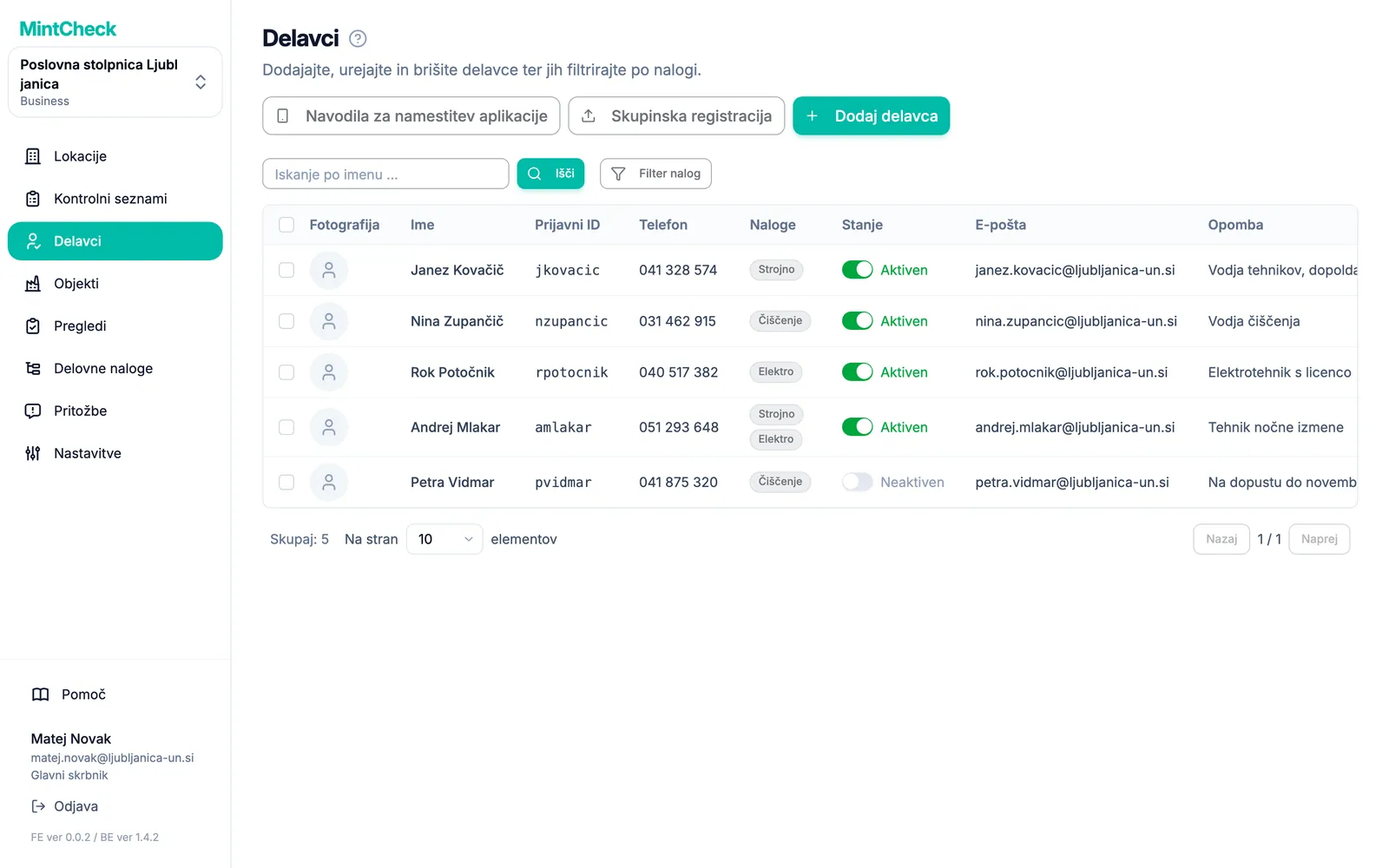
Dodajanje delavca
- Odprite Delavci in kliknite Dodaj delavca.
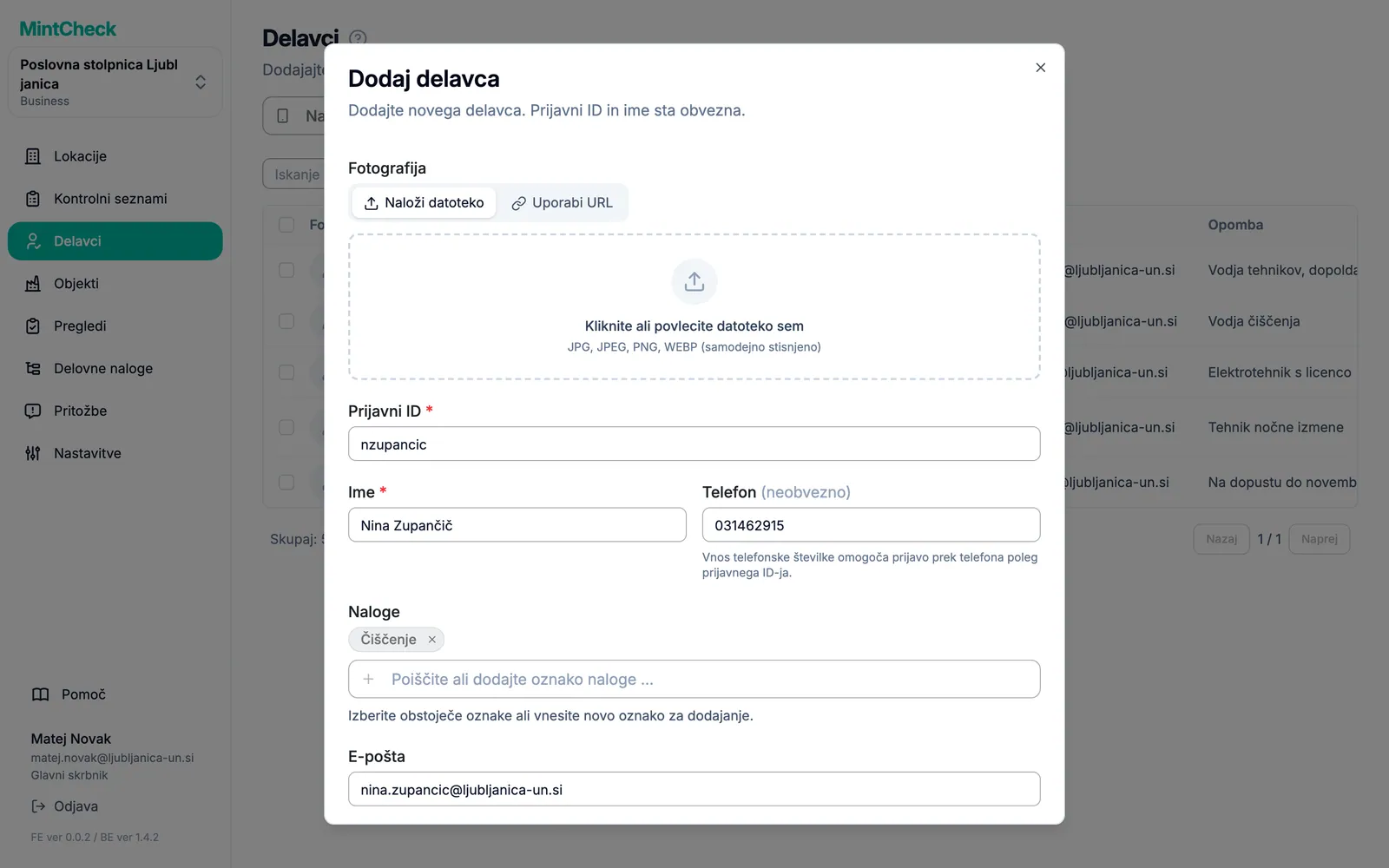
- Izpolnite obrazec:
- Fotografija: neobvezno. Pomaga vam prepoznati ljudi v zapisih.
- Prijavni ID (obvezno): 4 do 30 znakov. Uporabite črke, številke in
._-, na primerkim.jh. Pozneje ga ni mogoče spremeniti. - Ime (obvezno).
- Telefon: neobvezno. Vnesite samo števke, brez presledkov ali pomišljajev. Če jo dodate, se lahko delavec namesto s prijavnim ID-jem prijavi tudi s to številko.
- Naloge: oznake nalog, na primer »Čiščenje« ali »Elektrika«. Izberite obstoječe oznake ali vpišite novo.
- E-pošta in Opomba: neobvezno.
- Kliknite Dodaj.
- Delavcu sporočite njegov prijavni ID ali telefonsko številko. Uporabi ju, ko prvič skenira kodo QR.
Če želite podatke delavca pozneje spremeniti, kliknite njegovo vrstico. Odpre se okno Uredi delavca. Spremenite, kar potrebujete, in kliknite Shrani.
Registracija več delavcev iz Excela
Če imate dolg seznam osebja, vse registrirate naenkrat z datoteko Excel.
- Odprite Delavci in kliknite Skupinska registracija.
- Kliknite Prenesi predlogo. Prenese se datoteka Excel.
- Izpolnite eno vrstico na delavca. Ime in telefonska številka sta obvezna. Oznake nalog ločite z vejicami, na primer
Čiščenje, Sanitarije. E-pošta in opomba nista obvezni. - Shranite datoteko. V MintCheck jo naložite (xlsx ali xls).
- MintCheck preveri vsako vrstico in prikaže rezultat. Vrstice s težavami so označene skupaj z razlogom. Po potrebi jih popravite v datoteki in jo naložite znova.
- Kliknite gumb za registracijo, da dodate delavce.
Pri nalaganju iz Excela postane telefonska številka vsakega delavca tudi njegov prijavni ID.
Pomoč delavcem pri namestitvi aplikacije
Delavci uporabljajo aplikacijo MintCheck: ostanejo prijavljeni, kode QR skenirajo neposredno v aplikaciji in prejemajo obvestila o svojih nalogah. Pošljite jim povezavo za namestitev, da hitro dobijo aplikacijo. Dokler je ne namestijo, lahko delajo v brskalniku telefona.
- Odprite Delavci in kliknite Navodila za namestitev aplikacije.
- Odpre se okno Navodila za namestitev aplikacije za delavce s kodo QR in kratko povezavo. Povezava na iPhonu odpre App Store, na telefonu z Androidom pa Google Play.
- Delite ju na način, ki najbolj ustreza vaši ekipi:
- Naj delavci skenirajo kodo QR na vašem zaslonu. Če jo želite natisniti, pod kodo QR kliknite Prenesi in jo shranite kot sliko.
- Kliknite Kopiraj povezavo, da kopirate samo povezavo.
- Kliknite Kopiraj sporočilo, da kopirate kratko sporočilo s povezavo in navodili za prijavo. Prilepite ga v SMS ali skupinski klepet.
Po namestitvi delavci odprejo aplikacijo in skenirajo prijavni QR lokacije ali kodo QR objekta. Prijavijo se z istim prijavnim ID-jem ali telefonsko številko kot doslej. Glejte Aplikacija za delavce.
Oznake nalog
Oznaka nalog opisuje, kaj delavec počne, na primer »Čiščenje«, »Varovanje« ali »Elektrika«. Delavec ima lahko več oznak.
Oznake so uporabne na dva načina:
- Iskanje ljudi. Seznam delavcev filtrirajte po oznaki, da vidite na primer vse čistilce.
- Dodeljevanje dela skupini. V paketih, ki to podpirajo, lahko delovno nalogo dodelite oznaki. Nalogo vidijo vsi s to oznako in kdor koli izmed njih jo lahko opravi. Glejte Delovne naloge in Paketi in obračun.
Imena oznak naj bodo kratka in dosledna. »Čiščenje« in »Čistilec« bi šteli kot dve različni oznaki.
Deaktivacija delavca
Delavci se iz MintCheck nikoli ne odstranijo. Ko nekdo odide ali preneha delati na lokaciji, ga nastavite kot neaktivnega. Ne more se več prijaviti, vsi njegovi pretekli pregledi in naloge pa ostanejo v zapisih.
To lahko storite na dva načina:
- Na seznamu izklopite stikalo v stolpcu Stanje. Prikaže se Neaktiven.
- Ali označite enega ali več delavcev, nad seznamom kliknite Izbriši in potrdite. Izbrani delavci dobijo stanje Neaktiven.
Če se oseba vrne, stikalo znova vklopite. Delavec ima stanje Aktiven in se lahko prijavi z istim prijavnim ID-jem.