Dnevniki in javni vnosi
Kadar koli beležite vnose s kontrolnimi seznami dnevnikov in omogočite, da jih kdor koli izpolni prek javne kode QR.
Dnevniki in načrtovani kontrolni seznami
Večina kontrolnih seznamov sledi urniku. Gasilni aparat se preveri enkrat na mesec, sanitarije dvakrat na dan. MintCheck jih šteje kot načrtovane preglede in prikazuje, koliko jih je opravljenih.
Nekateri zapisi ne sledijo urniku. Pišejo se vsakič, ko se nekaj zgodi: obiskovalec vstopi v stavbo, vozilo odpelje, izda se ključ, odčita se temperatura hladilnika. Za take primere uporabite dnevnik.
Dnevnik je kontrolni seznam z vklopljeno možnostjo Dnevnik (za javno izpolnjevanje). Razlike:
| Načrtovani kontrolni seznam | Dnevnik | |
|---|---|---|
| Urnik | Dnevno, tedensko, mesečno ali letno | Brez. Izpolnite ga kadar koli. |
| Pogostost | Enkrat na termin | Poljubno število vnosov |
| Šteje se med načrtovane preglede | Da | Ne |
| Kdo ga lahko izpolni | Registrirani delavci | Registrirani delavci in kdor koli, če objekt dovoljuje javne vnose |
Ustvarjanje dnevnika
- V stranski vrstici kliknite Kontrolni seznami in nato Dodaj kontrolni seznam.
- V kategoriji Dnevniki izberite predlogo, na primer dnevnik prihodov in odhodov, čiščenja, temperature, obhodov, ključev ali vozil. Predloge dnevnikov imajo Dnevnik (za javno izpolnjevanje) že vklopljeno. Lahko pa začnete tudi s predlogo Prazen kontrolni seznam in možnost vklopite sami.
- Preverite ime in postavke. Postavke delujejo enako kot pri vseh kontrolnih seznamih: potrditev, izbira z več možnostmi, besedilo in fotografija.
- Kliknite Shrani.
Ko je Dnevnik (za javno izpolnjevanje) vklopljeno, so nastavitve urnika skrite. Urejevalnik prikaže: Dnevnik nima določenega urnika — izpolniti ga je mogoče kadar koli.
Nato dnevnik povežite z objektom, pri katerem se bo izpolnjeval, tako kot vsak drug kontrolni seznam. Dnevnik prihodov in odhodov na primer povežite z objektom »Glavni vhod«. Kako povezujete, preberite v razdelku Kontrolni seznami.
Izpolnjevanje dnevnika za vse
Privzeto lahko objekt skenirajo samo registrirani delavci. Obiskovalec ali dostavljavec tega ne more. Če naj vnose pišejo tudi ljudje, ki niso vaši delavci, za objekt vklopite javne vnose.
- V stranski vrstici kliknite Objekti in odprite objekt.
- Poiščite kartico Dostop do javnega dnevnika.
- Vklopite stikalo. Kartica se spremeni v Izpolni lahko vsakdo.
- Poleg nje se prikaže kartica QR javnega dnevnika.
- Natisnite jo z gumbom Natisni, shranite z gumbom Prenesi ali pošljite povezavo z gumbom Kopiraj povezavo.
- Natisnjeno kodo QR namestite tja, kjer bodo ljudje pisali vnose, na primer ob vhod.
To lahko nastavite tudi v obrazcu za urejanje objekta, v istem razdelku Dostop do javnega dnevnika.
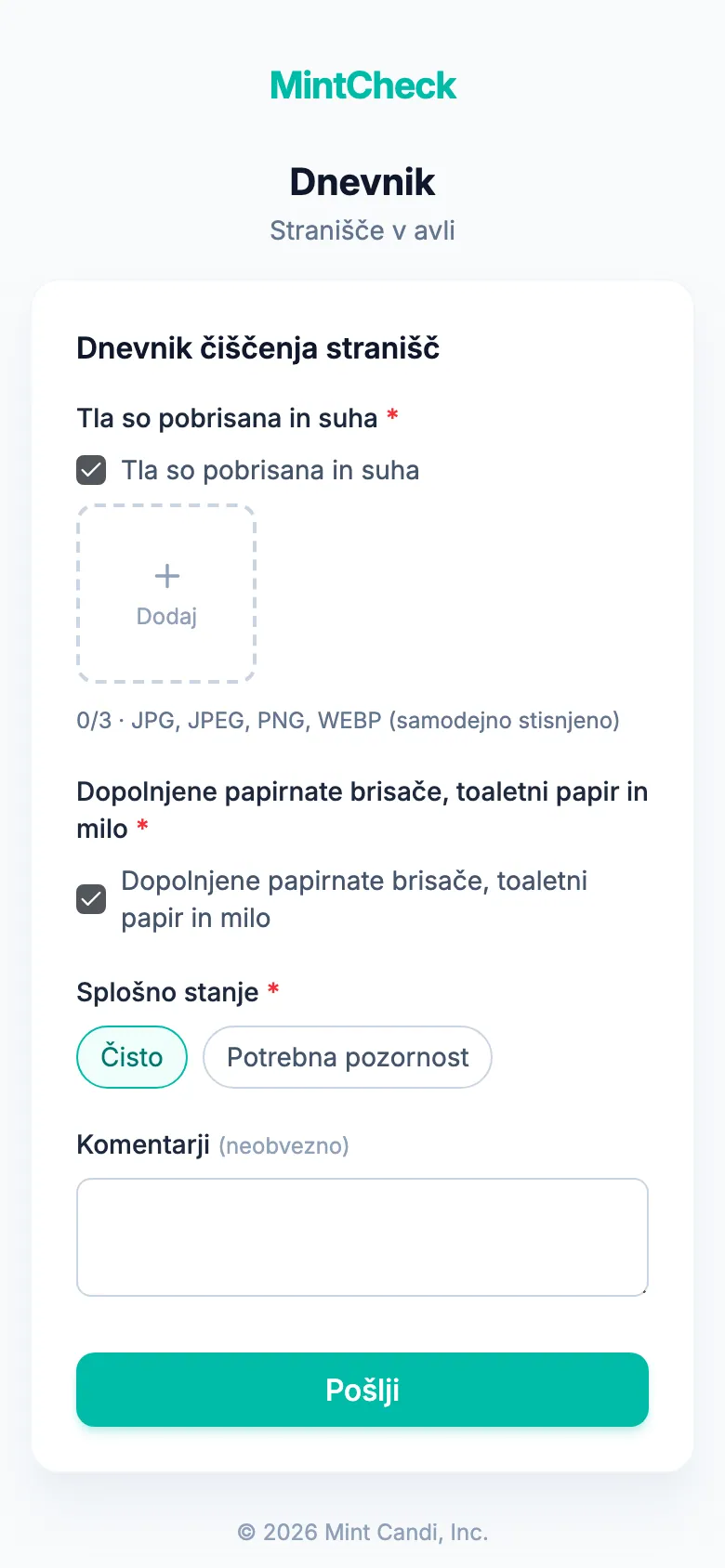
Kdor skenira kodo QR javnega dnevnika, odpre preprosto stran z imenom objekta. Izpolni postavke in tapne Pošlji. Prijava ni potrebna. Po oddaji lahko tapne Dodaj nov vnos in napiše naslednji vnos.
Če želite ustaviti javne vnose, izklopite stikalo. Kartica se spremeni v Samo registrirani delavci in koda QR javnega dnevnika preneha delovati. Registrirani delavci lahko dnevnik še naprej izpolnjujejo s skeniranjem običajne kode QR objekta. Tam so kontrolni seznami dnevnikov označeni z značko Dnevnik.
Kje se prikažejo vnosi
Vnosi v dnevnik se shranijo takoj. Pregledate jih lahko na dveh mestih:
- Podrobnosti objekta: odprite objekt. Razdelek Dnevnik prikazuje vse vnose za ta objekt, od najnovejših naprej. Prikazan je samo, če je z objektom povezan dnevnik.
- Pregledi: Pregledi prikazuje vnose v dnevnik skupaj s pregledi. Namesto normalnega ali nepravilnega rezultata imajo značko Dnevnik. Od tam jih lahko izvozite v Excel.
Vnosi registriranega delavca prikazujejo ime delavca. Vnosi prek javne kode QR prikazujejo Anonimno. Časi so prikazani v časovnem pasu vaše naprave.
Več o pregledovanju zapisov preberite v razdelku Pregledi.