Lokacije in nadzorna plošča lokacije
Dodajajte, preimenujte in brišite lokacije, berite nadzorno ploščo vsake lokacije, spremenite obdobje in preklapljajte med lokacijami.
Kaj je lokacija
Lokacija je en kraj, ki ga upravljate, na primer stavba, kampus ali trgovina. V MintCheck vse drugo pripada lokaciji: objekti, kontrolni seznami, delavci, pregledi, delovne naloge in pritožbe. Ko preklopite na drugo lokacijo, vsi meniji prikazujejo podatke te lokacije.
V stranski vrstici odprite Lokacije, da vidite Nadzorna plošča lokacije. Za vsako lokacijo je prikazana ena kartica, zato lahko vse lokacije primerjate na prvi pogled.
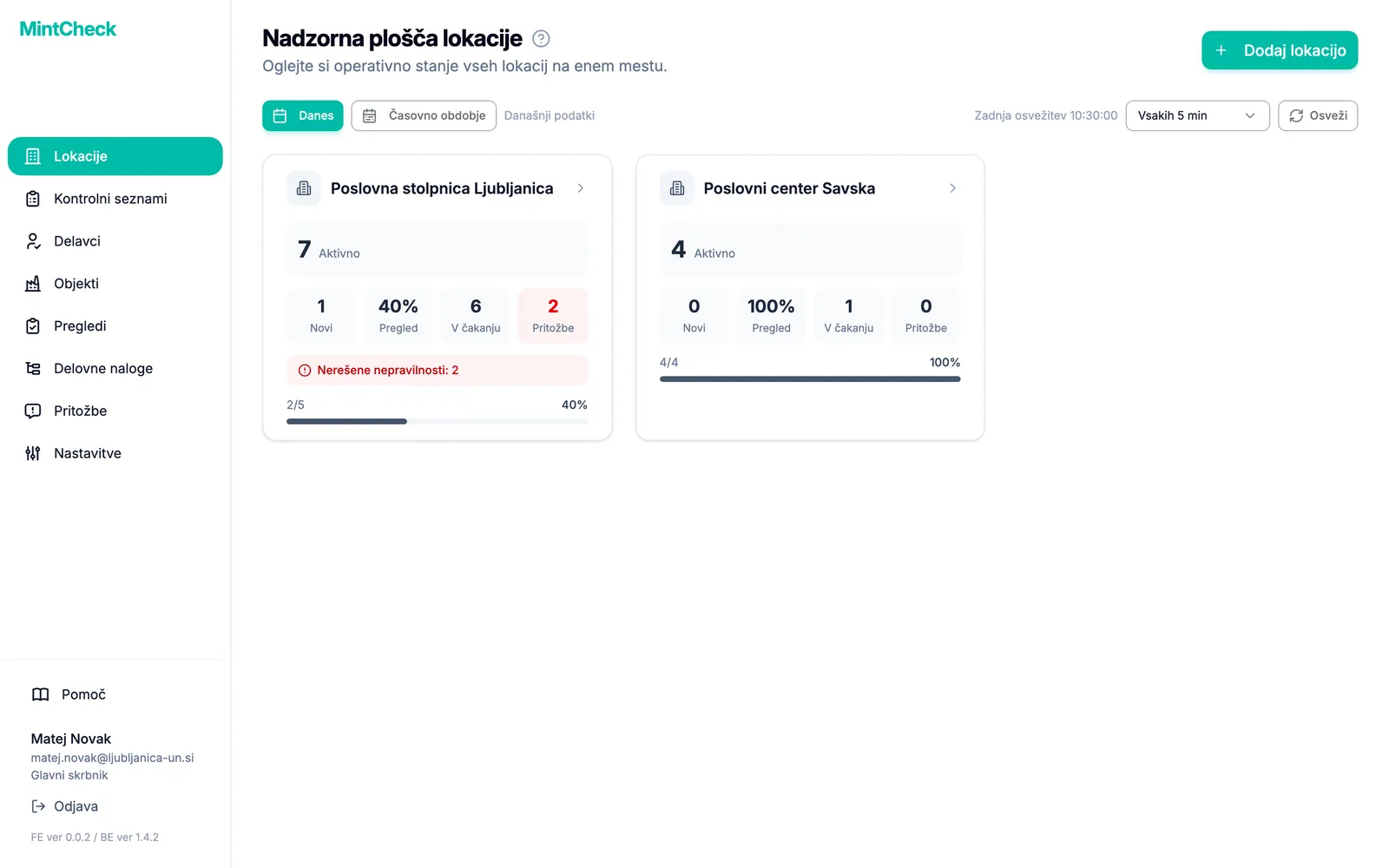
Vsaka kartica prikazuje ime lokacije in številke za izbrano obdobje:
- Aktivno: število objektov, ki so v uporabi na lokaciji.
- Delavci: registrirani delavci. Ko gledate samo današnji dan, se to spremeni v Novi, torej delavce, dodane danes.
- Pregled: opravljeni pregledi v primerjavi z načrtovanimi, na primer 4/6.
- V čakanju: delovne naloge, ki še niso dokončane.
- Pritožbe: pritožbe, prejete od javnosti.
Če ima lokacija nerešene težave iz pregledov, kartica prikazuje tudi njihovo število, tako da takoj vidite, katere lokacije potrebujejo pozornost.
Kliknite kartico, da odprete nadzorno ploščo te lokacije.
Dodajanje lokacije
Lokacije lahko dodaja samo glavni skrbnik. Podskrbniki vidijo samo lokacije, ki so jim dodeljene.
- V stranski vrstici kliknite Lokacije.
- Zgoraj desno kliknite Dodaj lokacijo. Odpre se majhno okno.
- V polje Ime lokacije vpišite ime.
- Kliknite Dodaj. Nova lokacija se na seznamu prikaže kot kartica.
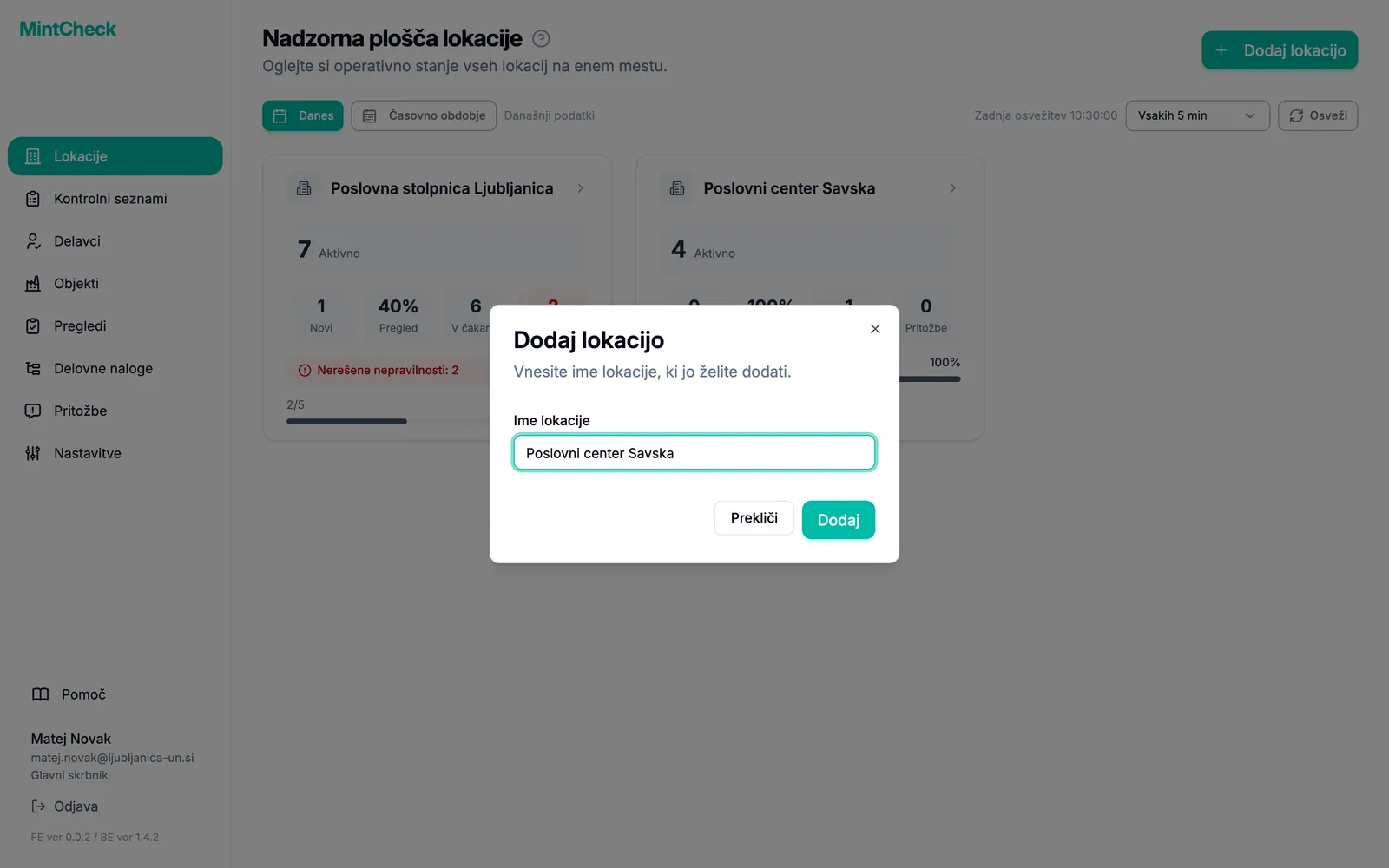
Vsako ime lokacije mora biti v organizaciji edinstveno. Če je ime že uporabljeno, vas MintCheck prosi, da izberete drugo.
Ko dodate lokacijo, običajno sledi ustvarjanje kontrolnih seznamov, registracija objektov in dodajanje delavcev. Vodnik Hitri začetek vas skozi to vodi po vrsti.
Preimenovanje lokacije
Če ste ime lokacije vpisali napačno ali je kraj dobil novo ime, ga lahko spremenite. Lokacije lahko preimenuje samo glavni skrbnik.
- V stranski vrstici kliknite Lokacije.
- Kliknite kartico lokacije, ki jo želite preimenovati. Odpre se nadzorna plošča lokacije.
- Kliknite gumb s svinčnikom poleg imena lokacije na vrhu. Odpre se okno Preimenuj lokacijo, v katerem je že vpisano trenutno ime.
- V polju Ime lokacije spremenite ime.
- Kliknite Shrani. Novo ime se takoj prikaže v stranski vrstici, na seznamu lokacij in na nadzorni plošči.
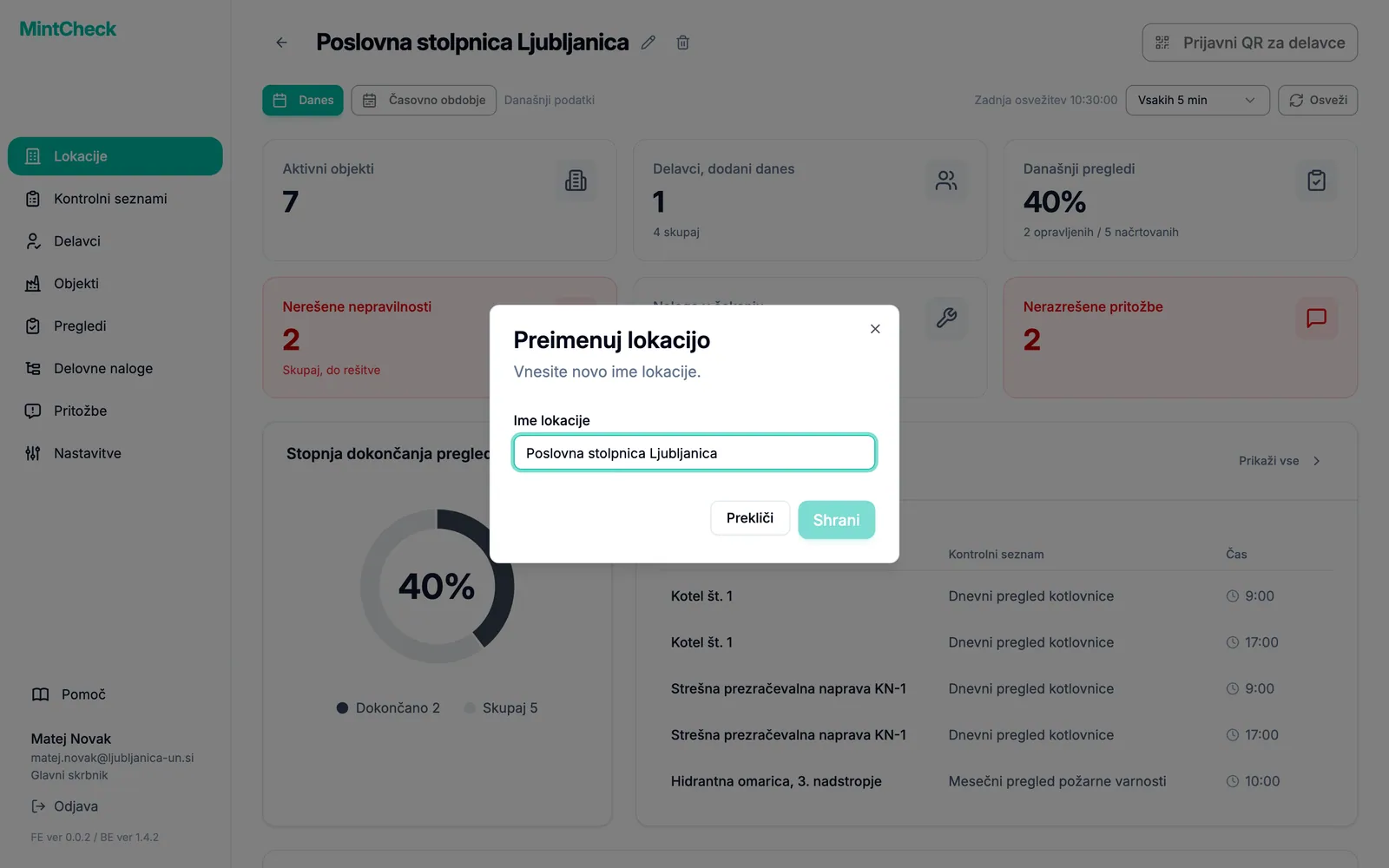
Ko se okno odpre, je celotno ime označeno, zato ga s tipkanjem v celoti zamenjate. Če želite popraviti le nekaj črk, najprej kliknite mesto, ki ga želite spremeniti. Gumba Shrani ne morete klikniti, dokler ne spremenite imena. Tako kot ime nove lokacije mora biti tudi novo ime v organizaciji edinstveno.
Preimenovanje spremeni samo ime lokacije. Njeni objekti, kontrolni seznami, delavci in zapisi ostanejo nespremenjeni, vse kode QR pa delujejo še naprej. Če ste stran Prijavni QR za delavce že natisnili, je na njej še vedno staro ime. Če želite, da je na njej novo ime, jo natisnite znova. Glejte Prijavni QR lokacije.
Brisanje lokacije
Lokacijo, ki je ne uporabljate več, lahko izbrišete. Z brisanjem lokacij tudi zmanjšate njihovo število, na primer za prehod na paket, ki dovoljuje manj lokacij. Lokacije lahko briše samo glavni skrbnik.
Lokacijo lahko izbrišete le, ko je prazna. Najprej izbrišite vse, kar je še povezano z njo:
- Objekti: na strani Objekti izbrišite vse objekte lokacije.
- Podskrbniki: na zavihku Skrbniki izbrišite vse podskrbnike, dodeljene lokaciji.
Nato izbrišite lokacijo:
- V stranski vrstici kliknite Lokacije.
- Kliknite kartico lokacije, ki jo želite izbrisati. Odpre se nadzorna plošča lokacije.
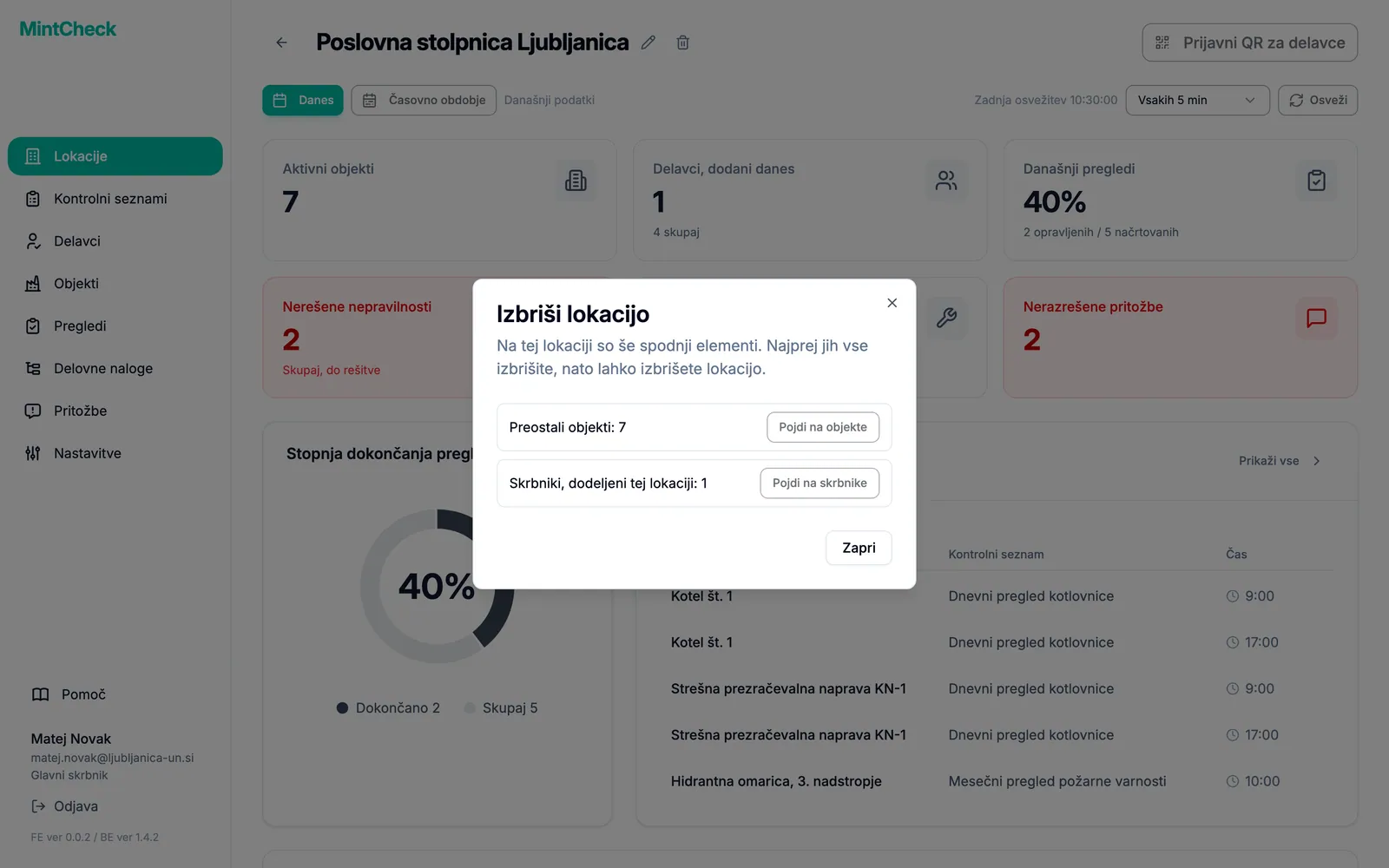
- Kliknite gumb s košem poleg imena lokacije na vrhu. Odpre se okno Izbriši lokacijo.
- Če ima lokacija še objekte ali podskrbnike, okno pokaže, koliko jih je ostalo, in gumb, ki vas pelje na vsako stran. Izbrišite jih in poskusite znova.
- Če je lokacija prazna, preberite sporočilo in kliknite Izbriši lokacijo.
Branje nadzorne plošče lokacije
Nadzorna plošča lokacije prikazuje, kako posluje posamezna lokacija. Odpre se, ko kliknete kartico lokacije, in je tudi prvi zaslon, ki ga vidi podskrbnik.
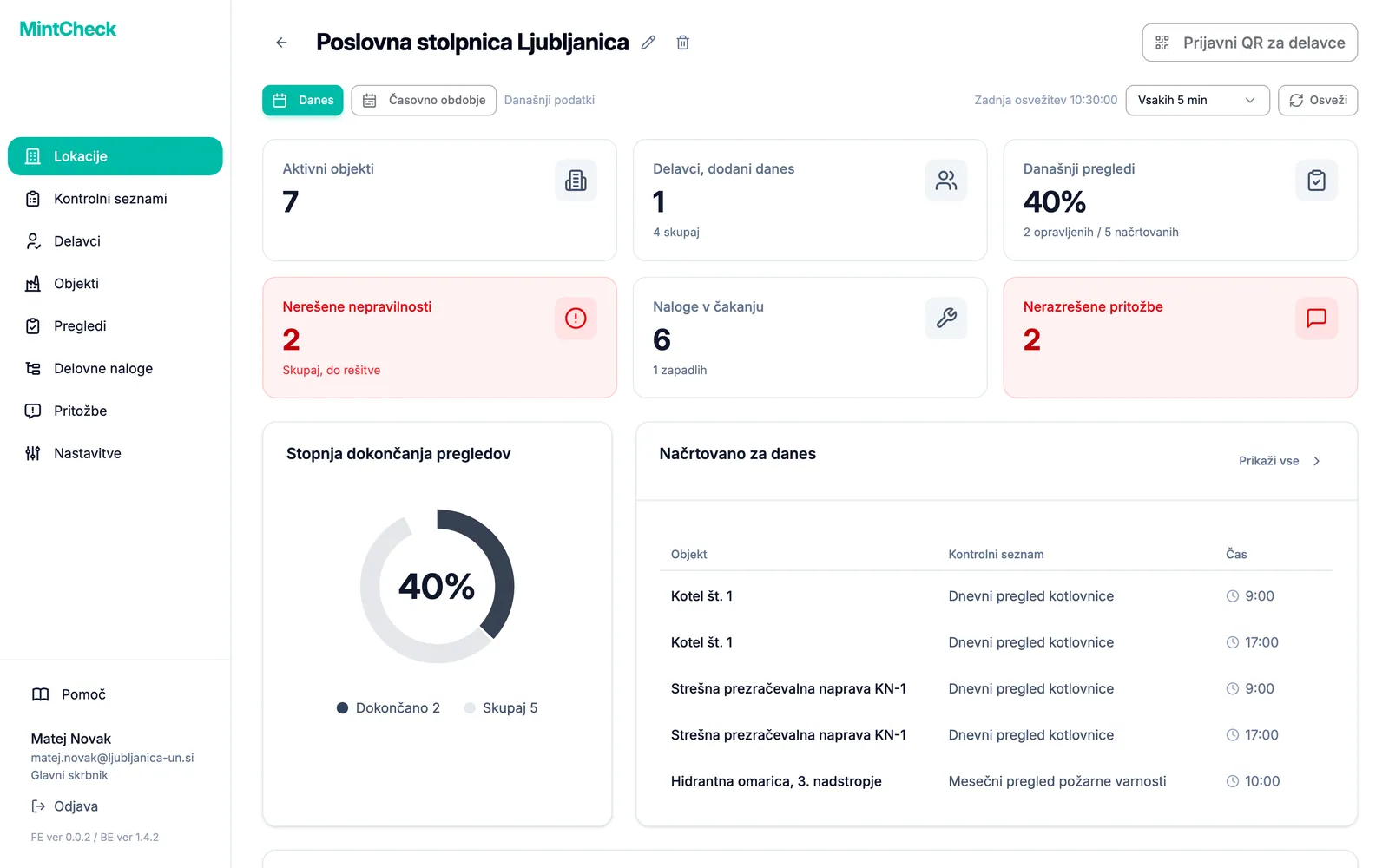
Kartice na vrhu prikazuje ključne številke. Kliknite katero koli kartico, da skočite na ustrezno stran.
- Aktivni objekti: objekti, ki so v uporabi.
- Delavci, dodani danes: delavci, dodani danes. Manjše besedilo spodaj prikazuje skupno število delavcev.
- Današnji pregledi: stopnja opravljenosti v odstotkih, pod njo pa, koliko pregledov je opravljenih od načrtovanih.
- Naloge v čakanju: delovne naloge, ki so še odprte. Če so nekatere že po roku, vidite tudi, koliko jih zamuja.
- Nerazrešene pritožbe: pritožbe, ki jih še nihče ni rešil. Kartica se obarva rdeče, ko je vsaj ena.
- Nerešene nepravilnosti: težave, ugotovljene pri pregledih, ki še niso rešene, štete od začetka, ne le za danes. Kartica se obarva rdeče, ko je vsaj ena. Kliknite jo, da vidite te težave v zapisih pregledov.
Pod karticami najdete več podrobnosti:
- Stopnja dokončanja pregledov: krožni grafikon opravljenih pregledov v primerjavi z vsemi načrtovanimi.
- Načrtovano za danes: vsak objekt in kontrolni seznam, ki sta na vrsti danes, z uro.
- Današnji pregledi: pregledi, ki so jih delavci že oddali, z delavcem, časom in rezultatom. Majhne ikone označujejo ponovne preglede, priložene fotografije in težave, ki so že rešene. Glejte Zapisi pregledov.
- Stanje nalog: krožni grafikon odprtih nalog, razdeljenih na običajne in zamujene.
- Naloge v čakanju: same odprte naloge. Za celoten seznam nalog kliknite Prikaži vse.
- Pritožbe lokacije: nedavne pritožbe, prikazane samo, če obstajajo.
Kako se šteje načrtovano število
Načrtovano število ni število kontrolnih seznamov. MintCheck vsak termin kontrolnega seznama šteje enkrat za vsak objekt, ki je z njim povezan. Kontrolni seznam z dvema terminoma na dan (9:00 in 18:00), povezan s tremi objekti, na primer pomeni 2 × 3 = 6 načrtovanih pregledov danes. Kontrolni seznami brez določene ure štejejo kot en termin na dan, ko so na vrsti. Kontrolni seznami dnevnikov nimajo urnika, zato se nikoli ne štejejo. Tudi ponovni pregledi po popravilu se ne štejejo, zato ne zvišajo stopnje dokončanosti. Več o tem preberite v razdelku Kontrolni seznami.
Sprememba obdobja in osvežitev
Privzeto obe nadzorni plošči prikazujeta današnje podatke. To spremenite z vrstico nad karticami.
- Kliknite Časovno obdobje.
- Izberite Začetni datum in Končni datum.
- Kliknite Išči. Številke zdaj seštejejo vse v tem obdobju.
- Za vrnitev na današnji dan kliknite Danes.
Za obdobje se načrtovani in opravljeni pregledi štejejo enako kot za en dan, le seštejejo se za vsak dan v obdobju. Kontrolni seznam z dvema terminoma na dan, povezan s tremi objekti, na primer pomeni 6 načrtovanih pregledov na dan, torej 42 na teden. Ponovni pregledi in vnosi v kontrolne sezname dnevnikov se ne štejejo, pregled s težavo pa se vseeno šteje kot opravljen.
Nadzorna plošča se samodejno osvežuje. V meniju intervala izberite, kako pogosto, od Vsako 1 min do Vsakih 30 min, ali Izklopljeno. Za takojšnjo posodobitev kliknite Osveži. Vsi časi so prikazani v časovnem pasu vaše naprave.
Preklapljanje med lokacijami
Ime lokacije, na kateri delate, je prikazano na vrhu stranske vrstice.
- Kliknite ime lokacije na vrhu stranske vrstice. Odpre se seznam vaših lokacij.
- Kliknite lokacijo, na kateri želite delati. Kratko sporočilo potrdi preklop.
- Stran se znova naloži in vsi meniji zdaj prikazujejo podatke nove lokacije.
Glavni skrbnik na dnu tega seznama vidi tudi Upravljanje lokacij, kar odpre nadzorno ploščo lokacij. Podskrbniki, ki upravljajo samo eno lokacijo, vidijo samo ime lokacije, brez seznama. Kako podskrbniku omogočite dostop do lokacije, preberite v razdelku Skrbniki.