Aplikacija za delavce
Kako se delavci prijavijo s telefonom, izvajajo preglede, opravljajo naloge in uporabljajo domači zaslon.
Preden začnete
Ta stran je namenjena delavcem. Vaš vodja jo lahko natisne ali vam pošlje povezavo.
Z MintCheck s svojim telefonom beležite preglede in opravljate naloge. Gesla ne potrebujete. Potrebujete:
- Telefon s kamero in internetno povezavo.
- Prijavni ID ali telefonsko številko, ki jo je za vas registriral vodja.
Vse se začne s kodo QR. Kamero telefona usmerite v kodo QR na objektu in tapnite povezavo, ki se prikaže.
Prijava
- S kamero telefona skenirajte kodo QR na objektu.
- Odpre se zaslon Prijava delavca. Izberite ID ali Telefon.
- Vnesite svoj prijavni ID ali telefonsko številko samo s števkami.
- Tapnite V redu.
Nato ostanete prijavljeni, ko se premikate od objekta do objekta. Skenirajte naslednjo kodo QR in takoj ste pri tem objektu.
Drugi načini prijave:
- Osebna koda QR. Vodja vam lahko da kodo QR z vašim imenom. Z njo se prijavite samodejno. Zadržite jo zase.
- Prijavni QR lokacije. Skenirajte prijavni plakat lokacije, da se prijavite in odprete domači zaslon, ne da bi stali pri objektu. Glejte Prijavni QR lokacije.
Namestite aplikacijo MintCheck
Na telefon namestite aplikacijo MintCheck. Dokler tega ne storite, lahko isto delo opravljate v brskalniku telefona, vendar je z aplikacijo delo preprostejše:
- Prijavite se samo enkrat. Po prvi prijavi vas aplikacija ohrani prijavljene, tudi ko jo zaprete ali znova zaženete telefon.
- Prejmete obvestilo, ko vam je dodeljena naloga. Ko vodja dodeli nalogo vam ali eni od vaših oznak nalog, vas telefon takoj obvesti. Če ima naloga čas začetka, prejmete tudi opomnik 30 minut prej.
- Prejemate opomnike za kontrolne sezname. Ko kontrolni seznam v aplikaciji enkrat izpolnite, prejmete obvestilo 30 minut pred vsakim načrtovanim pregledom tega seznama. Vsak opomnik lahko vklopite ali izklopite na zaslonu Nastavitve obvestil.
Za začetek na telefonu odprite naslov mintcheck.today/app. Na iPhonu se odpre App Store, na telefonu z Androidom pa Google Play. MintCheck lahko poiščete tudi neposredno v trgovini. Če se prijavite na zaslonu objekta v brskalniku telefona, lahko tapnete tudi Namesti aplikacijo na pasici, ki se tam prikaže. Odprite aplikacijo in se prijavite enako kot zgoraj. Ko vas aplikacija prosi za dovoljenje za pošiljanje obvestil, ga dovolite. Sicer ne boste prejemali obvestil.
Zaslon objekta
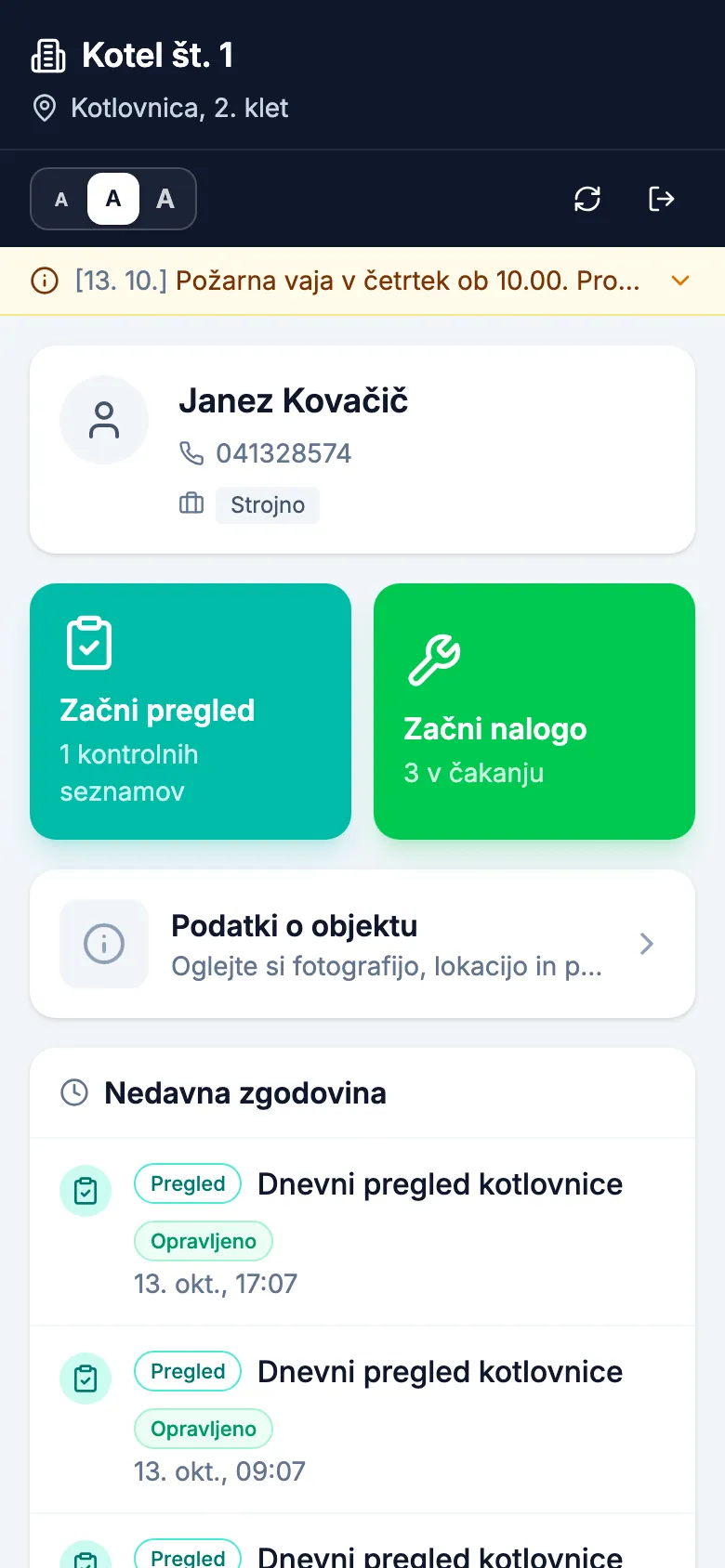
Po prijavi vidite zaslon objekta. Na vrhu sta ime in lokacija objekta. Spodaj sta dva velika gumba:
- Začni pregled: izpolnite kontrolni seznam za ta objekt. Gumb prikazuje, koliko kontrolnih seznamov je pripravljenih.
- Začni nalogo: oglejte si in opravite naloge za ta objekt.
Pod njima tapnite kartico Podatki o objektu, da vidite podatke, ki jih je vnesel vaš vodja (glejte spodaj). Nižje Nedavna zgodovina prikazuje, kaj ste nedavno opravili. Tapnite element, da ga znova odprete.
Majhna vrstica na vrhu ima tri gumbe A za pomanjšanje ali povečanje besedila. Telefon si vašo izbiro zapomni. Na voljo sta tudi gumba za osvežitev zaslona in odjavo.
Ogled podatkov o objektu
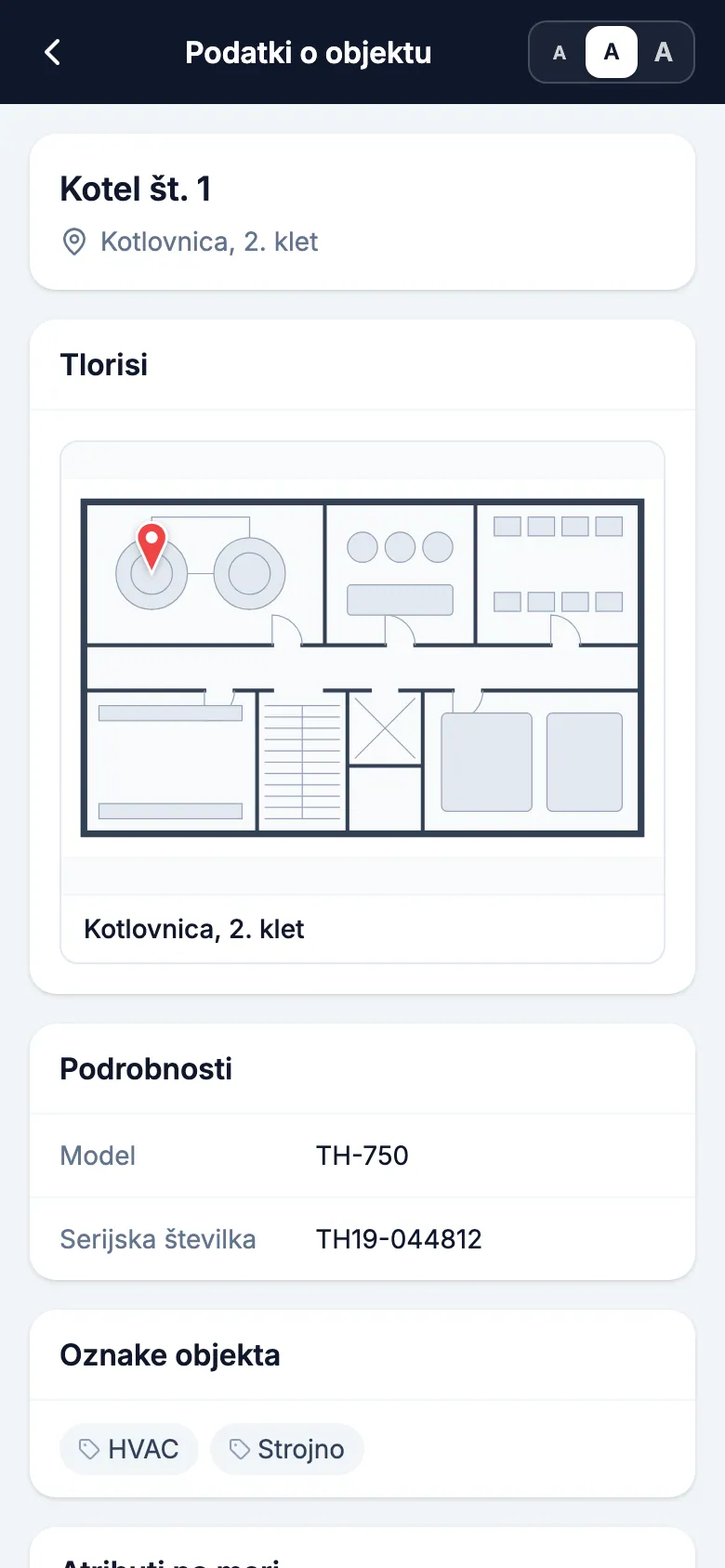
Tapnite kartico Podatki o objektu, da na enem zaslonu vidite vse, kar je vnesel vaš vodja: fotografijo in lokacijo, Podrobnosti, kot sta Model in Serijska številka, Oznake objekta in Atributi po meri. Če je vodja naložil tlorise, vidite tudi Tlorisi z oznako na položaju objekta. Preverite jih, kadar je objekt težko najti.
Tapnite fotografijo ali tloris, da se odpre čez cel zaslon. Za povečavo razmaknite dva prsta ali dvakrat tapnite, za premikanje pa povlecite. Ko končate, tapnite ✕, da sliko zaprete. Za vrnitev na zaslon objekta tapnite gumb za nazaj zgoraj levo.
Izvedba pregleda
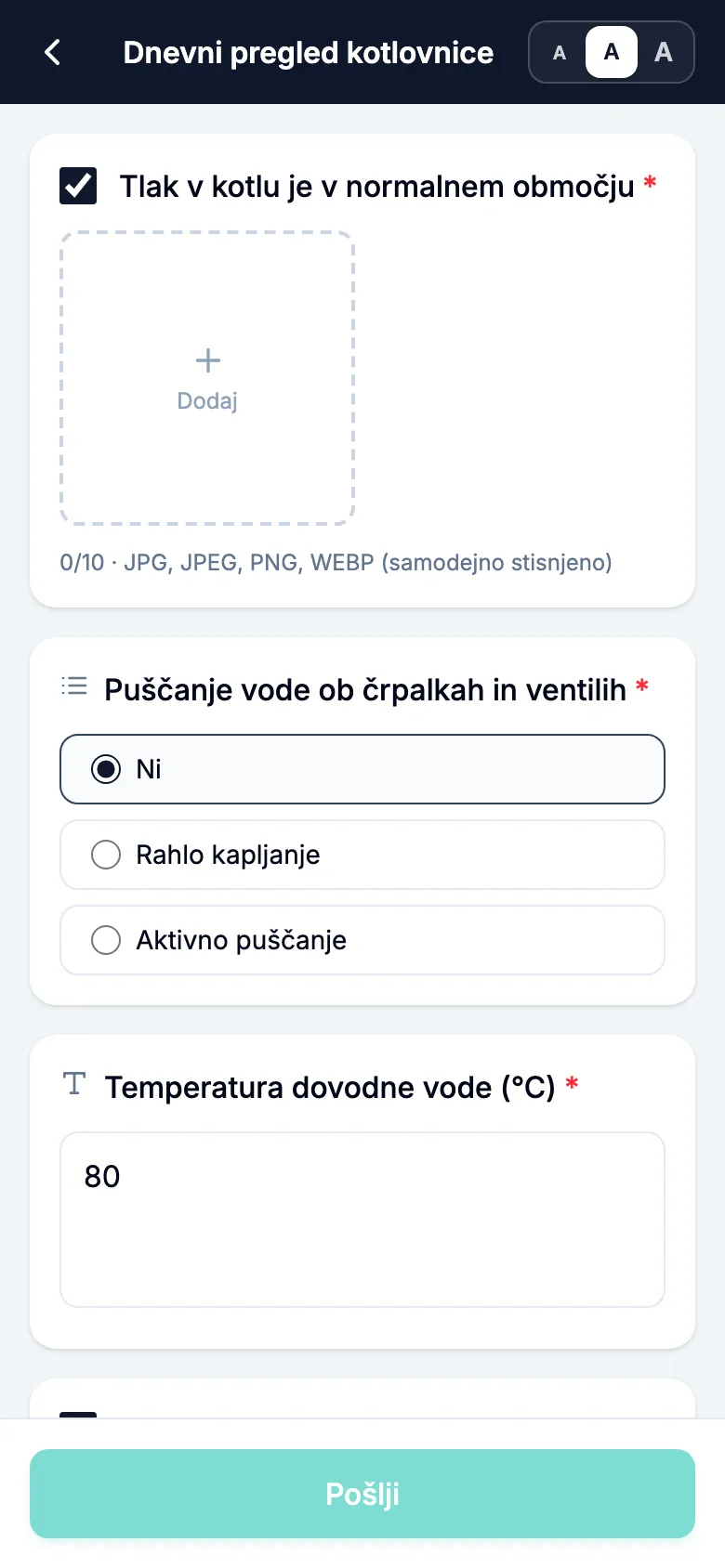
- Tapnite Začni pregled.
- Tapnite kontrolni seznam, ki ga želite izpolniti. Seznam prikazuje kontrolne sezname za ta objekt z današnjimi termini in številom že opravljenih.
- Odgovorite na vsako postavko. Postavka lahko zahteva potrditev, kratko besedilo, izbiro ali fotografijo. Pri nekaterih postavkah je fotografija obvezna. Dokler je ne dodate, ne morete oddati.
- Na dnu izberite skupni Rezultat pregleda: Normalno ali Nepravilno.
- Če izberete Nepravilno, opišite težavo v polju Podrobnosti težave. Dodate lahko fotografije.
- Tapnite Pošlji.
Če kontrolni seznam za danes ni načrtovan, MintCheck prikaže Danes ni načrtovan dan. Tapnite Vseeno zabeleži, da nadaljujete, ali Nazaj, da odidete. Tako zabeleženo preverjanje se shrani v zgodovino, vendar se ne všteje med današnje načrtovane preglede.
Če so vsi današnji termini že opravljeni, je to, kar vidite, odvisno od tega, kdo jih je opravil:
- Opravili ste jih vi in rezultat je bil v redu: MintCheck odpre vaše prejšnje odgovore. Lahko jih popravite in tapnete Uredi.
- Opravil jih je drug delavec: njegovega zapisa ne morete spremeniti. Zaslon vam samo sporoči, da je opravljeno.
- Prijavljena je bila težava, ki še ni odpravljena: obrazec se odpre kot ponovni pregled (glejte spodaj).
Ponovno preverjanje po popravilu
Ko je prijavljena težava odpravljena, objekt znova preverite, da vaš vodja ve, da deluje. To je ponovni pregled. Opravi ga lahko kateri koli delavec, ne samo tisti, ki je težavo prijavil.
- Skenirajte kodo QR objekta in odprite isti kontrolni seznam.
- Če MintCheck zazna neodpravljeno težavo, vas na to opozori, tudi če je bila težava prijavljena na enega od prejšnjih dni. Sporočilo pokaže, kdaj je bila prijavljena in za kakšno težavo gre. Če današnji termini še niso vsi opravljeni, tapnite Nadaljuj kot ponovni pregled. Če so vsi opravljeni, se obrazec sam odpre kot ponovni pregled.
- Znova odgovorite na postavke in izberite rezultat.
- Tapnite Pošlji ponovni pregled.
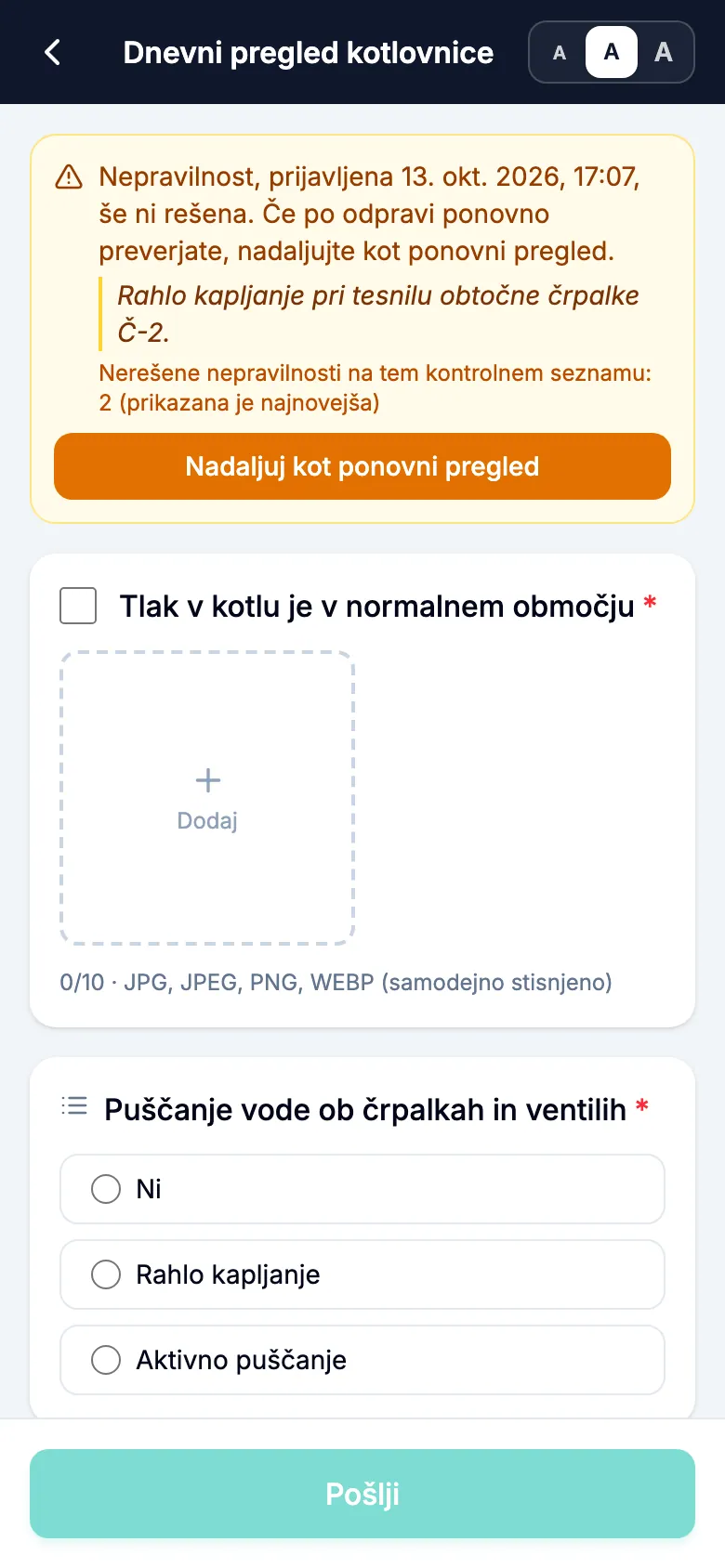
Vaš ponovni pregled se shrani kot nov zapis. Izvirno poročilo o težavi in njegove fotografije ostanejo nespremenjeni. Če je na istem kontrolnem seznamu več neodpravljenih težav, MintCheck najprej prikaže najnovejšo. Če ste ponovni pregled odprli pomotoma, tapnite Nadaljuj kot nov pregled, da se vrnete na običajen pregled.
Ločen ponovni pregled ni vedno potreben. Če je vaš naslednji načrtovani pregled po istem kontrolnem seznamu na tem objektu Normalno, MintCheck prejšnjo težavo prav tako označi kot odpravljeno. Oddanega poročila o težavi z urejanjem ne morete spremeniti v Normalno, lahko pa še vedno popravite njegov opis in fotografije.
Dokončanje naloge
- Tapnite Začni nalogo.
- Naloge, dodeljene osebno vam ali eni od vaših oznak nalog, so prikazane najprej, pod Dodeljeno meni. Sledijo druge naloge za objekt. Naloge po roku so označene z Zapadlo.
- Tapnite nalogo, da preberete podrobnosti in morebitne fotografije vodje.
- Neobvezno: napišite Opomba ob zaključku (neobvezno) in dodajte Fotografije zaključka (neobvezno).
- Tapnite Zaključi nalogo.
Opravljeno nalogo lahko pozneje znova odprete in spremenite opombo ali fotografije.
Vaš domači zaslon
Domači zaslon prikazuje vaše delo, ne da bi morali najprej skenirati objekt. Do njega pridete po prijavi s prijavnim QR lokacije ali z gumbom s hišico na zaslonu objekta v aplikaciji MintCheck.
- Moje naloge: naloge, dodeljene vam ali vašim oznakam nalog. Tapnite eno, da jo opravite.
- Moja zgodovina: pregledi in naloge, ki ste jih opravili, od najnovejših naprej. Vnos v dnevniku namesto običajnega ali nenormalnega rezultata prikazuje značko Dnevnik.
- Skeniraj QR: skenirajte naslednji objekt. V brskalniku telefona namesto tega uporabite aplikacijo za kamero.
- Gumb z zvončkom odpre Nastavitve obvestil. V aplikaciji MintCheck lahko prejmete opomnik 30 minut pred vsakim načrtovanim pregledom. Kontrolni seznami se tam prikažejo, ko ste jih enkrat že izpolnili.
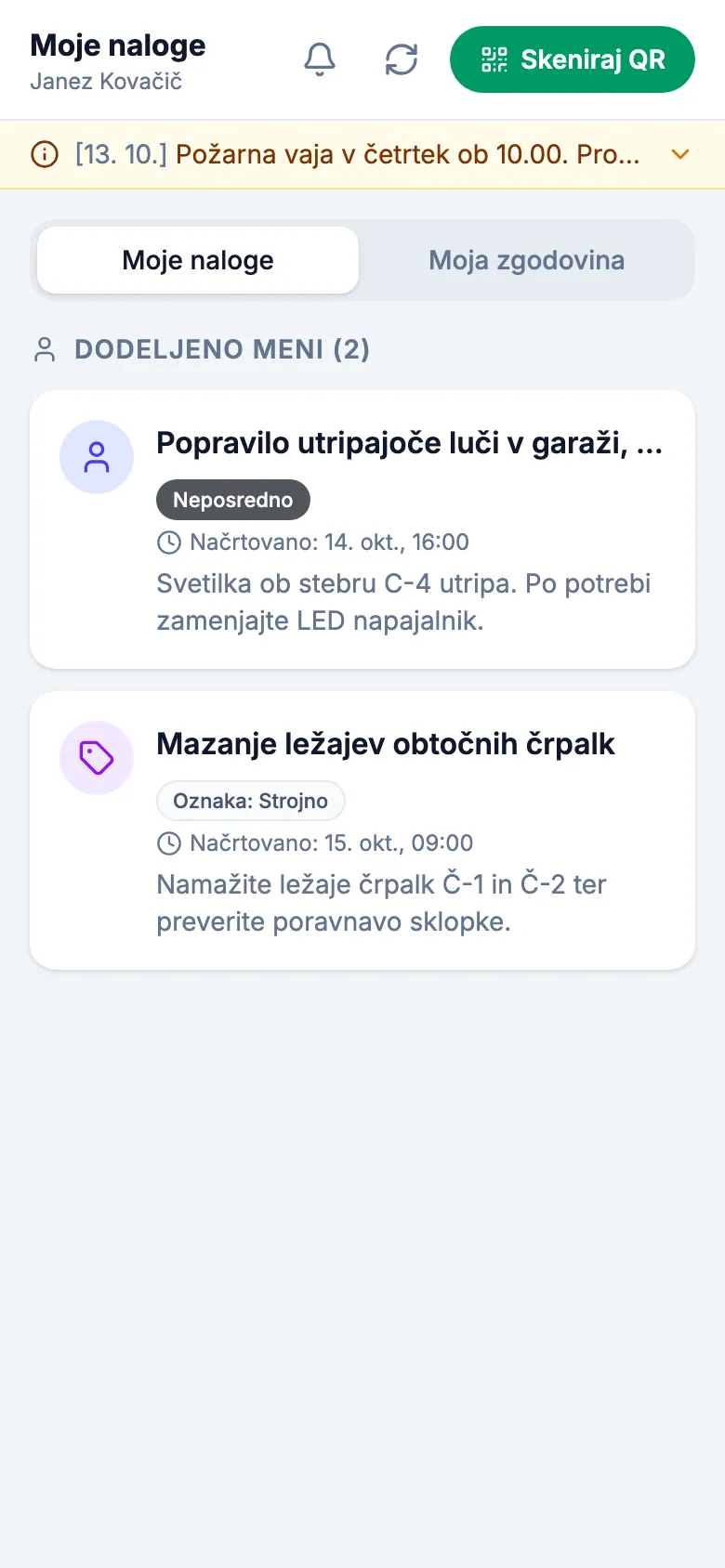
Če pod Moje naloge ne vidite nobene naloge, vaša lokacija morda ne uporablja dodeljevanja nalog. Za delo preprosto skenirajte kode QR objektov.