Objekti
Dodajajte objekte iz predlog, povezujte kontrolne sezname, pregledujte zgodovino vsakega objekta in upravljajte omejitve paketa.
Kaj je objekt
Objekt je vse, kar označite s kodo QR, da z njim upravljate. Lahko je oprema, na primer dvigalo ali gasilni aparat. Lahko je tudi prostor, na primer sanitarije ali sejna soba, vozilo ali papirni dnevnik, ki ga želite nadomestiti.
Vsak objekt dobi svojo kodo QR. Delavci jo skenirajo s telefonom, da za objekt izpolnijo kontrolne sezname in opravijo naloge. Če to vklopite, jo lahko za pošiljanje pritožb uporabi tudi javnost.
V stranski vrstici odprite Objekti, da vidite vse objekte trenutne lokacije. Iščete lahko po imenu, filtrirate po oznaki z gumbom Filter oznak in odprete kateri koli objekt s klikom na njegovo vrstico.
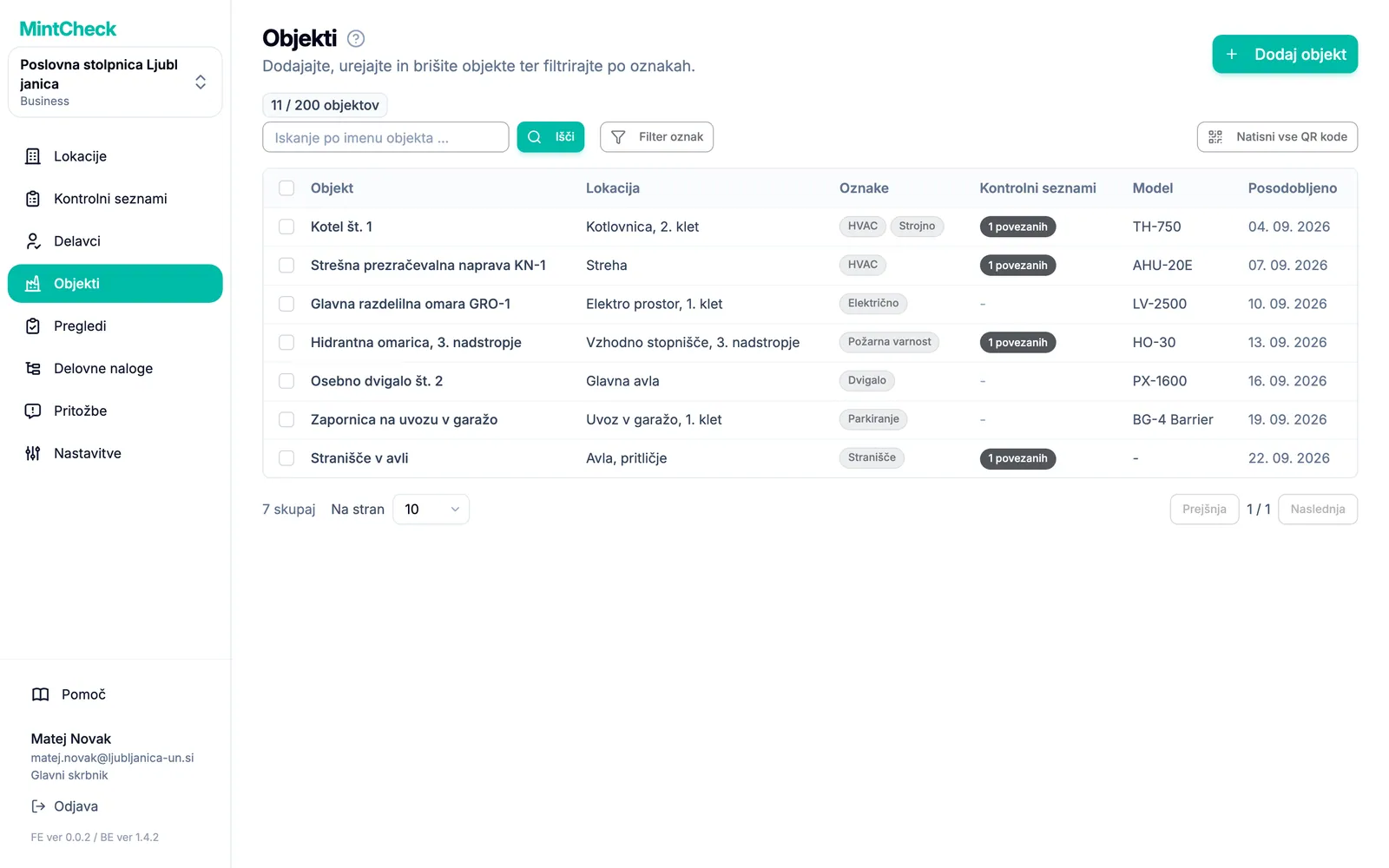
Dodajanje objekta
- Odprite Objekti in kliknite Dodaj objekt.
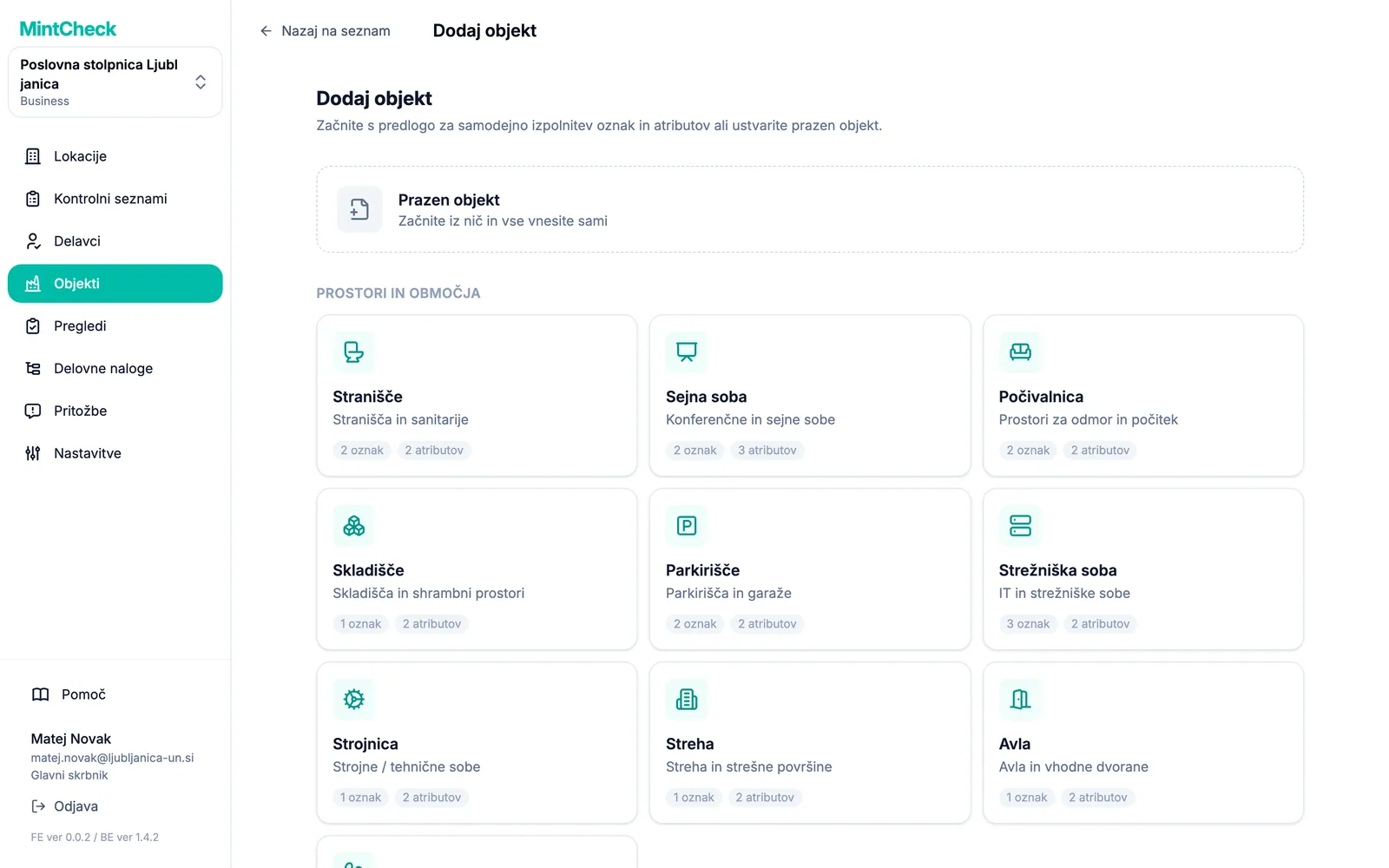
- Odpre se galerija predlog. Izberite, kako boste začeli:
- Kliknite Prazen objekt, če želite vse izpolniti sami.
- Ali kliknite predlogo, na primer za sanitarije, gasilni aparat ali vozilo. Predloge so razvrščene v skupine Prostori in območja, Oprema in naprave, Vozila, Dnevniki in IT in pisarniške naprave.
- Odpre se obrazec objekta. Če ste izbrali predlogo, so oznake in imena lastnih atributov že izpolnjeni. Vnesti morate samo vrednosti.
- Izpolnite obrazec (glejte polja spodaj) in kliknite Shrani. Ime objekta mora biti na lokaciji edinstveno. Če je ime že v uporabi, vas MintCheck prosi, da izberete drugo.
Izpolnjevanje obrazca objekta
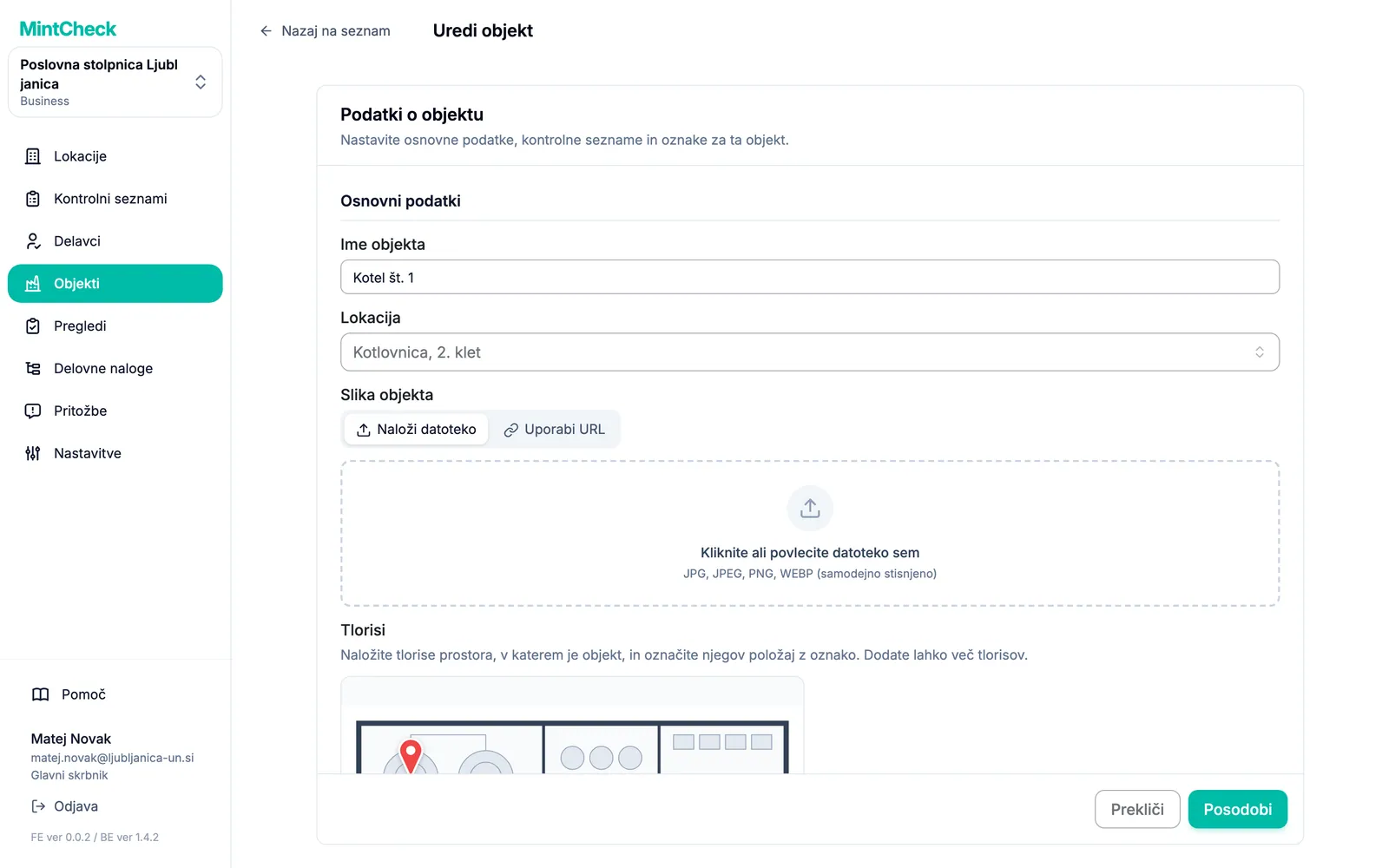
Obrazec ima te dele:
- Ime objekta (obvezno): ime, ki ga bodo delavci prepoznali, na primer »Sanitarije 2. nad. vzhod«.
- Lokacija (obvezno): izberite obstoječo lokacijo ali vpišite novo in jo dodajte.
- Slika objekta: fotografija delavcem pomaga potrditi, da so pri pravem objektu. Na zavihku Naloži datoteko naložite datoteko s fotografijo ali pa na zavihek Uporabi URL prilepite naslov slike s spleta in kliknite Uvozi. MintCheck sliko prenese in shrani lastno kopijo, zato fotografija ostane, tudi če jo izvirno spletno mesto odstrani.
- Tlorisi: naložite tlorise prostora, v katerem je objekt, in njegov položaj označite z oznakami. Glejte »Označevanje objekta na tlorisu« spodaj.
- Model in Serijska številka: neobvezni podatki za opremo.
- Oznake objekta: kratke oznake, na primer »Požarna varnost« ali »3. nad.«. Seznam objektov lahko pozneje filtrirate po oznaki.
- Povezani kontrolni seznami: kontrolni seznami, ki jih delavci izpolnjujejo za ta objekt. Izberete jih lahko več.
- Dostop do javnega dnevnika: izberite Samo registrirani delavci ali pa Izpolni lahko vsakdo za kontrolne sezname dnevnikov. Glejte Dnevniki.
- Atributi po meri: poljubni dodatni podatki v obliki imena in vrednosti, na primer »Servisno podjetje« in njegova telefonska številka. Enega dodate s klikom na Dodaj atribut.
Če kontrolni seznam, ki ga potrebujete, še ne obstaja, odprite izbirnik kontrolnih seznamov in izberite Ustvari kontrolni seznam (nov zavihek). V novem zavihku ustvarite kontrolni seznam, se vrnite in kliknite gumb za osvežitev ob izbirniku. Glejte Kontrolni seznami.
Označevanje objekta na tlorisu
V veliki stavbi lahko delavci izgubijo čas z iskanjem objekta. Naložite tloris prostora, v katerem je objekt, in na njegov položaj postavite oznako. Delavci lahko nato tloris odprejo na zaslonu objekta in objekt najdejo.
- V obrazcu objekta pod Tlorisi kliknite Dodaj tloris in izberite sliko tlorisa. Če izberete več slik hkrati, se urejevalnik odpre za vsako po vrsti.
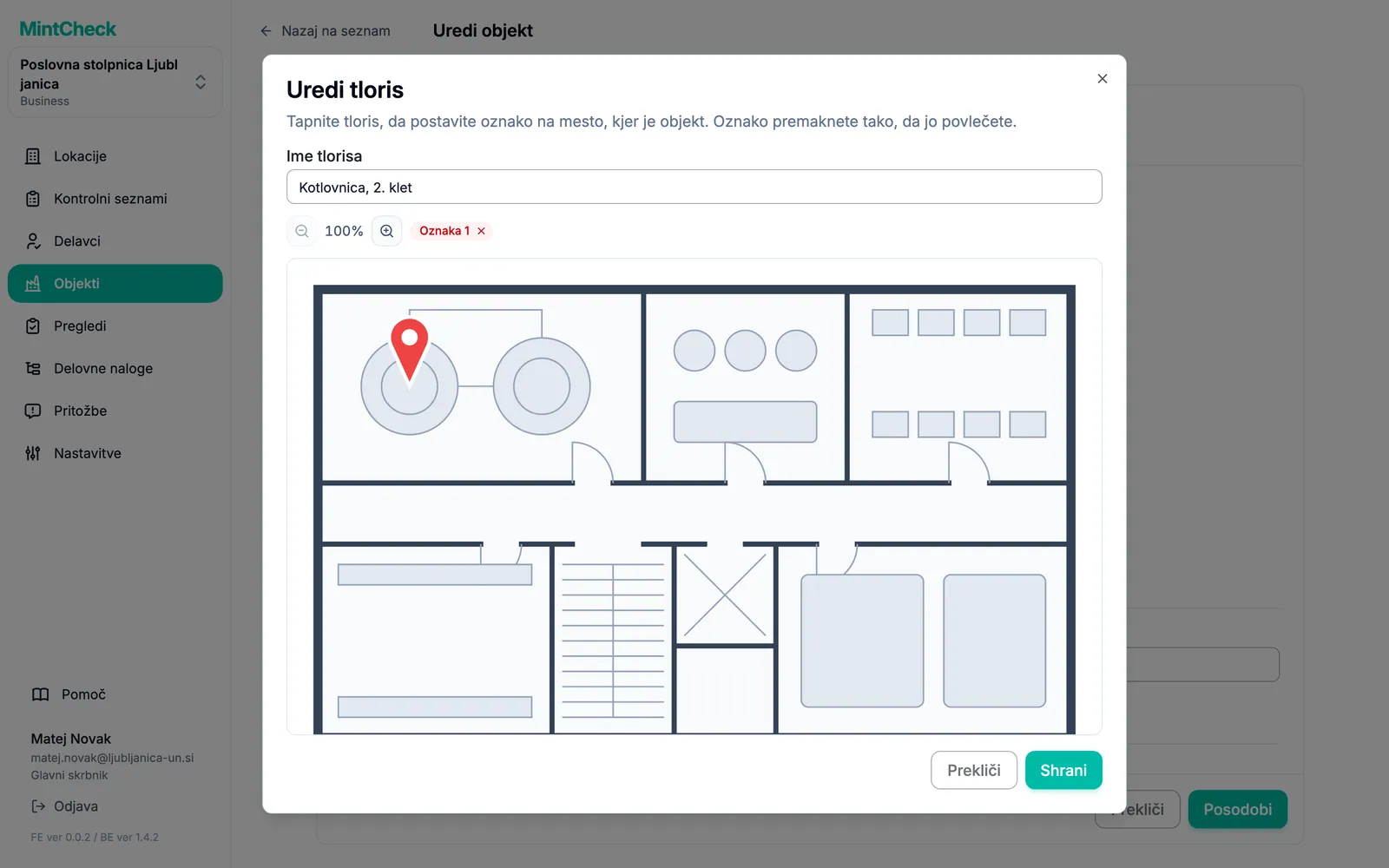
- V urejevalniku kliknite položaj objekta na tlorisu, da postavite oznako. Oznako premaknete tako, da jo povlečete, odstranite pa jo s klikom na × ob njenem imenu. Z gumbi za povečavo tloris povečajte, da oznako postavite natančno.
- Če želite, izpolnite polje Ime tlorisa, na primer »Tloris 3. nadstropja«.
- Kliknite Shrani, da zaprete urejevalnik. Nato v obrazcu objekta kliknite Shrani (če urejate objekt, Posodobi). Tlorisi se shranijo samo skupaj z objektom.
Vsak objekt ima lahko do 10 tlorisov, vsak tloris pa do 20 oznak. Če želite oznake pozneje premakniti, na naloženem tlorisu kliknite gumb s svinčnikom (Uredi oznake). Tlorisi z oznakami so prikazani na strani s podrobnostmi objekta in delavcem na zaslonu Podatki o objektu. Glejte Aplikacija za delavce.
Stran s podrobnostmi objekta
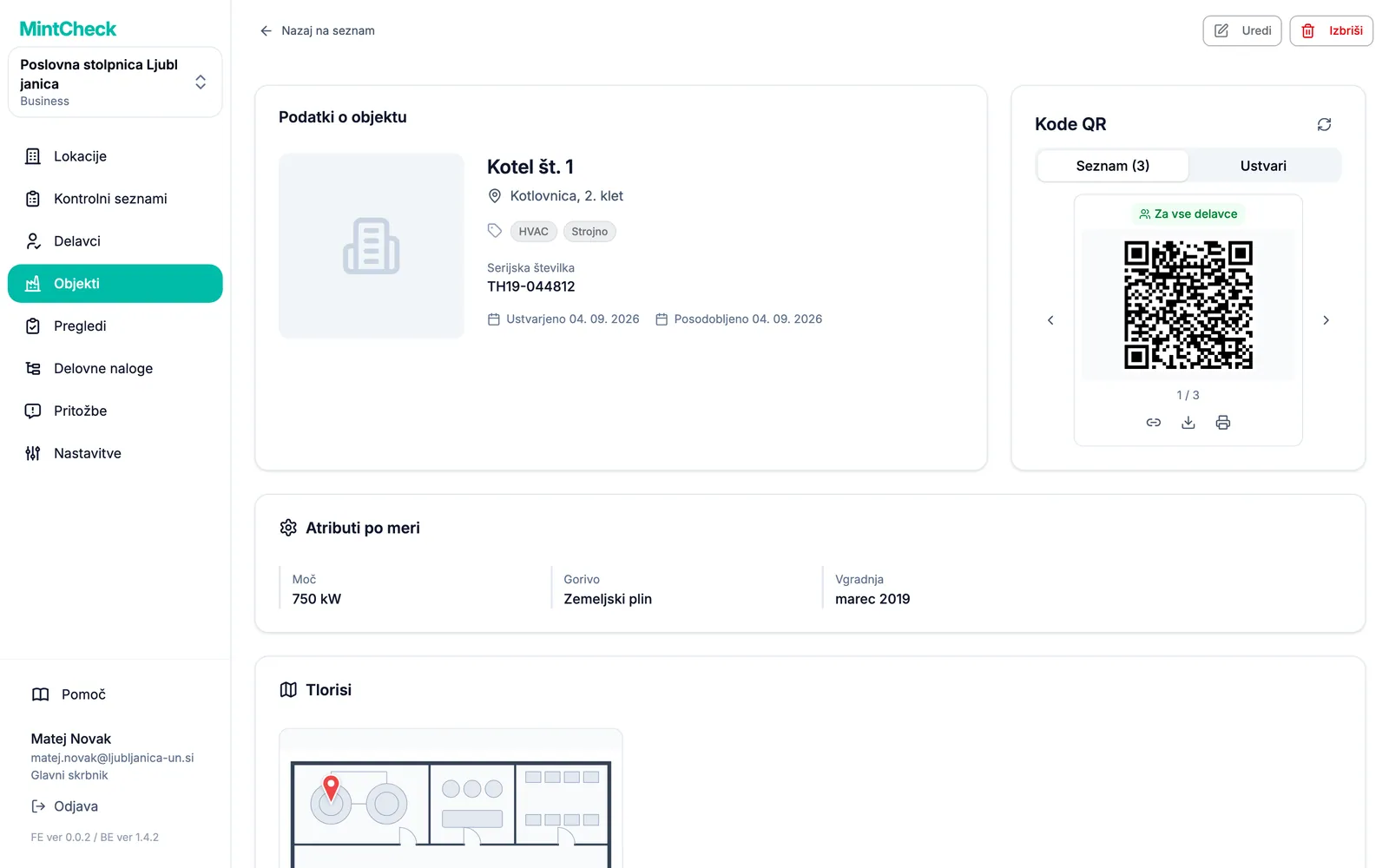
Kliknite objekt na seznamu, da odprete njegovo stran s podrobnostmi. Tu na enem mestu vidite vse o objektu:
- Podatki o objektu: ime, lokacija, fotografija in kode QR objekta. Glejte Kode QR.
- Tlorisi: tlorisi z oznakami. Kliknite enega, da ga vidite v polni velikosti.
- Povezani kontrolni seznami in Načrtovani pregledi.
- Zgodovina pregledov: vsi pregledi, opravljeni na tem objektu. Kliknite enega, da vidite odgovore in fotografije.
- Dnevnik: prikazano samo, če je povezan kontrolni seznam dnevnika.
- Naloge za objekt: Čakajoče naloge, Takojšnje naloge, Zapadle naloge in Dokončane naloge. Z gumbom Izvozi v Excel prenesete opravljene naloge. Glejte Delovne naloge.
- Nastavitve pritožbenega nabiralnika in Dostop do javnega dnevnika. Glejte Pritožbeni nabiralnik.
Če želite objekt spremeniti, na vrhu kliknite Uredi. Odpre se isti obrazec s trenutnimi vrednostmi.
Omejitve paketa in objekti samo za branje
Ob naslovu strani vidite, koliko objektov uporabljate, na primer »12 / 30 objektov«. Števec se obarva oranžno, ko se bližate omejitvi, in rdeče, ko jo dosežete. Ko je omejitev dosežena, gumb Dodaj objekt namesto obrazca odpre sporočilo o nadgradnji.
Če ima vaša organizacija več objektov, kot jih paket dovoljuje, nekateri objekti postanejo samo za branje. Obvestilo na vrhu seznama pove, koliko jih je. Nič se ne izbriše. Z nadgradnjo jih takoj odklenete. Kliknite Ogled paketov, da primerjate pakete. Omejitve in cene so pojasnjene v razdelku Paketi in obračun.
Brisanje objektov
Posamezen objekt lahko izbrišete na njegovi strani s podrobnostmi z gumbom Izbriši. Če želite izbrisati več objektov hkrati:
- Na seznamu objektov označite potrditvena polja objektov.
- V vrstici nad seznamom kliknite Izbriši.
- V potrditvenem oknu preverite število in kliknite Izbriši.