Hitri začetek
Nastavite lokacijo, kontrolni seznam, objekt in delavca ter v približno 10 minutah opravite prvi pregled.
Preden začnete
Ta vodnik vas v približno 10 minutah popelje od praznega računa do prvega opravljenega pregleda. Nastavili boste eno lokacijo, en kontrolni seznam, en objekt in enega delavca ter nato s svojim telefonom opravili poskusno skeniranje.
Potrebujete:
- Račun glavnega skrbnika (račun, s katerim ste se registrirali).
- Telefon s kamero za preizkus skeniranja.
1. korak: ustvarite lokacijo in kontrolni seznam
Lokacija je stavba ali kraj, ki ga upravljate. Vse drugo, kar ustvarite, pripada lokaciji.
- V stranski vrstici kliknite Lokacije.
- Kliknite Dodaj lokacijo.
- Vpišite Ime lokacije in kliknite Dodaj.
- Preverite, ali je nova lokacija izbrana v izbirniku lokacij na vrhu stranske vrstice.
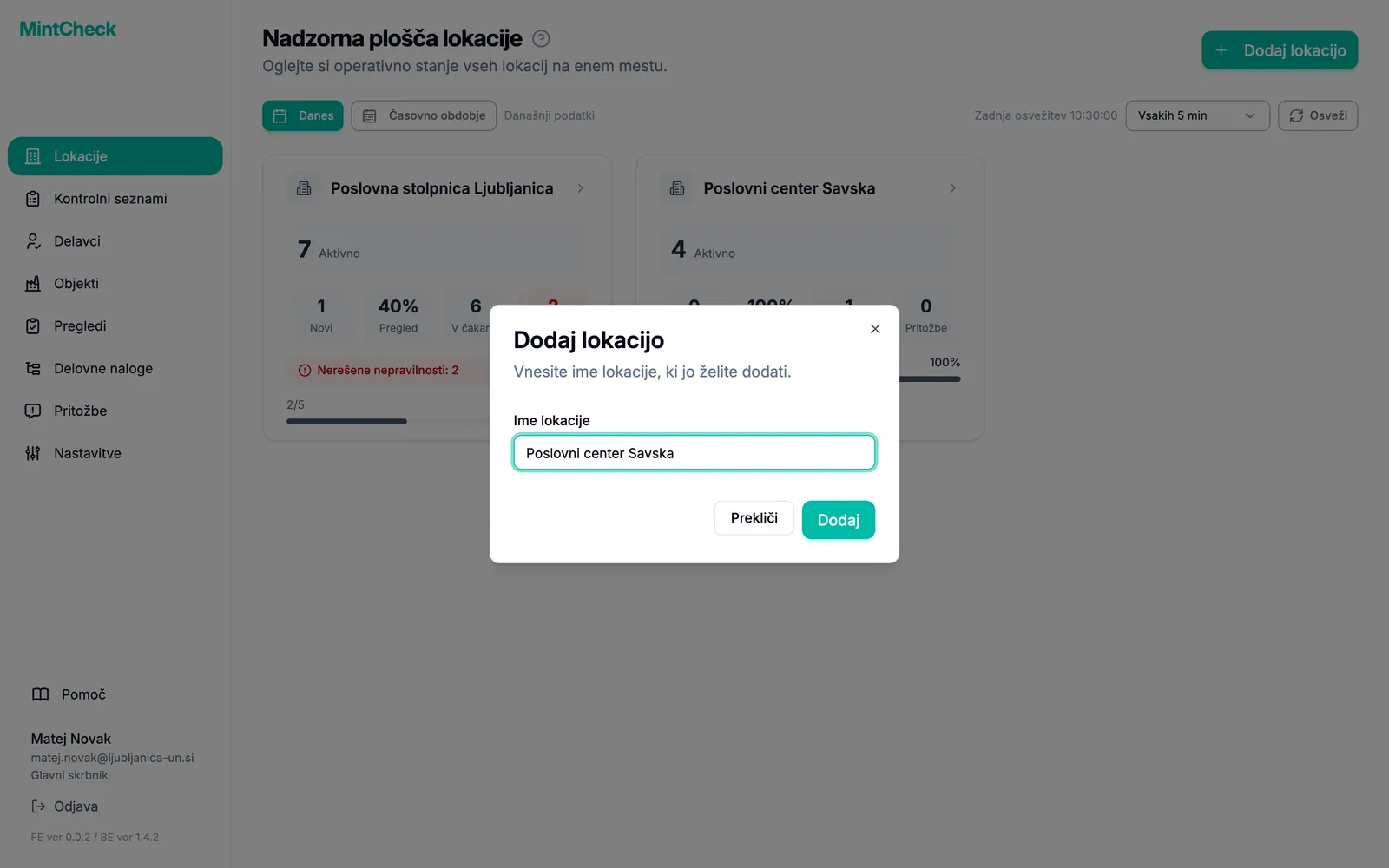
Nato ustvarite kontrolni seznam, ki ga bodo izpolnjevali delavci.
- V stranski vrstici kliknite Kontrolni seznami.
- Kliknite Dodaj kontrolni seznam.
- Izberite predlogo, ki ustreza vaši opremi. Postavke pregleda se izpolnijo samodejno. Če nobena ne ustreza, izberite Prazen kontrolni seznam.
- Nastavite urnik, na primer vsak dan ob 09:00. Po želji prilagodite postavke.
- Kliknite Shrani.
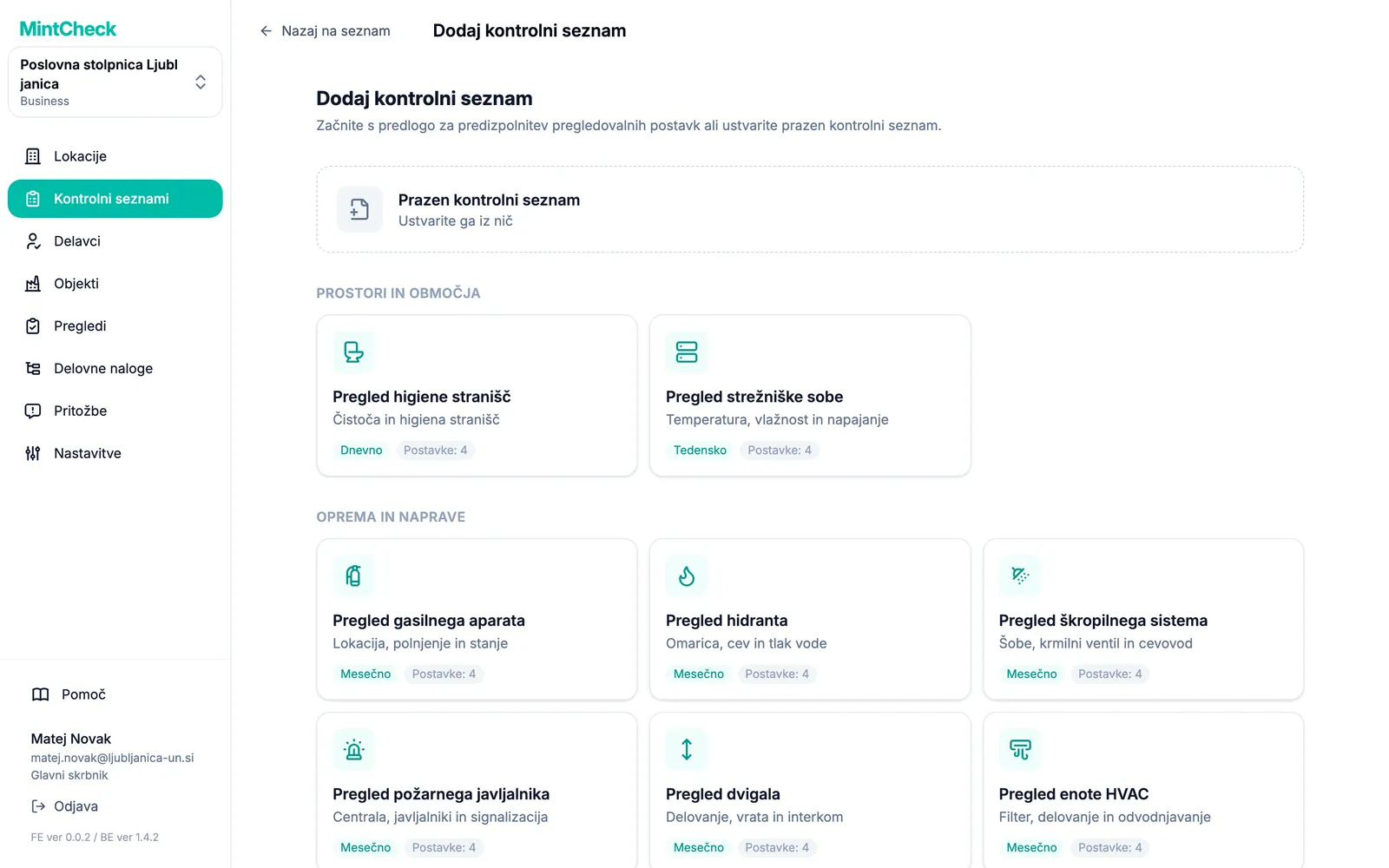
Več podrobnosti: Lokacije in Kontrolni seznami.
2. korak: dodajte objekt in delavca
Objekt je stvar, ki jo pregledujete, na primer črpalka ali gasilni aparat. S povezavo kontrolnega seznama MintCheck pove, kaj in kdaj je treba pregledati.
- V stranski vrstici kliknite Objekti.
- Kliknite Dodaj objekt.
- Izberite predlogo ali Prazen objekt.
- Vnesite Ime objekta.
- V razdelku Povezani kontrolni seznami izberite kontrolni seznam, ki ste ga ustvarili v 1. koraku.
- Kliknite Shrani. MintCheck za objekt ustvari kodo QR.
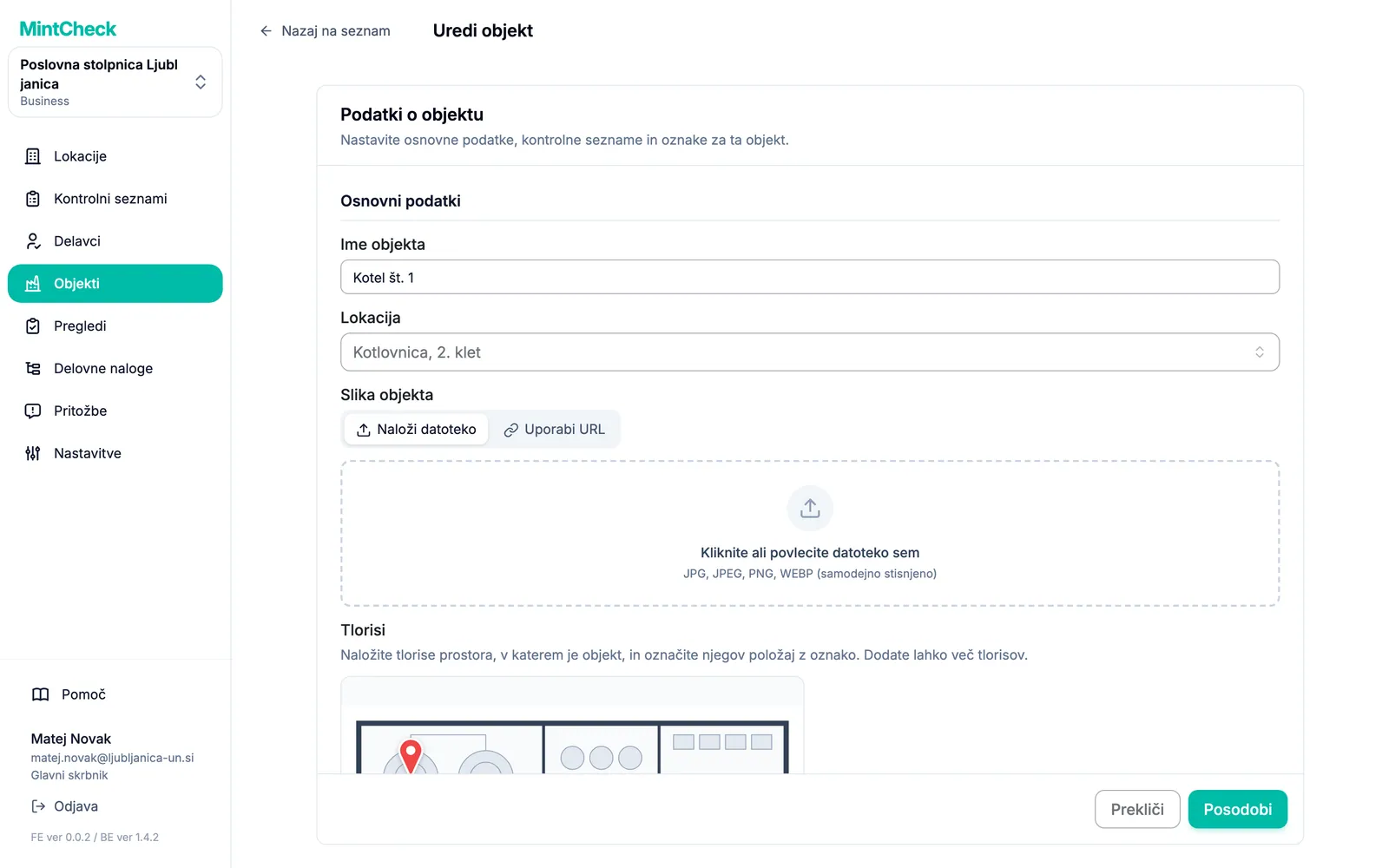
Zdaj dodajte osebo, ki bo opravila pregled. Za ta preizkus lahko dodate kar sebe.
- V stranski vrstici kliknite Delavci.
- Kliknite Dodaj delavca.
- Vnesite Prijavni ID in Ime. Polje Telefon ni obvezno, vendar se lahko delavec z njim prijavi tudi s telefonsko številko.
- Kliknite Dodaj.
Več podrobnosti: Objekti in Delavci.
3. korak: natisnite kodo QR in jo poskusno skenirajte
- V stranski vrstici kliknite Objekti.
- Označite potrditveno polje objekta in kliknite Natisni QR.
- Preverite predogled in natisnite stran. Kodo QR namestite na objekt, kjer jo delavci lahko dosežejo.
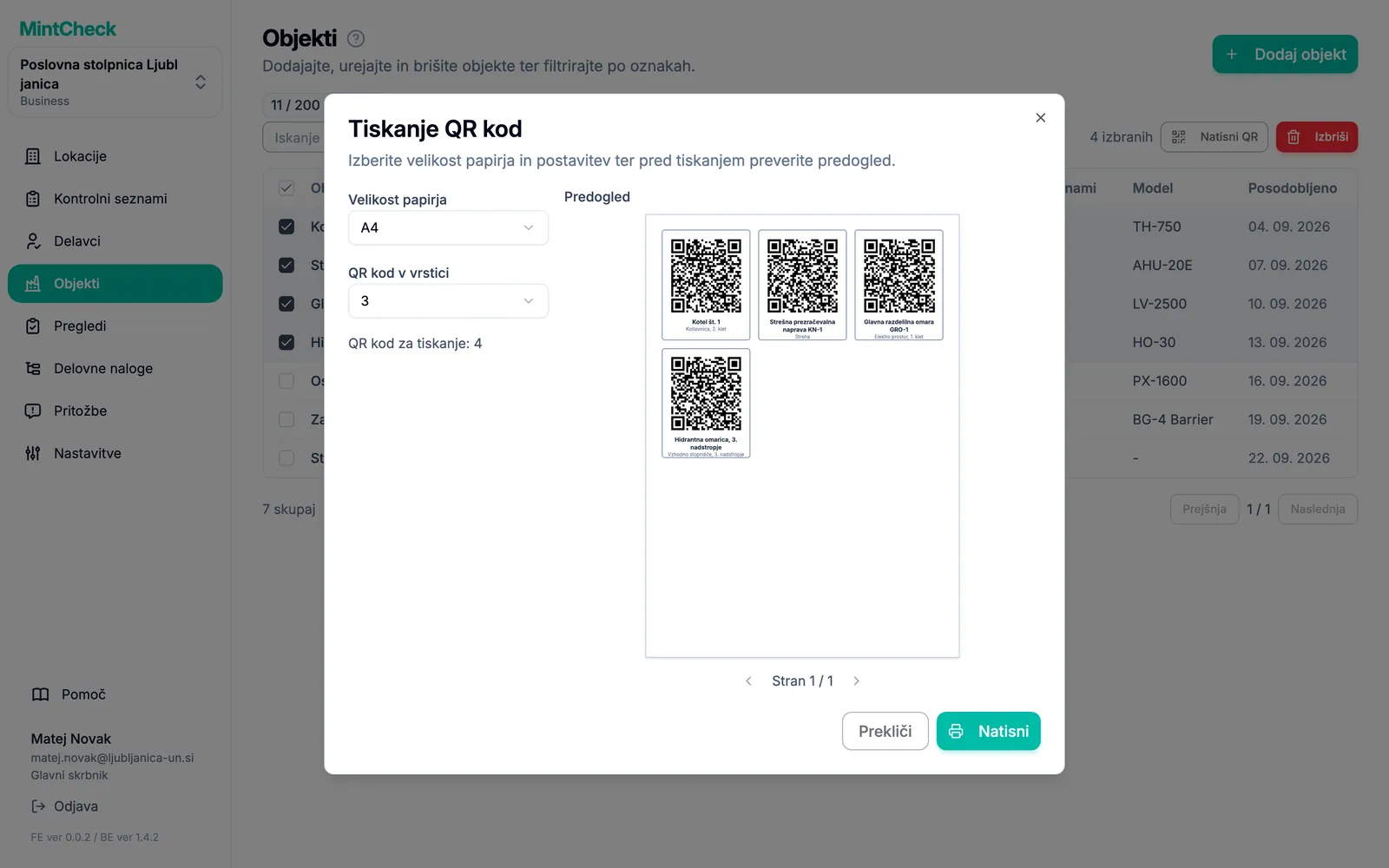
Zdaj jo preizkusite tako, kot bi to storil delavec:
- Kodo QR skenirajte z aplikacijo za kamero na telefonu in odprite povezavo.
- Prijavite se s prijavnim ID-jem ali telefonsko številko delavca.
- Tapnite Začni pregled in izberite kontrolni seznam.
- Odgovorite na vsako postavko, izberite skupni rezultat in tapnite Pošlji.
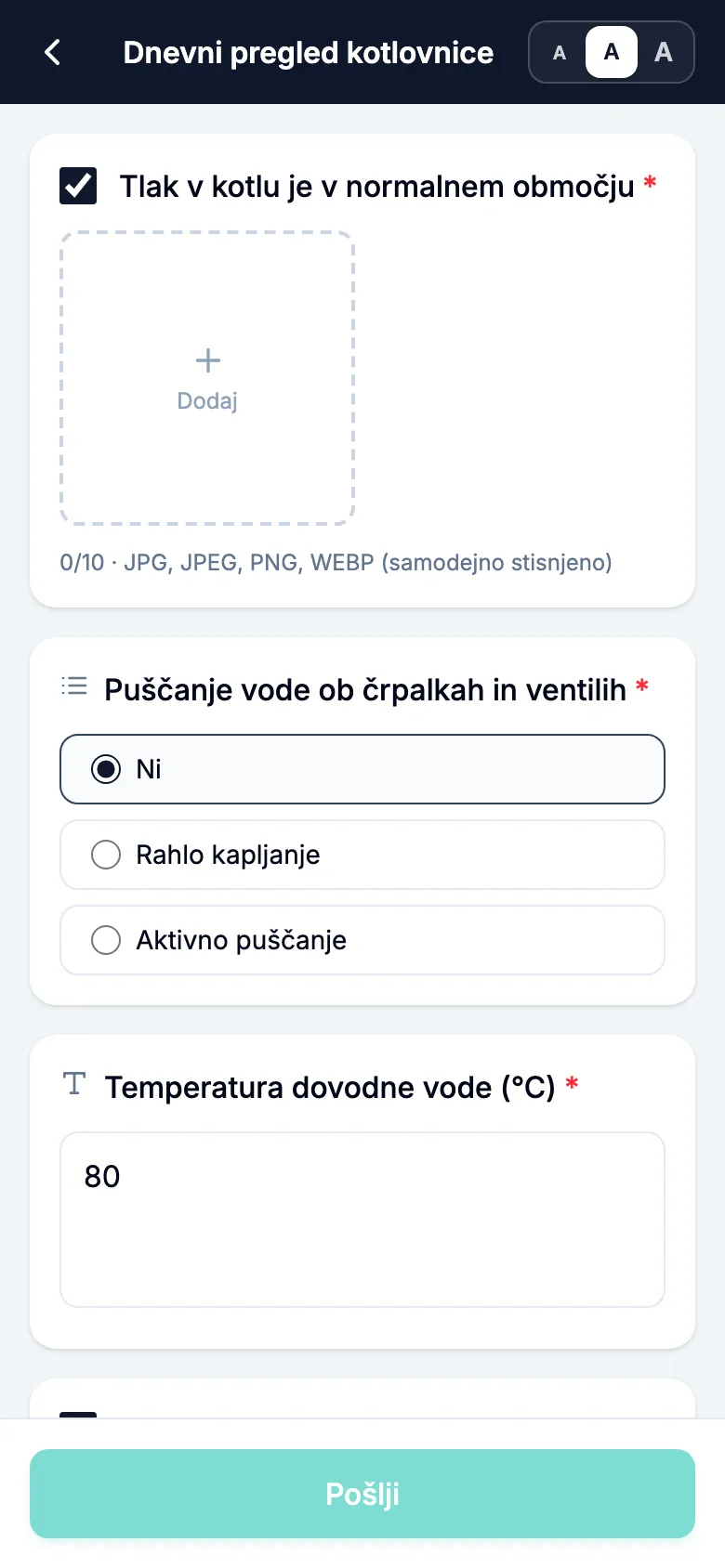
Več podrobnosti: Kode QR in Aplikacija za delavce.
4. korak: preverite rezultate
- V skrbniški konzoli v stranski vrstici kliknite Pregledi.
- Vaš poskusni pregled se prikaže v pogledu Vsi zapisi pregledov s časom, delavcem in rezultatom.
- Če je delavec prijavil težavo, se ta prikaže tudi v pogledu Pregledi z nepravilnostmi.
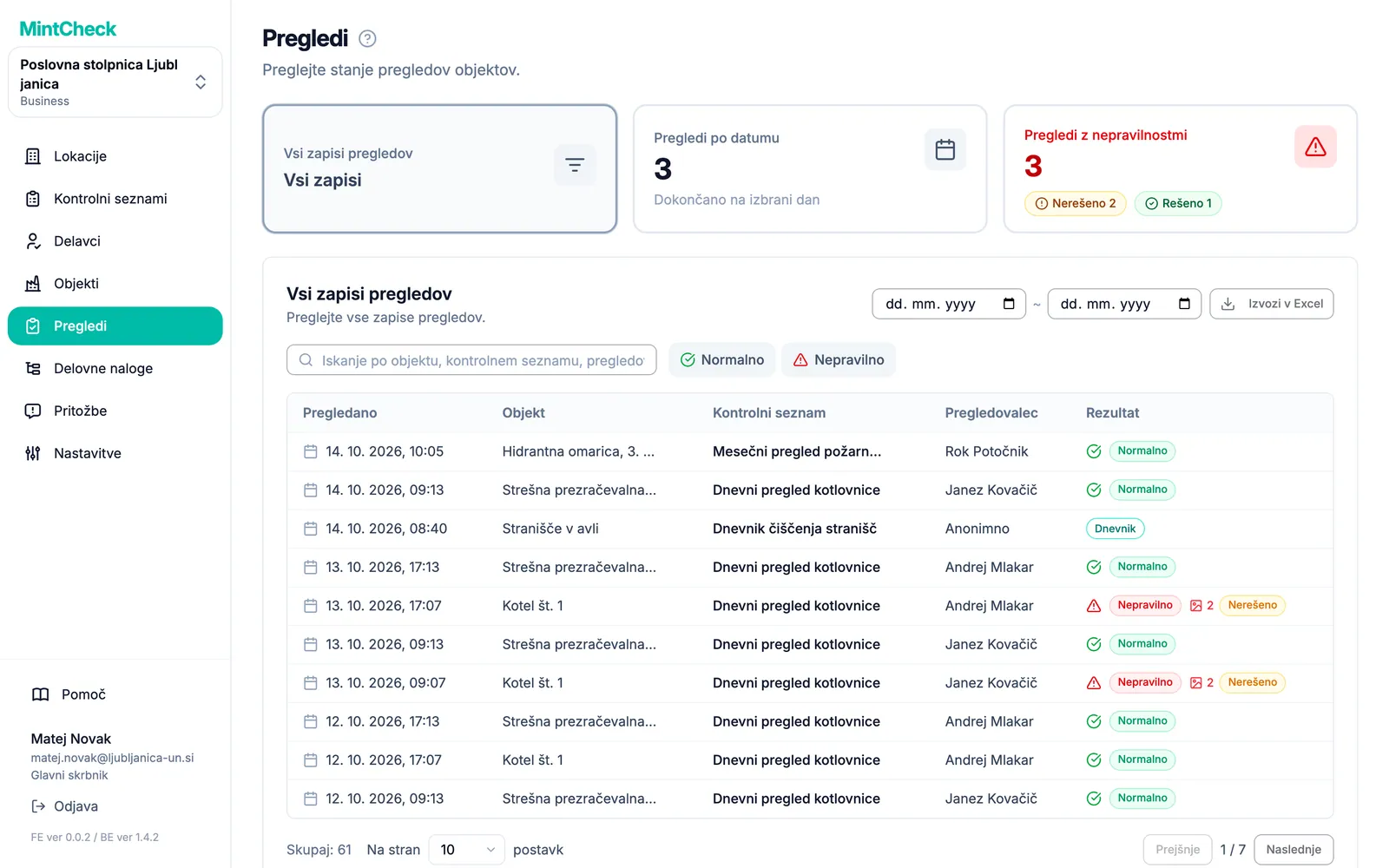
To je vse. Od tu lahko dodajate več objektov in delavcev, ustvarjate delovne naloge in vklopite pritožbeni nabiralnik.