Delovne naloge
Ustvarjajte enkratne naloge, jih dodeljujte objektu, delavcu ali oznaki in jih spremljajte do zaključka.
Kaj je delovna naloga
Delovna naloga je enkratno delo, ki ni del rednega kontrolnega seznama. Na primer: »Zamenjajte filter v klimatski napravi 2« ali »Popravite pokvarjeno luč v avli«. Vi ustvarite nalogo, delavci jo vidijo na telefonu in jo označijo kot opravljeno z opombo in fotografijami.
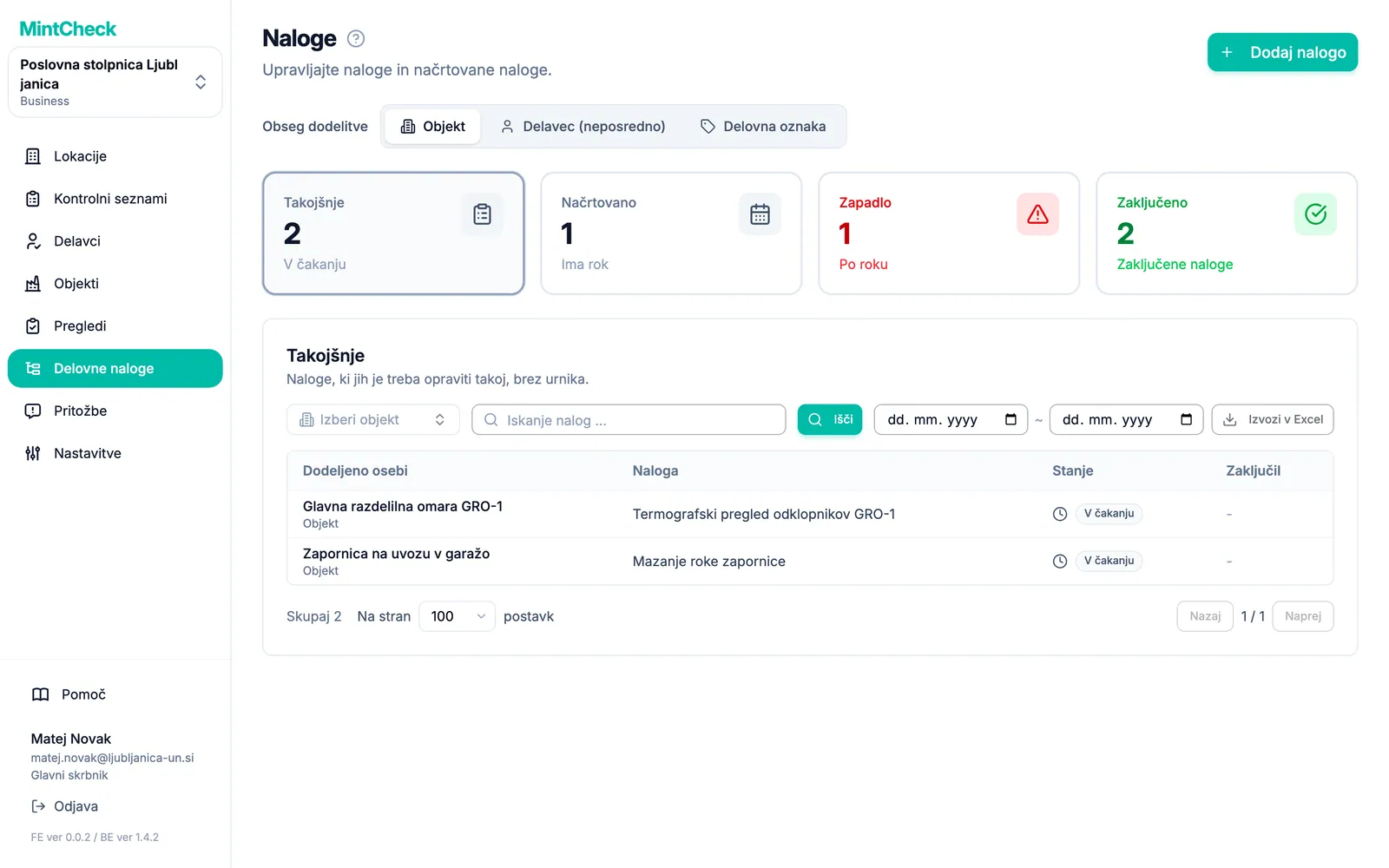
V stranski vrstici odprite Delovne naloge, da vidite vse naloge lokacije, na kateri delate.
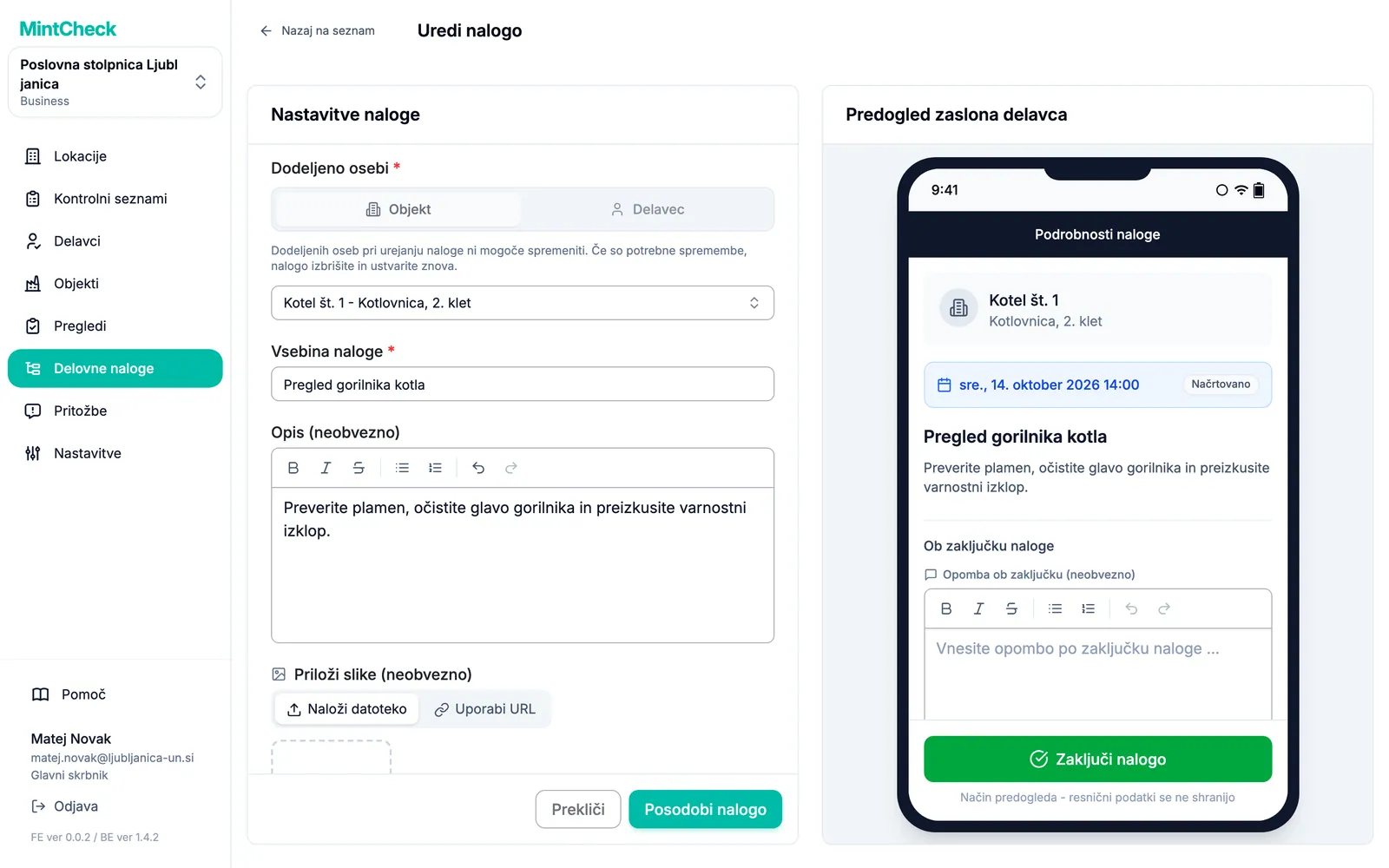
Ustvarjanje naloge
- Zgoraj desno kliknite Dodaj nalogo.
- V razdelku Dodeljeno osebi izberite, komu je naloga namenjena: Objekt ali Delavec. Možnosti so pojasnjene v naslednjem razdelku.
- S seznama izberite objekt, delavca ali oznako. Za iskanje lahko tipkate.
- Vnesite Vsebina naloge. To je kratko besedilo, ki ga delavci vidijo najprej.
- Po želji dodajte Opis (neobvezno) in Priloži slike (neobvezno), da pojasnite delo.
- Če mora biti delo opravljeno na določen dan, vklopite Nastavi urnik. Nato izberite Datum. Ura (neobvezno) ni obvezen.
- Kliknite Dodaj nalogo. Naloga se takoj prikaže na seznamu.
Predogled ob obrazcu prikazuje, kako bo naloga videti na telefonu delavca.
Naloga brez urnika je takojšnja naloga: opraviti jo je treba čim prej. Naloga z urnikom ima rok. Če do takrat ni opravljena, postane zamujena.
Izbira izvajalca naloge
Nalogo lahko dodelite na tri načine:
- Objektu: izberite Objekt. Nalogo vidi vsak delavec, ki skenira kodo QR tega objekta. To je najpreprostejša možnost in deluje v vseh paketih.
- Enemu delavcu: izberite Delavec in nato Izberi delavca neposredno. Nalogo vidi samo ta delavec.
- Delovni oznaki: izberite Delavec in nato Izberi po delovni oznaki. Nalogo vidijo vsi s to oznako in kdor koli izmed njih jo lahko opravi. Oznake nastavite pri vsakem delavcu. Glejte Delavci.
Vsi paketi ne vključujejo vseh možnosti:
| Dodelitev | Brezplačno in plačilo po porabi | Plačilo po porabi z dodatkom za neposredno dodelitev | Business in Master |
|---|---|---|---|
| Objektu | Da | Da | Da |
| Enemu delavcu | Ne | Da | Da |
| Delovni oznaki | Ne | Ne | Da |
Če vaš paket možnosti ne vključuje, je ob njej prikazana ikona ključavnice. Ko jo kliknete, okno za nadgradnjo pojasni, kaj je potrebno. Glavni skrbnik lahko klikne Ogled paketov, da odpre pakete, ali začne brezplačni preizkus paketa Business, če ga organizacija še ni uporabila. Podskrbniki vidijo sporočilo, naj se obrnejo na glavnega skrbnika. Cene najdete v razdelku Paketi in obračun.
Iskanje in filtriranje nalog
Na vrhu seznama stikalo Obseg dodelitve določa, katero vrsto nalog vidite: Objekt, Delavec (neposredno) ali Delovna oznaka.
Štiri kartice pod njim razvrščajo naloge po stanju. Kliknite kartico, da vidite njen seznam:
- Takojšnje: odprte naloge brez urnika.
- Načrtovano: odprte naloge z rokom, ki še ni potekel.
- Zapadlo: odprte naloge, katerih rok je potekel. Seznam prikazuje, koliko dni zamuja vsaka.
- Zaključeno: opravljene naloge.
Za zožitev seznama vpišite del imena naloge in kliknite Išči. V pogledu objektov lahko izberete tudi en objekt. Za brisanje filtrov kliknite Ponastavi.
Izberete lahko tudi Začetni datum in Končni datum. Seznam se takoj posodobi. Kateri datum se upošteva za obdobje, je odvisno od odprte kartice:
- Takojšnje: datum ustvarjanja naloge.
- Načrtovano in Zapadlo: rok.
- Zaključeno: datum, ko je bila naloga opravljena.
Izvoz in upravljanje nalog
Kliknite Izvozi v Excel, da naloge, ki jih gledate, prenesete kot datoteko Excel. Datoteka upošteva kartico, obseg in izbrane filtre ter vključuje vse strani. Pri opravljenih nalogah navaja tudi, kdo je nalogo opravil, in njegovo opombo ob zaključku.
Kliknite nalogo, da odprete Podrobnosti naloge. Tam lahko:
- Uredi: spremenite vsebino, fotografije ali urnik.
- Označi kot zaključeno: nalogo zaključite sami. Zabeleži se, da jo je opravil Skrbnik, ne delavec.
- Vrni v čakanje: opravljeno nalogo znova odprete. Opomba ob zaključku in fotografije se ne ohranijo.
- Izbriši: nalogo odstranite. Izbrisane naloge ni mogoče obnoviti.
Kako delavci vidijo naloge
Delavci vidijo naloge na zaslonih MintCheck za delavce na svojih telefonih:
- Naloge objekta se prikažejo, ko delavec skenira kodo QR objekta, poleg kontrolnih seznamov za ta objekt.
- Naloge za delavca ali oznako se prikažejo na delavčevem zavihku Moje naloge in tudi, ko skenira kateri koli objekt na lokaciji.
Delavec odpre nalogo, po želji doda opombo in fotografije ter tapne Zaključi nalogo. Naloga se nato na vašem seznamu premakne v Zaključeno. Kako to poteka na strani delavca, preberite v razdelku Aplikacija za delavce.