Pritožbeni nabiralnik
Omogočite obiskovalcem, da težave prijavijo prek kode QR, po želji s potrditvijo e-pošte, in preverite, kam prijave prispejo.
Čemu je namenjen pritožbeni nabiralnik
Pritožbeni nabiralnik omogoča, da kdor koli brez računa prijavi težavo z objektom. Obiskovalec skenira pritožbeno kodo QR ob objektu, opiše, kaj je narobe, doda fotografije in pošlje. Vi prijavo prejmete v MintCheck in jo lahko obravnavate.
To je koristno za prostore, ki jih javnost uporablja vsak dan, na primer sanitarije, dvigala, avle ali parkirišča. Ljudje na kraju samem težave pogosto opazijo prej kot vaše osebje.
Pritožbeni nabiralnik vklopite za vsak objekt posebej.
Vklop pritožbenega nabiralnika
- Odprite Objekti in kliknite objekt.
- Pomaknite se navzdol do razdelka Nastavitve pritožbenega nabiralnika.
- Vklopite Omogoči pritožbeni nabiralnik. Nastavitev se shrani takoj.
- Ob nastavitvah se prikaže Pritožbena koda QR. Prenesite ali natisnite jo in jo namestite blizu objekta. Glejte Kode QR.
- Neobvezno: v polje Besedilo z navodili napišite kratko sporočilo in kliknite Shrani besedilo z navodili. Obiskovalci to sporočilo vidijo na vrhu obrazca. Na primer: »Sporočite nam, če so te sanitarije potrebne čiščenja ali popravila.«
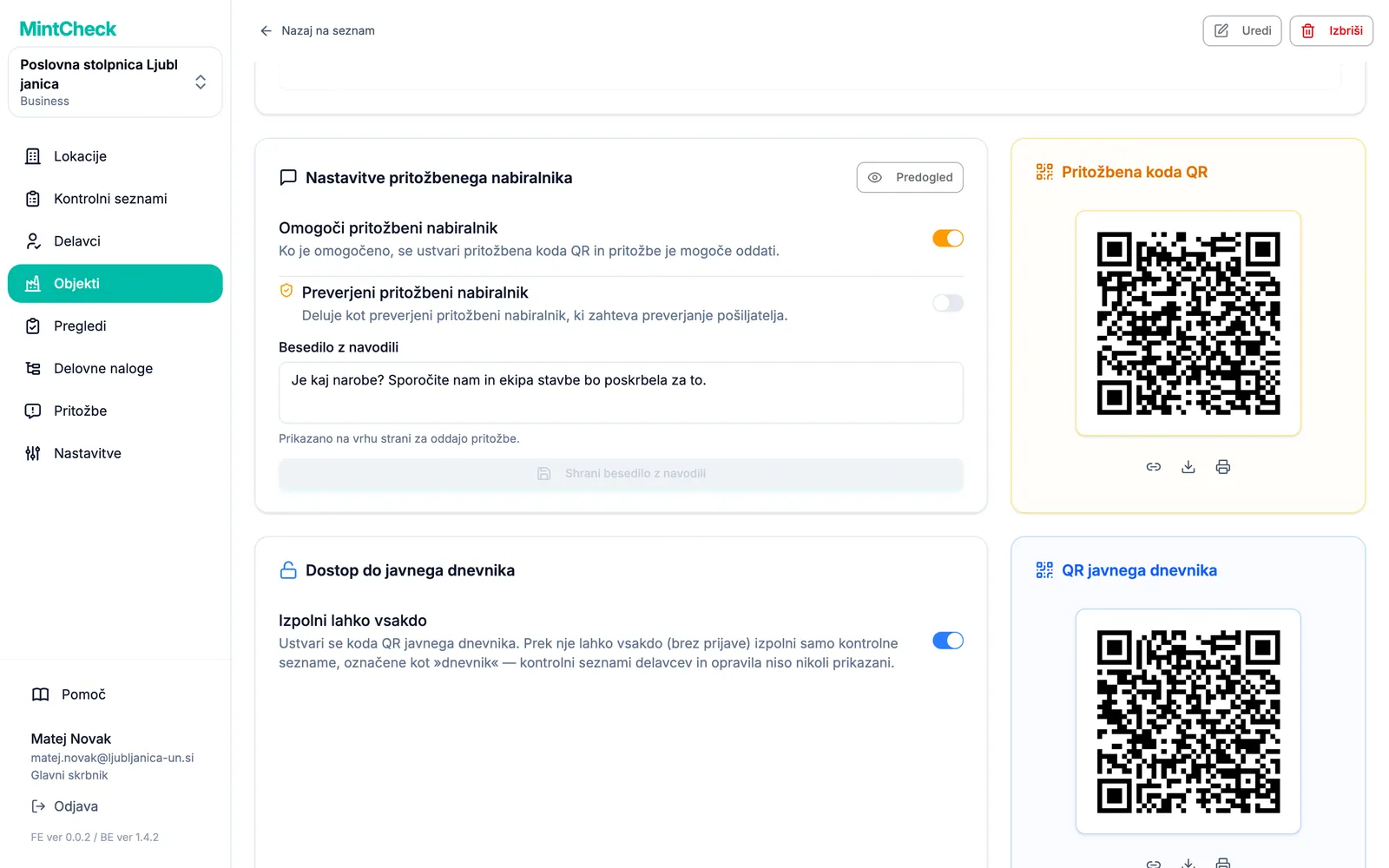
Če ne želite več prejemati pritožb, izklopite Omogoči pritožbeni nabiralnik. Obiskovalci, ki skenirajo kodo QR, nato vidijo sporočilo, da objekt ne sprejema pritožb.
Zahteva po potrditvi e-pošte
Privzeto lahko obiskovalci pošljejo pritožbo, ne da bi dokazali, kdo so. Če prejemate lažne ali ponavljajoče se pritožbe, lahko zahtevate preverjanje e-pošte.
- V razdelku Nastavitve pritožbenega nabiralnika preverite, ali je pritožbeni nabiralnik vklopljen.
- Vklopite Preverjeni pritožbeni nabiralnik.
Od takrat mora obiskovalec vnesti e-poštni naslov in klikniti Pošlji kodo. MintCheck pošlje 6-mestno kodo po e-pošti. Obiskovalec vpiše kodo in klikne Preveri. Šele nato lahko pošlje pritožbo.
Kaj vidijo obiskovalci
Ko obiskovalec skenira pritožbeno kodo QR, se mu na telefonu odpre preprost obrazec:
- Na vrhu sta ime objekta in vaše besedilo z navodili.
- Vsebina: polje za opis težave. To je obvezno.
- Pripni fotografije: do 3 fotografije, posnete s kamero telefona.
- Eno od naslednjega:
- Če je potrditev izklopljena: neobvezno polje za stik. Obiskovalci, ki želijo odgovor, lahko pustijo e-poštni naslov ali telefonsko številko.
- Če je potrditev vklopljena: Preverjanje identitete s koraki z e-poštno kodo, opisanimi zgoraj.
- Oddaj pritožbo. Po pošiljanju obiskovalec vidi potrditev in lahko pošlje še eno pritožbo.
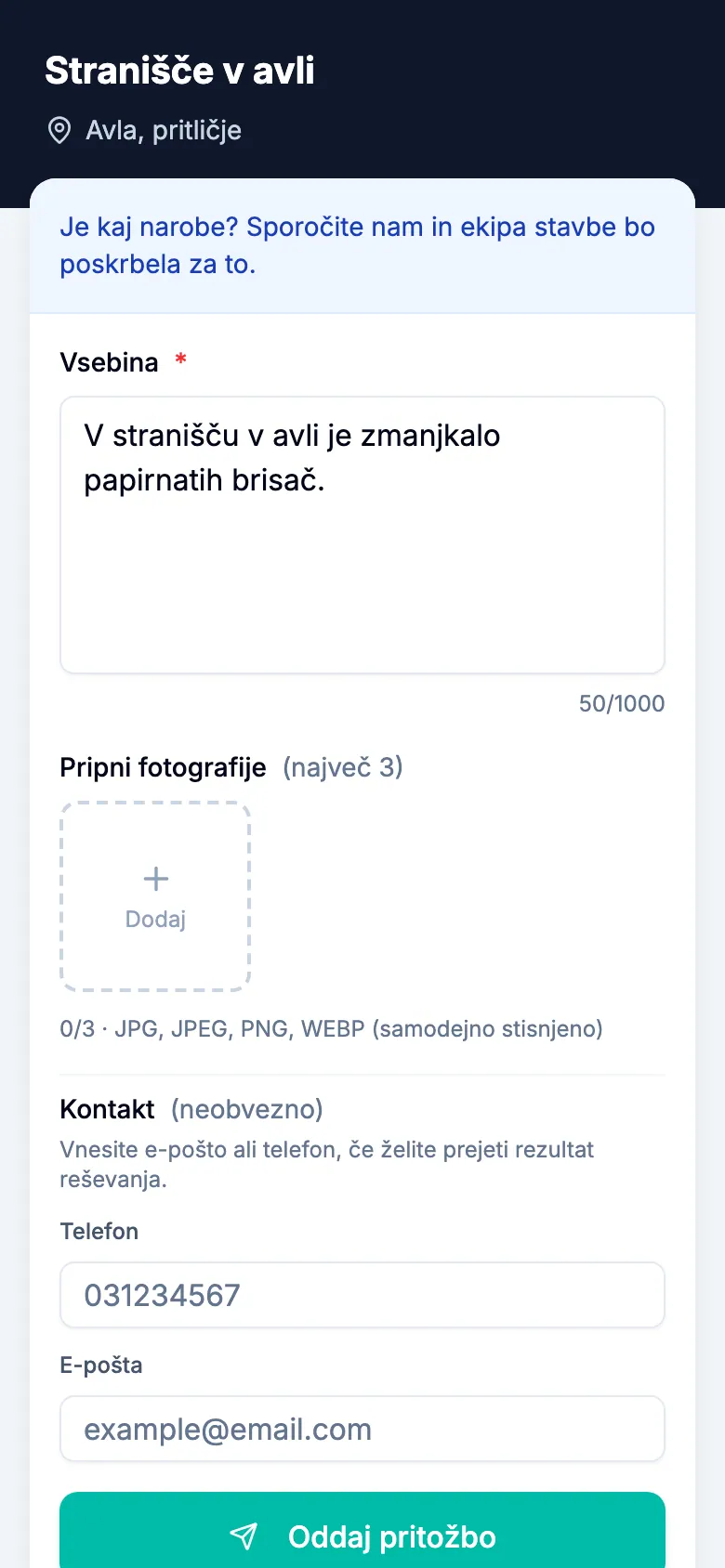
Obiskovalcu se ni treba prijaviti ali česar koli namestiti. Obrazec je prikazan v jeziku obiskovalčevega telefona.
Kam prispejo pritožbe
Nove pritožbe se prikažejo na dveh mestih:
- Pritožbe v stranski vrstici, kjer so zbrane pritožbe vseh objektov lokacije. Kako jih obravnavate in zaključite, preberite v razdelku Pritožbe.
- Pritožbe na dnu strani s podrobnostmi objekta, kjer so samo pritožbe tega objekta.
Če je obiskovalec pustil e-poštni naslov, ga vidite v podrobnostih pritožbe in ga lahko obvestite o rezultatu.