Kode QR
Spoznajte vse vrste kod QR ter prenašajte, tiskajte in namestite nalepke za svoje objekte.
Zakaj so kode QR pomembne
V MintCheck je koda QR vrata do objekta. Delavec jo skenira, da izpolni kontrolni seznam ali opravi nalogo. Obiskovalec jo skenira, da prijavi težavo, ne da bi karkoli nameščal. Nikomur ni treba vpisovati spletnega naslova: odpre jo aplikacija MintCheck ali kamera katerega koli telefona.
MintCheck kode QR ustvari namesto vas. Vaša naloga je, da jih natisnete in nalepite tja, kjer jih bodo ljudje videli.
Vrste kod QR
Vsaka koda QR odpre drug zaslon za drugo osebo. Namestite samo tiste, ki jih potrebujete.
| Koda QR | Kje jo najdete | Kdo jo skenira | Kaj odpre |
|---|---|---|---|
| Koda QR objekta (Za vse delavce) | Stran s podrobnostmi objekta, Kode QR | Kateri koli registrirani delavec | Zaslon za delavce za ta objekt, po prijavi delavca |
| Osebna koda QR delavca | Stran s podrobnostmi objekta, zavihek Ustvari | En določen delavec | Isti zaslon, pri čemer je ta delavec že prijavljen |
| Pritožbena koda QR | Stran s podrobnostmi objekta, ko vklopite pritožbeni nabiralnik | Kdor koli, na primer obiskovalci ali najemniki | Obrazec za pošiljanje pritožbe s fotografijami |
| QR javnega dnevnika | Stran s podrobnostmi objekta, ko je vklopljeno Izpolni lahko vsakdo | Kdor koli | Samo kontrolni seznami dnevnikov, brez prijave |
| Prijavni QR lokacije | Nadzorna plošča lokacije | Delavci lokacije | Prijava delavca, nato domači zaslon aplikacije za delavce |
Za pritožbeno kodo QR glejte Pritožbeni nabiralnik. Za kodo QR dnevnika glejte Dnevniki. Za prijavni QR lokacije glejte Prijavni QR lokacije.
Iskanje, prenos in tiskanje kod QR objekta
- Odprite Objekti in kliknite objekt.
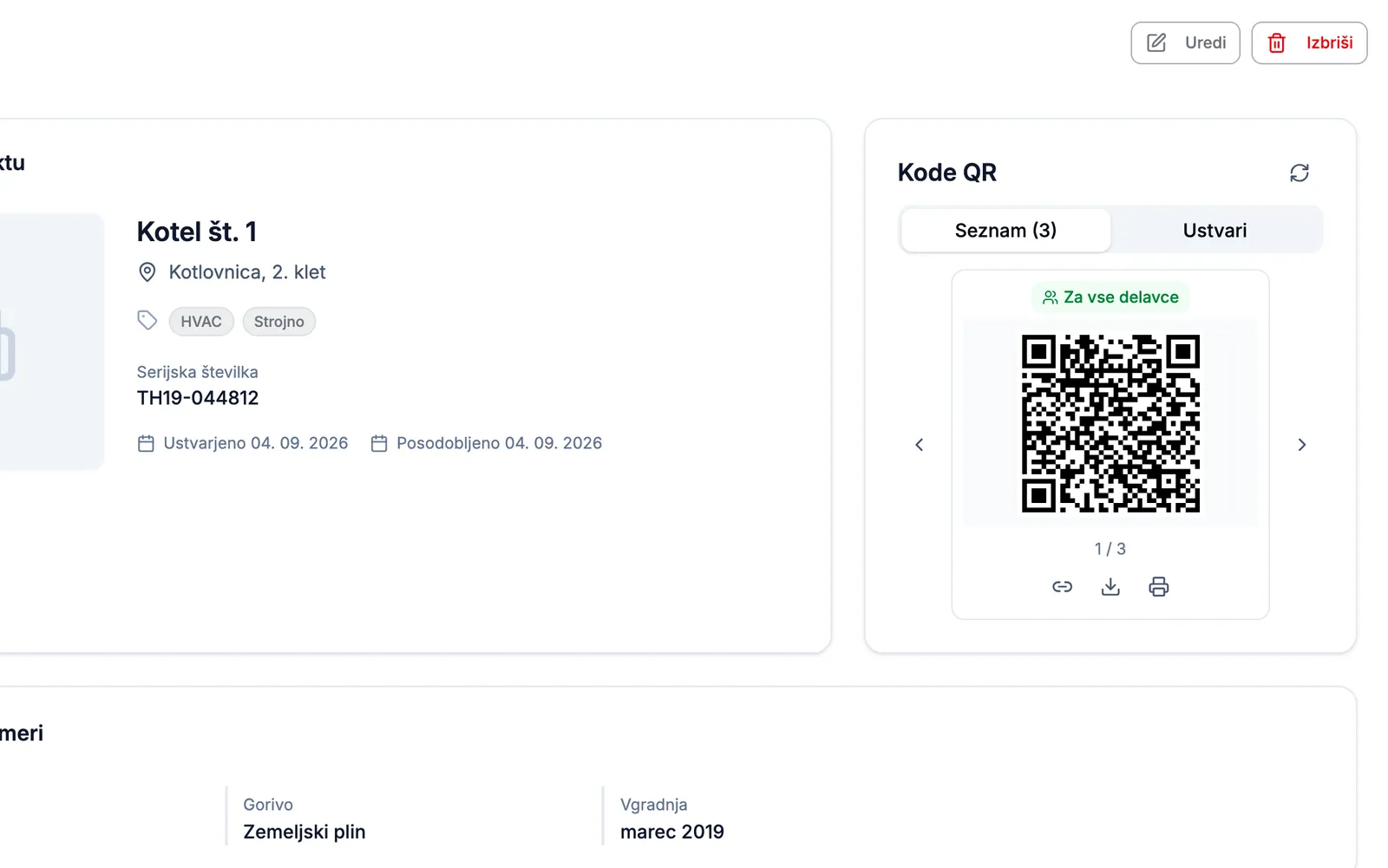
- Na kartici Podatki o objektu poiščite Kode QR.
- Na zavihku s seznamom se s puščicama premikate med kodami QR tega objekta. Oznaka prikazuje Za vse delavce ali ime delavca.
- Uporabite gumbe pod kodo QR:
- Prenesi shrani kodo QR kot sliko.
- Natisni odpre stran za tiskanje z imenom in lokacijo objekta.
- Gumb za povezavo kopira spletni naslov, da ga lahko pošljete v sporočilu.
Ustvarjanje osebne kode QR delavca:
- Kliknite zavihek Ustvari.
- Kliknite Izberi delavca in izberite delavca.
- Nova koda QR se prikaže na zavihku s seznamom z imenom delavca.
Če želite osebno kodo QR delavca odstraniti, jo prikažite na zavihku s seznamom in kliknite Izbriši. Kode QR objekta za vse delavce ni mogoče izbrisati.
Tiskanje več kod QR hkrati
Ko postavljate novo lokacijo, običajno potrebujete kodo QR za vsak objekt. Vse jih lahko natisnete naenkrat.
- Odprite Objekti.
- Izberite, katere objekte boste natisnili:
- Za tiskanje nekaterih objektov označite njihova potrditvena polja in kliknite Natisni QR.
- Za tiskanje vseh objektov na seznamu ne označite ničesar in kliknite Natisni vse QR kode. Upoštevata se trenutno iskanje in filter oznak, na vseh straneh.
- V oknu Tiskanje QR kod izberite Velikost papirja (A4, A5 ali Letter) in QR kod v vrstici (1 do 4).
- Preverite Predogled. Vsaka nalepka prikazuje kodo QR, ime objekta in lokacijo.
- Kliknite Natisni.
Te nalepke uporabljajo kodo QR objekta za vse delavce. Pritožbene kode QR in kode QR dnevnikov natisnete posamično na strani s podrobnostmi vsakega objekta.
Nasveti za lepljenje nalepk QR
- Nalepko namestite v višino prsi, kjer lahko oseba telefon drži blizu nje.
- Nalepite jo na sam objekt ali tik ob njem, da delavec ve, kateremu objektu pripada.
- Izogibajte se ukrivljenim, umazanim ali zelo sijočim površinam. Bleščanje lahko kameri prepreči branje kode.
- Na prostem ali v vlažnih prostorih uporabite vodoodporen papir za nalepke ali plastificiran list.
- Kode QR za delavce in pritožbeno kodo QR namestite ločeno. Obiskovalci naj vidijo samo pritožbeno kodo QR.
- Ko nalepko nalepite, jo enkrat skenirajte s svojim telefonom in preverite, ali odpre pravi objekt.